
Xcode 提速:自訂 Code Snippets 快速開發程式碼塊
Xcode 的代碼片段(Code Snippets)是個被很多人忽略的小功能。把常用程式碼存成片段並設定好快捷字,之後只要敲幾個字母就能展開一整段,寫 CRUD、宣告屬性、寫 GCD 的效率和舒適度都會明顯提升。
值得先建起來的常用片段
1. strong@property (nonatomic, strong) <#Class#> *<#object#>;
2. weak@property (nonatomic, weak) <#Class#> *<#object#>;
3. copy@property (nonatomic, copy) NSString *<#string#>;
4. assign@property (nonatomic, assign) <#Class#> <#property#>;
5. delegate@property (nonatomic, weak) id<<#protocol#>> <#delegate#>;
6. block@property (nonatomic, copy) <#Block#> <#block#>;
7. mark#pragma mark <#mark#>
8. 重用 Cell
static NSString *rid = <#rid#>;
<#Class#> *cell = [tableView dequeueReusableCellWithIdentifier:rid];
if (cell == nil) {
    cell = [[<#Class#> alloc] initWithStyle:UITableViewCellStyleDefault
                             reuseIdentifier:rid];
}
return cell;
9. 主線程非同步
dispatch_async(dispatch_get_main_queue(), ^{
    <#code#>
});
10. 延遲執行
dispatch_after(dispatch_time(DISPATCH_TIME_NOW, (int64_t)(<#delayInSeconds#> * NSEC_PER_SEC)),
               dispatch_get_main_queue(), ^{
    <#code to be executed after a specified delay#>
});
11. 只執行一次
static dispatch_once_t onceToken;
dispatch_once(&onceToken, ^{
    <#code to be executed once#>
});
這些片段裡的 <#...#> 是 Xcode 的佔位符語法,展開片段後按 Tab 就能在各個佔位之間快速跳轉填寫,這也是讓片段真正「好用」的關鍵。
如何建立自己的片段
以 strong 屬性為例:
第一步,在程式碼中寫下:
@property (nonatomic,strong) <#Class#> *<#object#>;
第二步,選中這行程式碼,用滑鼠左鍵把它拖進 Xcode 右側工具區的 Code Snippets 面板,就建立好一個新片段。
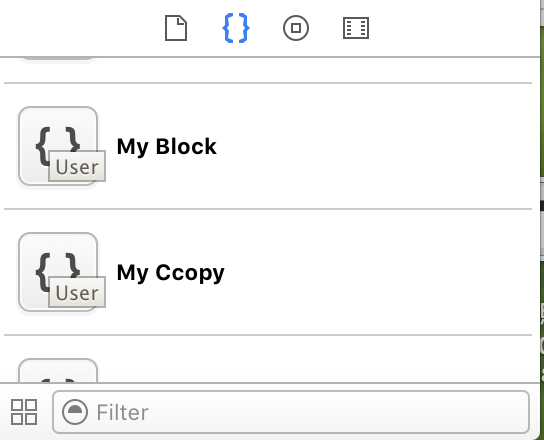
第三步,放開滑鼠後會彈出編輯視窗:
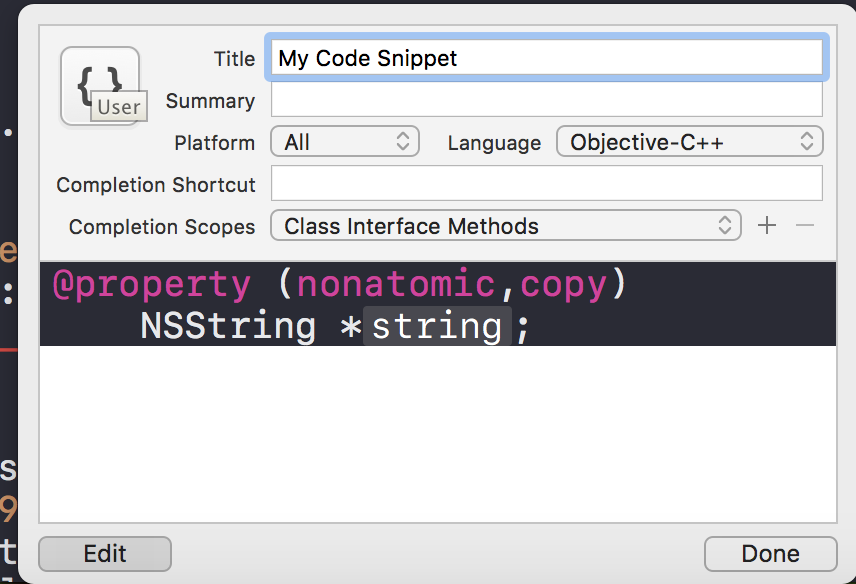
各欄位含義如下:
- Title:片段標題。
- Summary:片段的說明文字。
- Platform:可在哪些平台使用,有 iOS / OS X / All 三個選項。
- Language:可在哪些語言中使用。
- Completion Shortcut:快捷字,例如
copy——這是最值得認真設定的欄位,簡短好記才會真的用起來。 - Completion Scopes:可在哪些位置觸發,例如全部位置、僅標頭檔等,也支援新增多個範圍。
視窗下方的大片空白區是效果預覽。設定完成後點擊右下角的 Done,工作就結束了。
備份與跨機器同步
Xcode 的代碼片段預設存放在:
~/Library/Developer/Xcode/UserData/CodeSnippets
這個目錄下的每個檔案對應一個片段。你可以直接備份整個目錄,也可以把檔案拷到其他電腦的相同路徑,就能換機無縫沿用。若團隊想共用一套片段,把它納入版控也是個不錯的做法。
本文整理自 MinJing_Lin 的簡書。
- 上一篇文章: iOS 兩種方式限制拖拽手勢的活動範圍
- 下一篇文章: iOS 城市選擇器實作:UIPickerView 兩列聯動