
Instruments 完整指南:用 Analyze 與 Leaks 找出 iOS 記憶體洩漏
前言:本文屬於學習整理性質,彙整了幾篇不錯的資料並實際操作驗證,留作日後參考。
文章脈絡:
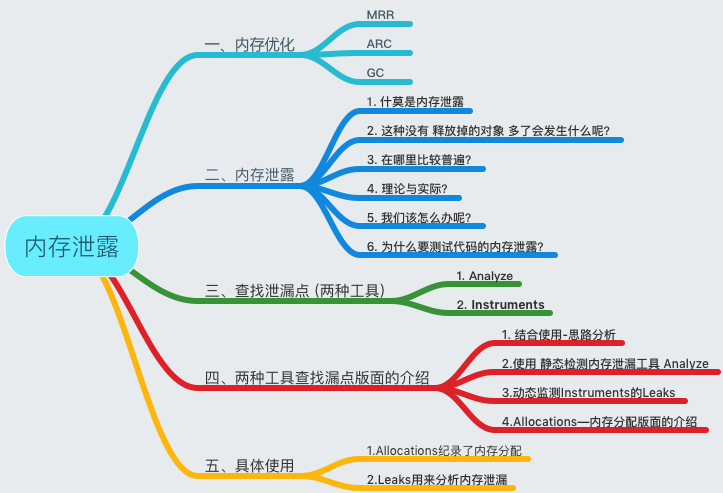
一、記憶體管理基礎
Objective-C 有三種記憶體管理方式:
- MRR (Manual Retain Release,手動保持釋放)
- ARC (Automatic Reference Counting,自動引用計數)
- GC (Garbage Collection,垃圾收集)
1. MRR:也稱 MRC(手動引用計數),由開發者自行管理物件生命週期,負責建立與銷毀。
2. ARC:同樣採引用計數,但在編譯階段自動於適當位置插入
release、autorelease、retain等呼叫。開發者不必操心釋放時機,Apple 也建議新專案採用 ARC;不過 iOS 5 之前的系統不支援。3. GC:Objective-C 2.0 之後引入了近似 Java、C# 的垃圾收集機制,由背景執行緒週期性檢查不再使用的物件並釋放。由於常駐執行緒的開銷,效能會受到影響,這也是 Java、C# 在執行速度上難以超越 C++ 的原因之一。GC 不適用於 iOS,僅能用於 Mac OS X 開發。
小結:iOS 上只有 MRR 與 ARC 兩種選擇,ARC 是官方推薦方式;MRR 更為原始、對開發者要求更高,但控制也更靈活。
二、記憶體洩漏
1. 什麼是記憶體洩漏?
物件或變數使用完畢後沒有被釋放,持續佔用那塊記憶體,直到應用程式結束。2. 洩漏的物件變多會怎樣?
記憶體會逐漸被吃乾,最後其他應用甚至無法運行。3. 哪裡常見?
在 C、C++ 以及 Objective-C 的 MRR 環境中相對普遍。4. 理論與實務的差異
理論上未釋放的物件就會造成洩漏,但實務上並非所有未釋放的物件都會導致洩漏,這與硬體及系統環境有關。5. 怎麼辦?
需要工具協助定位洩漏點。6. 為什麼要主動測試?
洩漏會讓應用佔用的記憶體越來越多,資源佔著卻不釋放,最終導致效能下降、反應變慢,直接影響使用者體驗。
三、兩種查找工具
1. Analyze(靜態分析)
- 啟動方式:Product -> Analyze
- 快捷鍵:Cmd + Shift + B
- 主要偵測四類問題:
  1) 邏輯錯誤:存取空指標或未初始化的變數等
  2) 記憶體管理錯誤:如記憶體洩漏
  3) 宣告錯誤:從未被使用的變數
  4) API 呼叫錯誤:缺少所需的函式庫與框架
2. Instruments(動態分析)
- 啟動方式:Product -> Profile
- 快捷鍵:Cmd + I
- 提供多種追蹤模板,可動態分析記憶體、CPU 與檔案系統
四、工具介面說明
1. 建議流程
先用 Analyze 做靜態掃描,找出可疑洩漏點;再用 Instruments 的 Leaks 與 Allocations 模板做動態追蹤,確認這些點是否真的洩漏,或是否有新的洩漏出現。2. 使用 Analyze
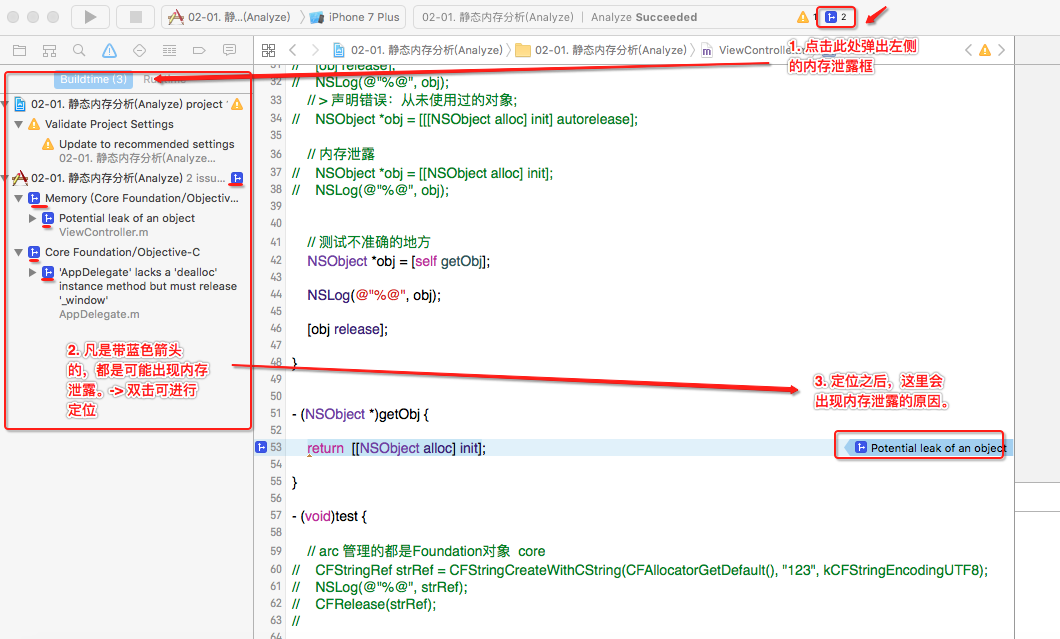
在靜態分析結果中,凡是出現帶有問題標記的圖示:
分析結果標記
該行就是工具判定的疑似洩漏點。
疑似洩漏點所在行
點擊行尾的分岔圖示可展開分析細節:
展開後的結果
檢測完成後的畫面:
效果圖
小結:Analyze 找出的只能稱為「可疑洩漏點」,因為靜態分析本質上是理論預測,未必真的洩漏。要確認還得靠 Instruments 的 Leaks 與 Allocations 做動態驗證。
3. 用 Leaks 做動態監測
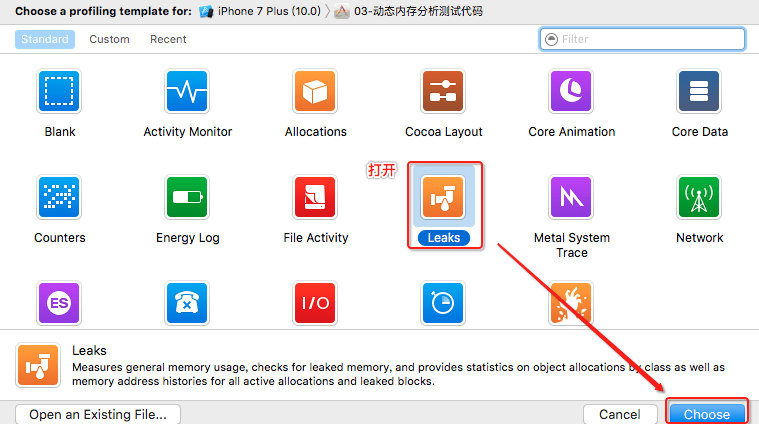
以 Cmd + I 打開:
打開方式
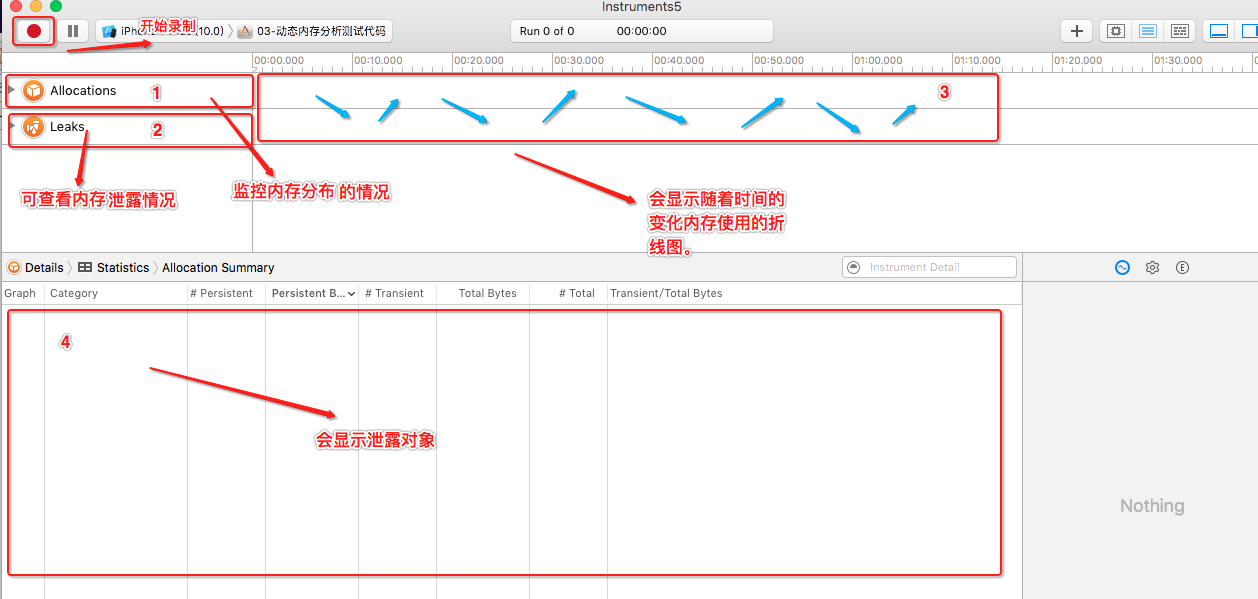
介面說明:
介面說明
在 Instruments 中,即使只選了 Leaks 模板,預設也會一併加入 Allocations——幾乎所有記憶體分析都會用到它,因為它能呈現記憶體的分布狀況。
① 選中 Allocations 模板後,右側會顯示隨時間變化的記憶體使用折線圖,下方則是詳細的物件分配資訊。
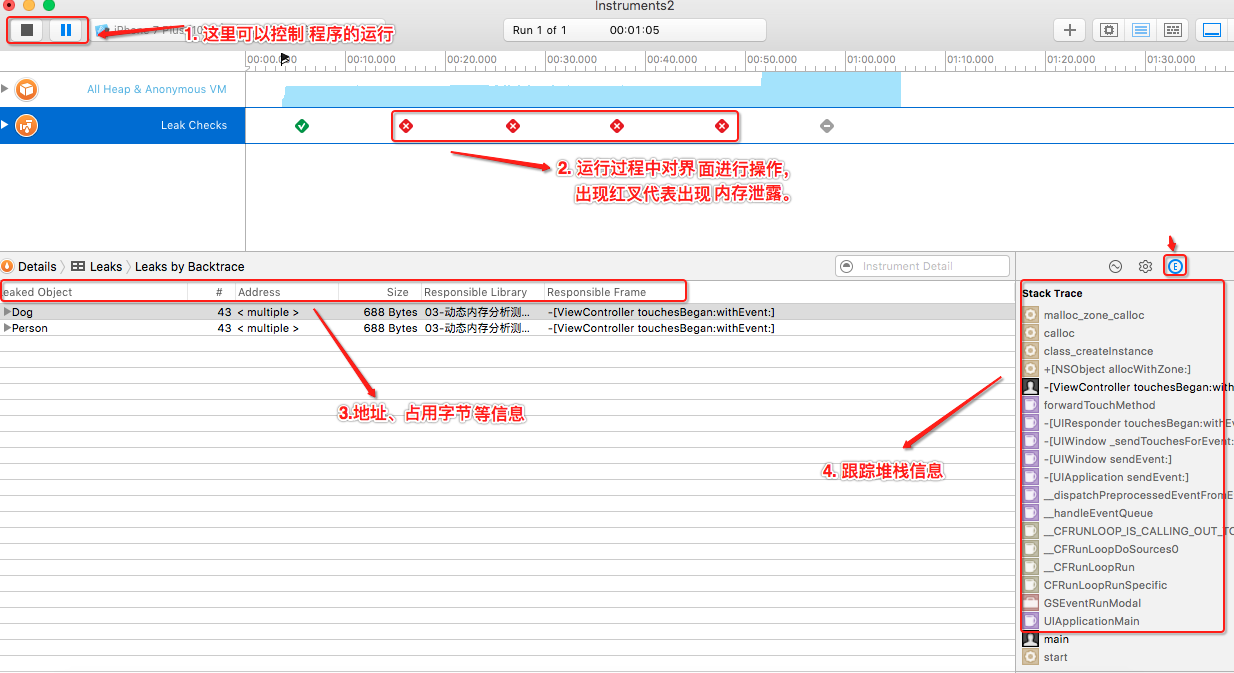
② 切到 Leaks 模板,可以查看洩漏情況。若折線圖上出現紅色叉號,代表有洩漏,下方會列出洩漏的物件。
開始監測:點擊洩漏物件可以看到記憶體位址、佔用位元組數、所屬框架與呼叫方法;展開擴充檢視還能看到完整的呼叫堆疊。
leaks 監測畫面
結果分析:
監測結果
4. Allocations 介面
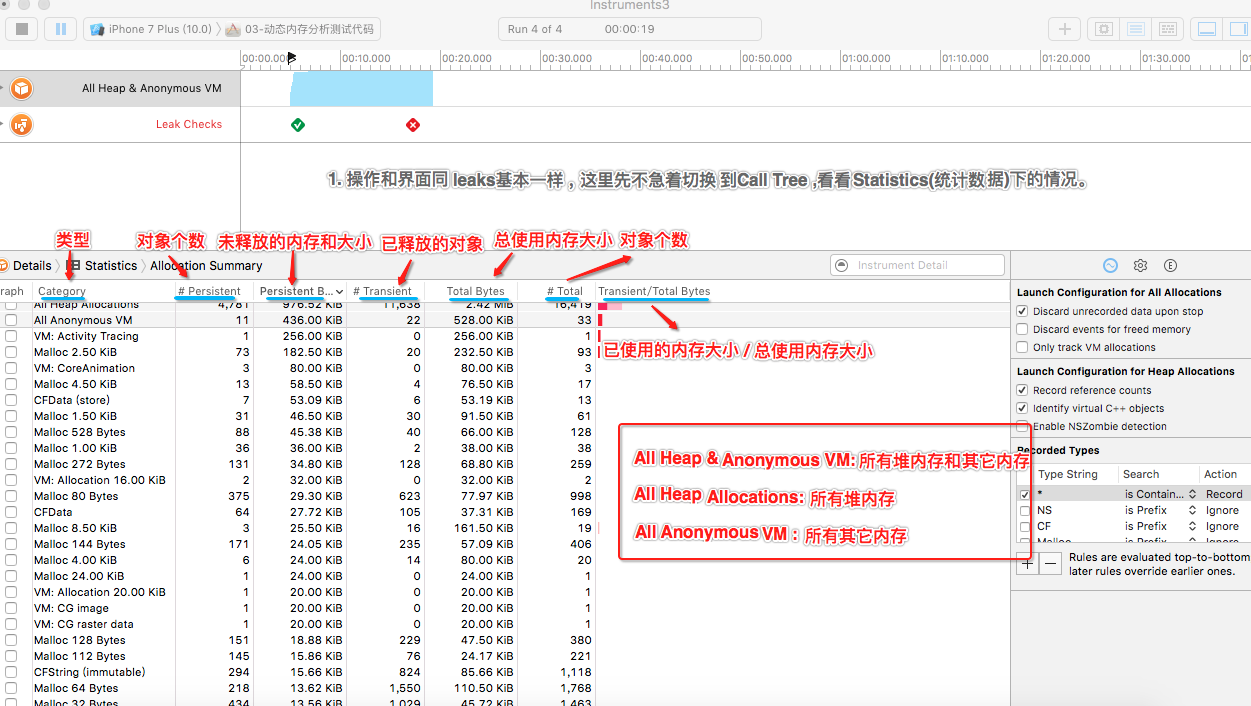
Allocations 用來觀察程式運行期間的記憶體分配,同樣需要讓程式持續運行:
Allocations
Allocations
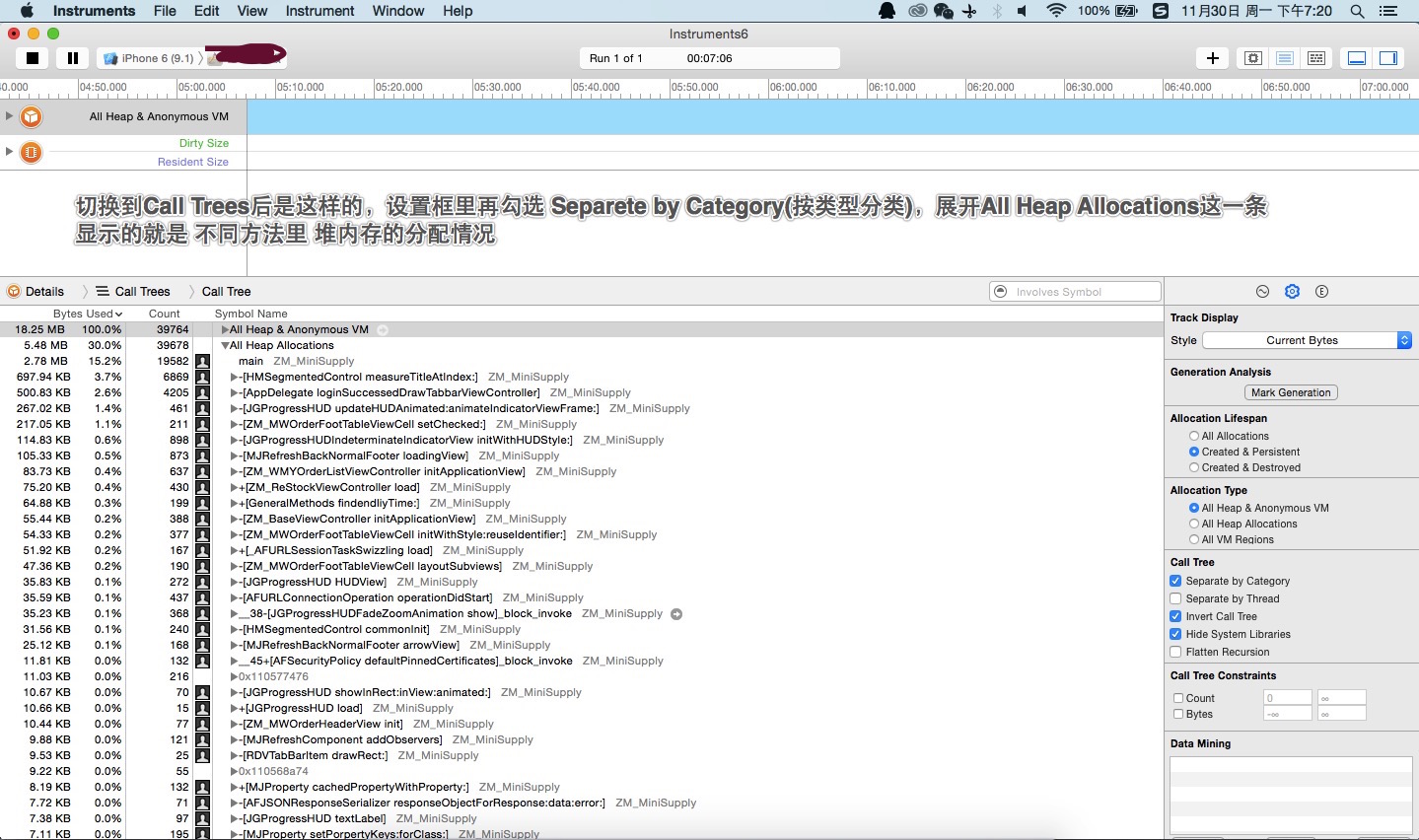
雙擊某個方法同樣會跳到程式碼,並顯示每一行對應的記憶體分配,藉此可以判斷哪些程式碼片段佔用較多,進行針對性優化。



五、實際操作
Allocations 記錄記憶體分配,用於優化用量;Leaks 則用來分析洩漏。ARC 環境下的洩漏,根因幾乎都是循環引用。
第一步
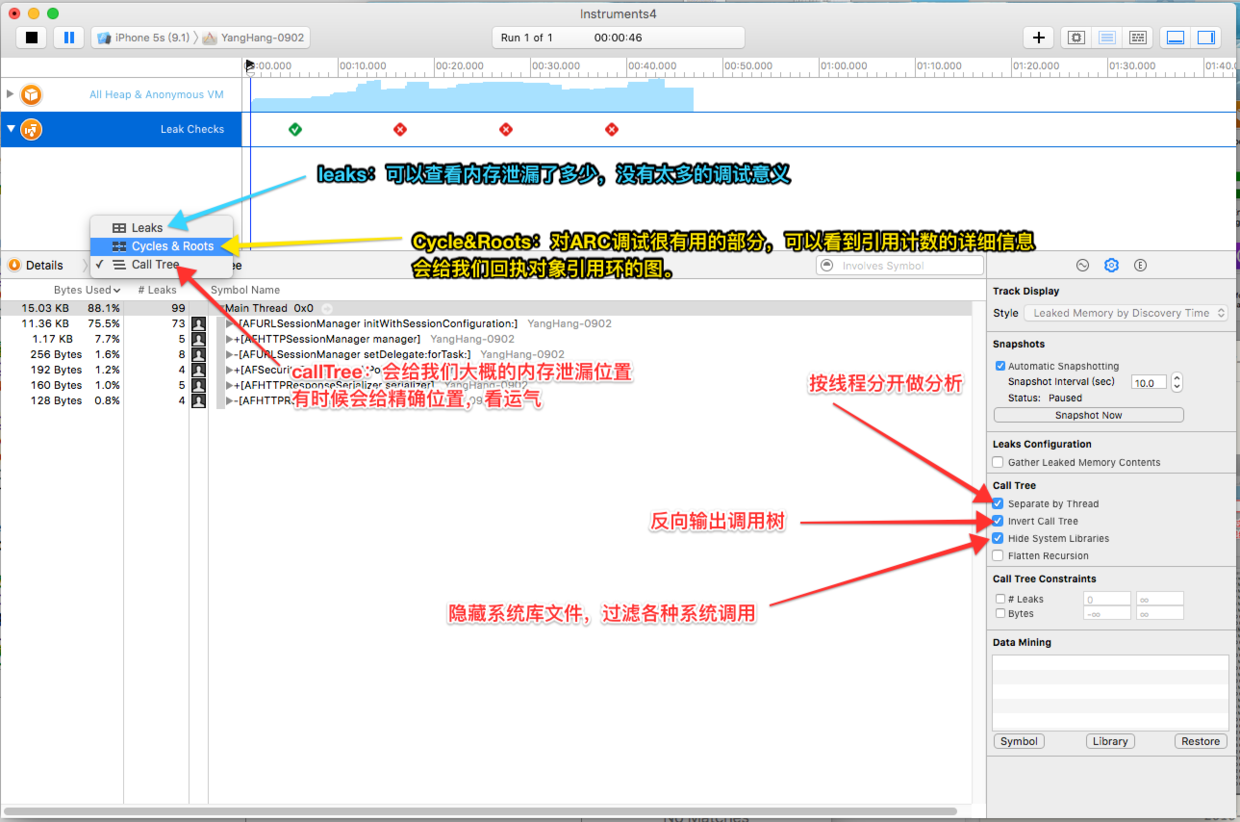
先切到 Leaks 與 Leaks by Backtrace,這裡可以看到哪些物件洩漏、洩漏了多少。這一頁適合快速瀏覽,除錯價值有限。
洩漏了多少
第二步
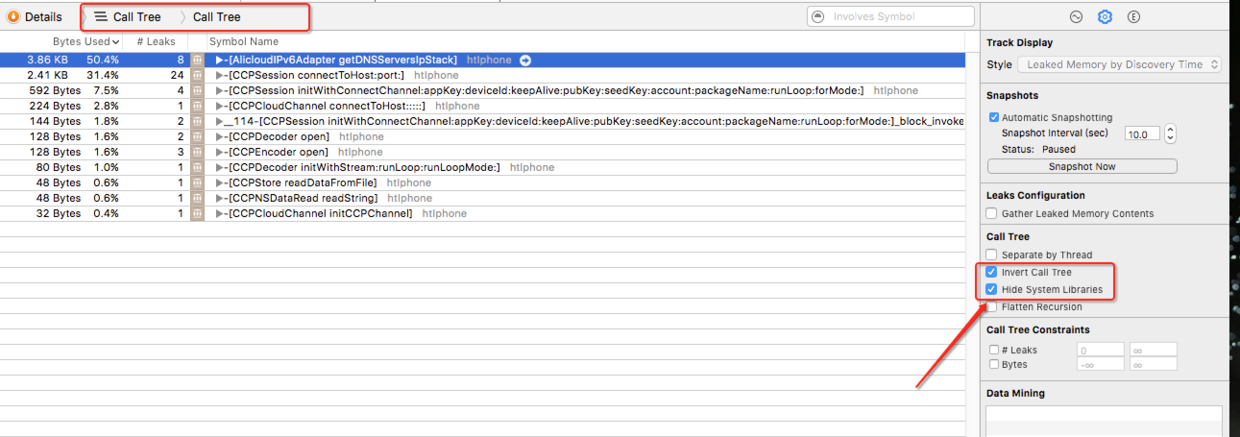
接著看 Call Tree,它通常能給出大概位置,運氣好時能精準定位。在右側勾選 Invert Call Tree 與 Hide System Library:
Call Tree
然後雙擊圖中任意一行,就會跳到程式碼中洩漏的位置——實務上,很多問題到這一步就能解決,但仍有少數看不出來。
第三步
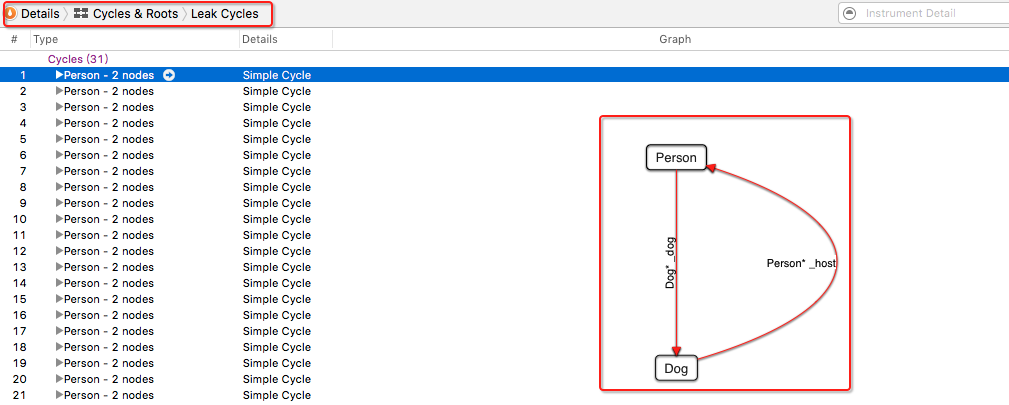
接著選 Circles & Roots,這裡可以看到完整的 ARC 引用計數過程。較小的紅色框點擊後可查看引用計數的詳細變化(ARC 就是自動引用計數,計數歸零時物件才會釋放)。
較大的紅色框則會畫出物件之間的引用環圖,如果是自己定義的類別,通常一眼就能看出問題。
Circles & Roots
如果這裡沒有出現引用環圖,先找出自己定義的物件——正常流程結束後它應該被釋放。為了確認,可以覆寫
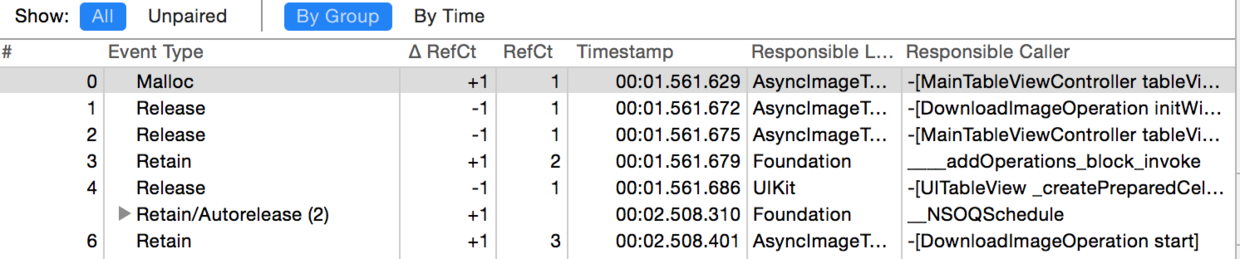
dealloc並在其中打 log,看它有沒有被呼叫。若確實沒有釋放,點擊物件後的箭頭查看引用計數變化:
- All       表示所有的引用計數變化
- Unpaired  表示未成對的變化(成對即 Leaks 已配對出 +1 與 -1)
- By Group  把相關的變化分成一組
- By Time   依時間順序列出變化
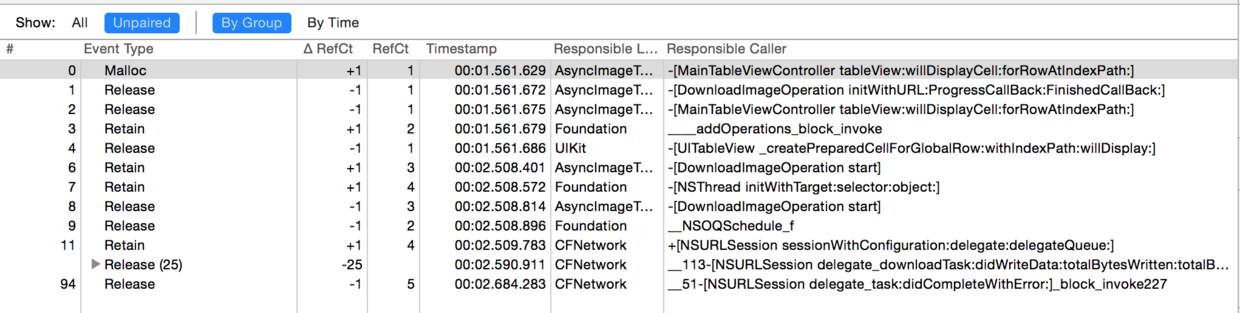
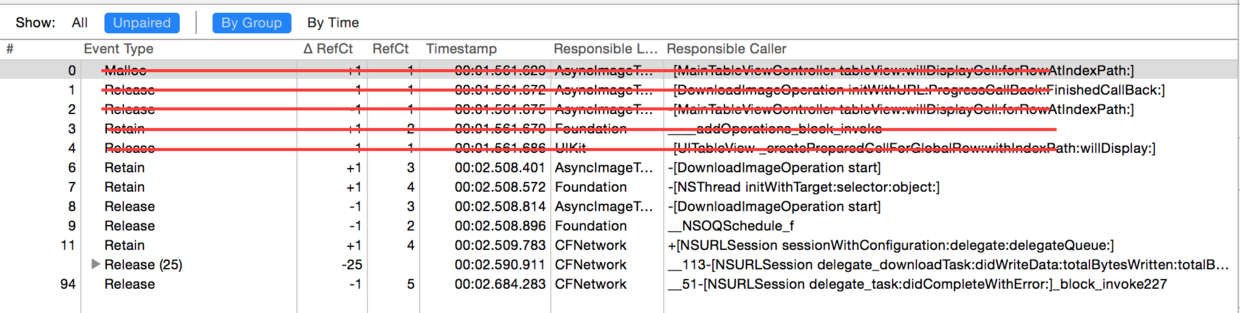
接著選擇 Unpaired 與 By Group:
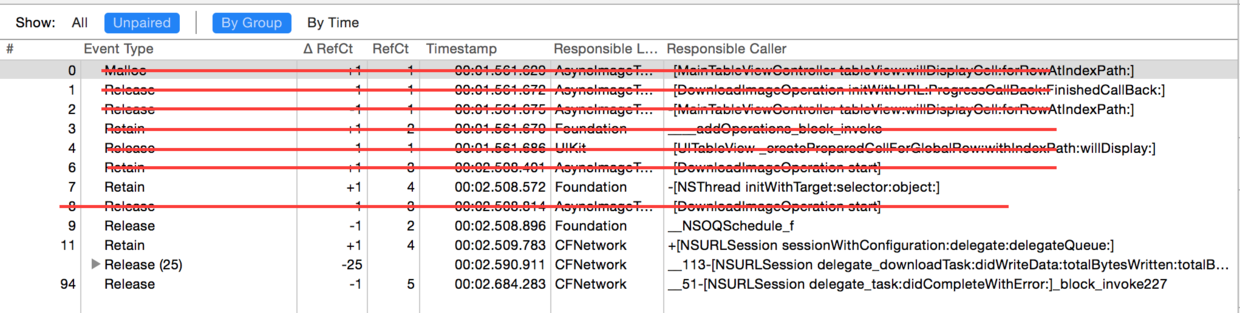
依序看最左側的編號。編號 4 處引用計數為 1,這是合理的——此時 OperationQueue 本來就應持有一個 Operation 的引用,可以排除。
再看 download start 的編號 6 與 8 恰好成對,可以排除(系統 API 一定會釋放,這裡只是示範怎麼看)。
剩下 +1 的只有編號 7 與 11。7 是為 Operation 配置執行緒,正常會 +1;11 就是問題所在(多數 delegate 屬性不應讓引用計數 +1)。查一下文件:
- > @property(readonly, retain) id < NSURLSessionDelegate > delegate原來這個 delegate 是
retain,不是assign或weak,於是形成了循環引用:
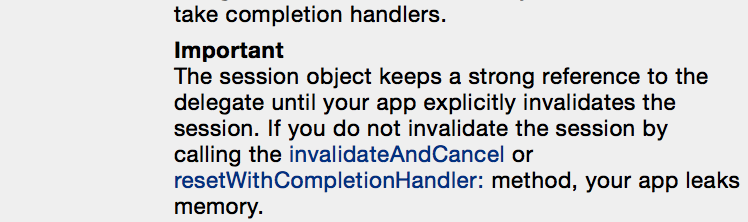
解法是手動斷開強引用。往上查文件,造成計數 +1 的是:
  - > + (NSURLSession *)sessionWithConfiguration:(NSURLSessionConfiguration *)configuration
                        delegate:(id)delegate
                   delegateQueue:(NSOperationQueue *)queue:
文件中有明確說明:
因此我們在任務結束時手動中斷:
-(void)setOperationFinished
{
    [self.session invalidateAndCancel];
}
再跑一次,物件就能正常 dealloc 了。
總結:大多數問題雙擊程式碼部分就能定位,少數才需要細看 ARC 引用過程。
建議
即使沒有出現代表洩漏的紅色叉號,也可以透過 Allocations 的折線圖來評估某個物件的記憶體行為。反覆執行「建立物件 → 銷毀物件」,若總佔用量持續上升,就說明物件沒有被釋放。有時佔用增幅不明顯,但長期累積仍需注意。提示:某些情況下物件未釋放無法被檢測出來,反覆測試佔用量也沒有明顯上升,這時可以在效能較差的裝置上再驗證一次。若問題不再出現,實務上可以暫不處理;但從 coding 習慣的角度,仍然應該把物件釋放掉。
記憶體洩漏是相當複雜的問題,工具只是一環,經驗同樣關鍵。累積經驗、善用工具,才是根本解方。
延伸小知識
1. 什麼是記憶體溢出(out of memory)?
指程式申請記憶體時沒有足夠空間可用,例如宣告了一個 integer 卻寫入需要 long 才能容納的值。參考文章:
1. iOS 效能優化之記憶體優化:Leaks 工具的使用
2. 學習筆記:iOS 記憶體優化中 Leaks 與 Time Profiler 工具的使用


https://www.jianshu.com/users/b47caf28043c/latest_articles