
iOS 簡約風格載入動畫詳解
前言
之所以想寫載入動畫,是因為目前專案裡用的是第三方庫,而且還存在一些问题:比如它被掛在 window 上,一旦網路狀態不佳就會導致使用者無法操作;再者樣式也不太好看,跟不上現在的審美。先上效果圖:
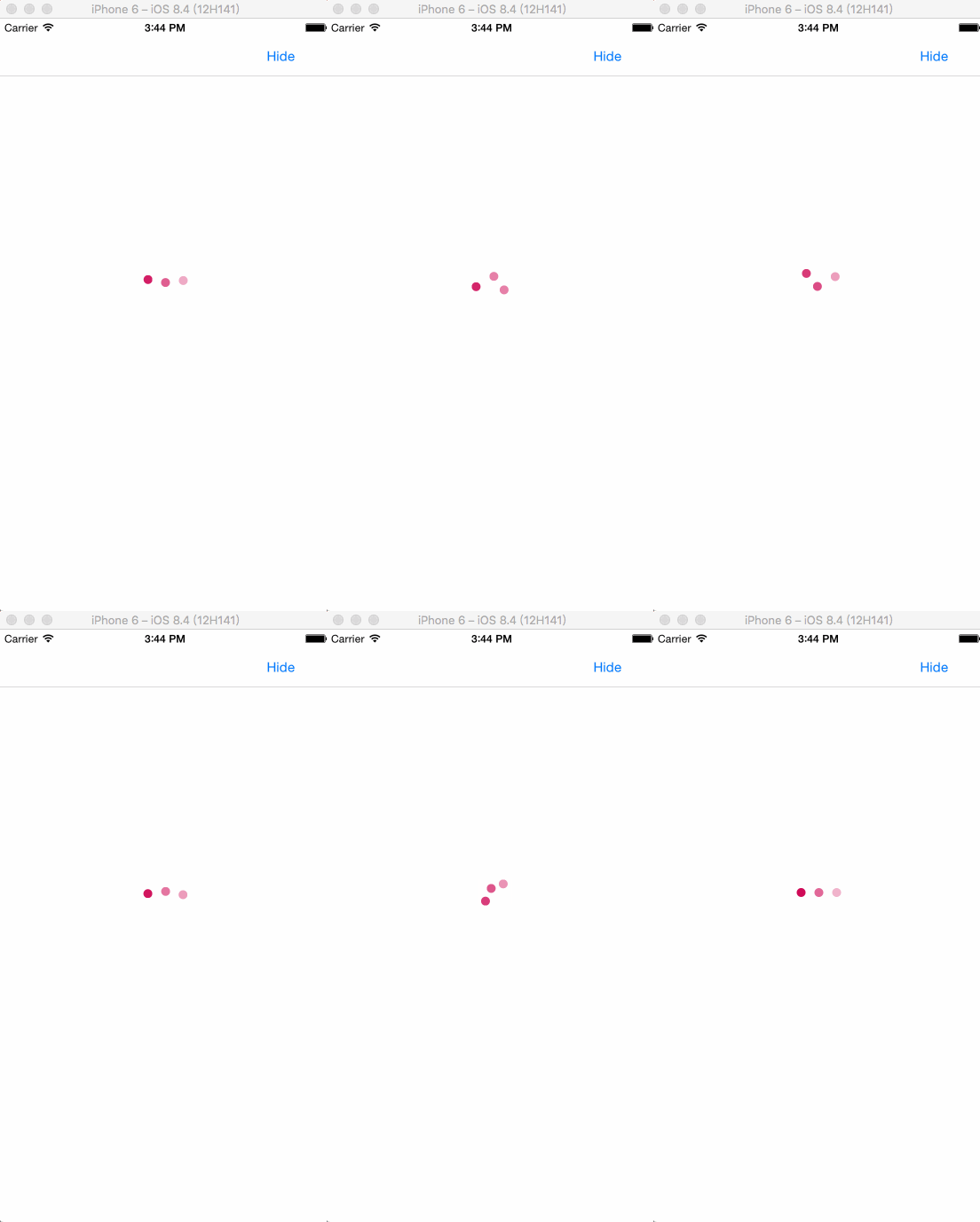
完成後可以看到三個圓交替運動,並伴隨顏色漸變;當球的位置改變後,它的顏色也會與所在位置那顆球的顏色保持一致。
1. 圓的位置。
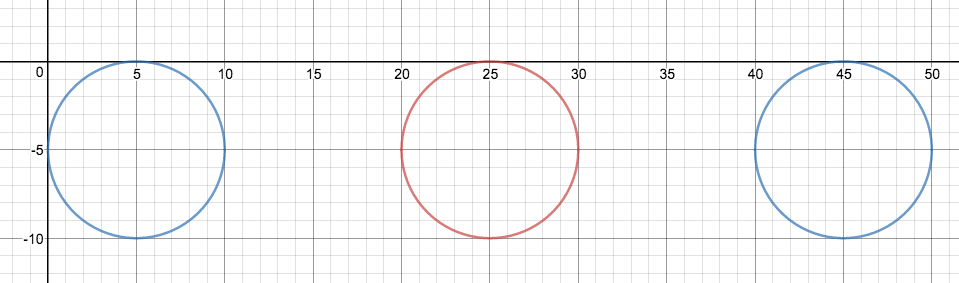
三個圓形的位置
先分析圓的位置。三個圓大小相同,間隔等於一個圓的直徑,圓心分別為 (5,5)、(25,5)、(45,5)。(這裡先忽略座標系的負值,因為 iOS 的原點在左上角。)
2. 三個圓的運動軌跡。
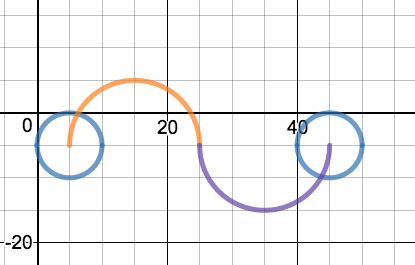
圓 1 的運動軌跡,從左到右
其實可以發現,這段曲線由兩個半圓組成,兩個半圓的圓心分別是 (15,5) 與 (35,5),直徑等於第一個圓心到第二個圓心的距離,也就是 20。知道它是怎麼畫出來之後,就可以用貝茲曲線來完成它。
let path1 = UIBezierPath.init() //指定圓形的圓心和開始結束的角度 clockwise:是否順時針 path1.addArc(withCenter: otherRoundCenter1, radius: 10, startAngle: -CGFloat(M_PI), endAngle: 0, clockwise: true) let path1_1 = UIBezierPath.init() path1_1.addArc(withCenter: otherRoundCenter2, radius: 10, startAngle: -CGFloat(M_PI), endAngle: 0, clockwise: false) //兩段弧線拼接在一起 path1.append(path1_1)
把兩段弧線拼接起來,就是球 1 的運行軌跡了。
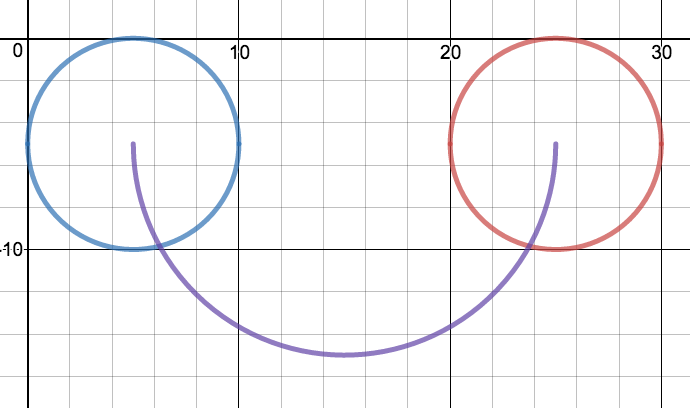
圓 2 的軌跡,從右向左
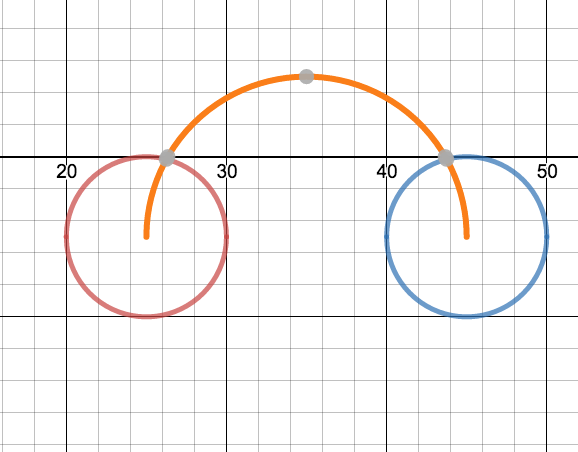
圓 3 的軌跡,從右向左
球 2 與球 3 的運行軌跡原理相同,都是一個半圓,只是圓心、起始角度與結束角度不同,這裡就不再細說了。
//球二的軌跡 let path2 = UIBezierPath.init() path2.addArc(withCenter: otherRoundCenter1, radius: 10, startAngle: 0, endAngle: -(CGFloat(M_PI)), clockwise: true) //球三的軌跡 let path3 = UIBezierPath.init() path3.addArc(withCenter: otherRoundCenter2, radius: 10, startAngle: 0, endAngle: -CGFloat(M_PI), clockwise: false)
最後上一下整體的路徑圖。
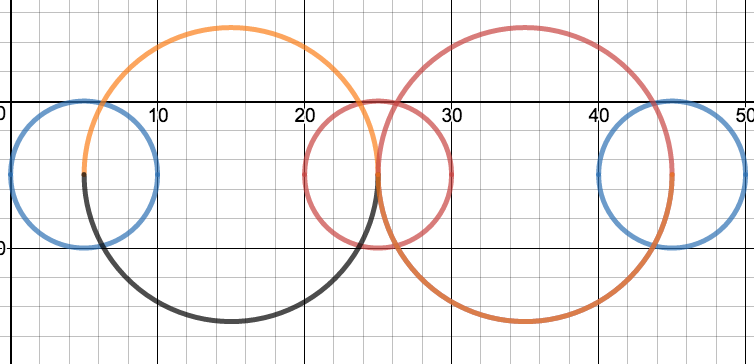
整體路徑圖
橘黃色是圓 1 的路徑,黑色是圓 2 的路徑,紅色為圓 3 的路徑。
路線都規劃好之後,當然就要讓小球動起來了。這時就需要 CAKeyframeAnimation 出場,直接上程式碼。
//position 告訴幀動畫我們要改變它的位置 let anim = CAKeyframeAnimation.init(keyPath: "position") //路徑當然就是我們上面畫的貝塞爾曲線啦 anim.path = path.cgPath //完成後要不要移除 anim.isRemovedOnCompletion = false //設置結束狀態,一直保持結束的狀態 anim.fillMode = kCAFillModeForwards //讓動畫變得均勻 anim.calculationMode = kCAAnimationCubic //重復的次數,統一定義就好 anim.repeatCount = animRepeatTime //持續的時間 anim.duration = animTime anim.delegate = self //動畫快慢,這裡設置為緩進緩出 anim.timingFunction = CAMediaTimingFunction.init(name: kCAMediaTimingFunctionEaseInEaseOut) //添加到圓1上 round1.layer.add(anim, forKey: "animation")
需要注意的是,我們創建的貝茲 path 要轉成 cgPath 再賦值給 path。圓 2 和圓 3 的動畫程式碼與圓 1 相同,只是路徑不同,這裡就不再貼了。圓的動畫做完後,再加上顏色漸變就大功告成了。
3. 圓的顏色漸變
顏色漸變該怎麼做呢?以前我們做顏色漸變基本都用 UIViewAnimation,因為簡單方便;但這裡需要重複,還要和軌跡動畫保持一致,所以那招行不通。那用什麼呢?用 CAKeyframeAnimation 的兄弟——CABasicAnimation,我們可以用它的 keyPath:backgroundColor 來修改。以圓 1 為例,只要讓它從圓 1 的顏色變成圓 2 的顏色就行。知道做法後,程式碼就簡單了。
//大體的用法和上面是一樣的 let colorAnim = CABasicAnimation.init(keyPath: "backgroundColor") colorAnim.toValue = toColor.cgColor colorAnim.fromValue = fromColor.cgColor colorAnim.duration = time //不需要反動畫 colorAnim.autoreverses = false colorAnim.fillMode = kCAFillModeForwards; colorAnim.isRemovedOnCompletion = false; colorAnim.repeatCount = animRepeatTime view.layer.add(colorAnim, forKey: "backgroundColor")
圓 2 和圓 3 的顏色動畫同理,只是 toValue 與 fromValue 不同。這裡要注意,顏色必須轉成 cgColor,否則不會有效果。
4. 總結
剛開始做的時候,光是畫圖確定運動軌跡就花了一些時間。這些工作完成後,只要思路清晰,寫程式碼還是很快的。(圓的軌跡圖自己手畫比較難看就不上了,於是用了作圖工具,結果好像也沒好看到哪去,哈哈。)Demo 已上傳到 GitHub,大家可以看看,一起共同學習、共同進步,喜歡的話就給個 Star 吧。GitHub 位址與 OC 版本也一併上傳了,有需要的朋友可以去看看。
- 上一篇文章: 數字金額跳動動效實作
- 下一篇文章: Xcode 8 新特性與踩坑整理