
Xcode 8 新特性與踩坑整理
作者:劉小壯
Xcode 8 正式版已於 9 月 13 日推送給開發者下載,我在十一假期回來後也換上了新版。裝好之後便遇到不少編譯錯誤,舊插件也紛紛失效,不過也發現 Xcode 8 把許多不錯的插件功能整合進了自身,這點倒是挺貼心。
每個版本的 Xcode 都會帶來新特性,Xcode 8 也不例外,它們既會給開發帶來便利,也會伴隨一些坑。所以今天想寫一篇文章,詳細梳理 Xcode 8 的新特性、附帶的坑,以及我使用過程中遇到的一些問題,希望能幫到其他朋友。
Xcode 8 新特性
Interface Builder
自 2014 年 iPhone 6 與 6 Plus 問世後,iPhone 的螢幕尺寸越來越多,螢幕適配成了必須解決的問題,誰知道蘋果之後又會推出什麼尺寸呢。
就在 iPhone 6 與 6 Plus 發布的同一年,蘋果在 Xcode 6 中於原有的 Auto Layout 基礎上加入了 Size Classes 新特性,透過它能用同一個 XIB 或 SB 檔案適配不同螢幕以及 iPhone 與 iPad 兩種裝置。
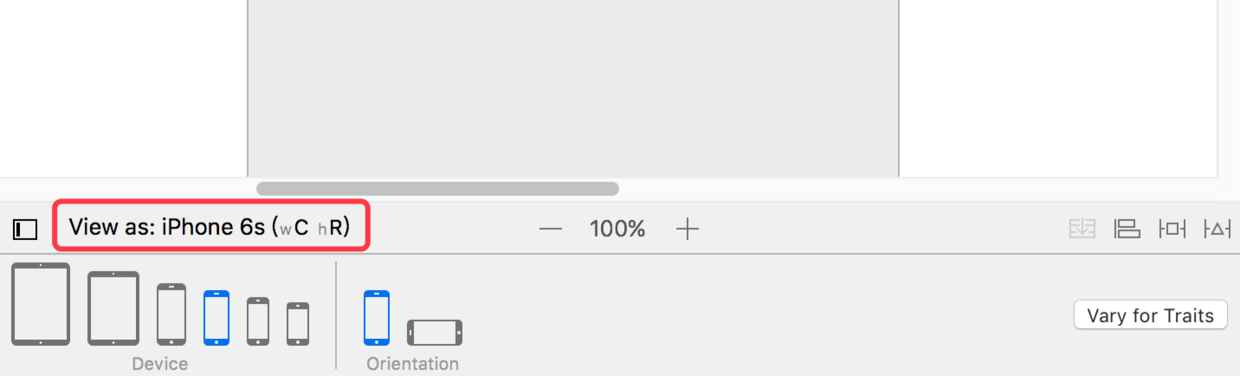
而在 Xcode 8 中,蘋果推出了更強大的可視化編輯預覽功能,可以在不運行 App 的情況下,預覽當前 XIB 或 SB 在不同螢幕尺寸下的顯示。(這個功能印象中之前就有,只是藏得比較深,蘋果這次把它放到了台前。)
打開一個 XIB 檔案,點擊下方紅框位置,就會出現從 3.5 吋到 5.5 吋一系列螢幕尺寸的選項。直接點擊不同螢幕尺寸以及橫豎屏選項,即可切換顯示;在 iPad 上還能選擇是否分屏,功能相當強大。
Interface Builder
右側還有一個 Vary for Traits 選項,點擊它可以同時顯示所有可選的螢幕樣式,功能與上面相同,只是看起來顯示得比較多。

Interface Builder
另外,新建立的 XIB 控制項尺寸不再是過去 600×600 的方塊,而是預設為 6s 的長方形 XIB,看起來舒服多了。
Target 中 General 的變化
在 Xcode 8 之前,都需要自己設定憑證與描述檔。設定出錯時,還能透過點擊 Fix issue 來修復,但問題在於 Fix issue 並不好用,有時明明設定正確,它也提示你要 Fix issue。
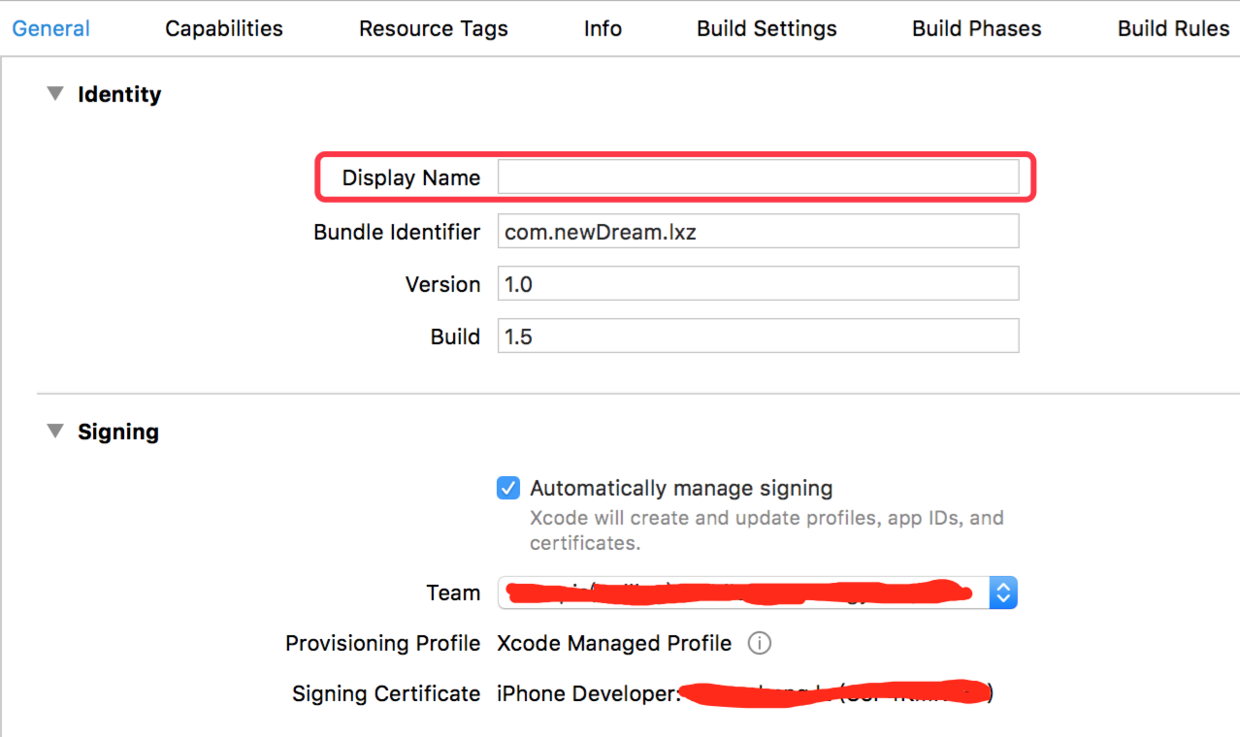
或許蘋果也意識到了這個問題,在 Xcode 8 中可以透過 Automatically manage signing 選項,讓蘋果替我們管理憑證與設定檔,設定也都由蘋果完成。在 Xcode 8 中新建專案時,這個選項預設是勾選的。
Automatically manage signing
從上圖可以看到,蘋果幫我們自動管理了憑證與設定檔。而且在舊專案裡,若想設定安裝後顯示在手機上的 App 名稱,還得自己進 Info.plist 修改 Display Name 欄位,現在直接在 General 裡就能改,而且與 Info.plist 同步。
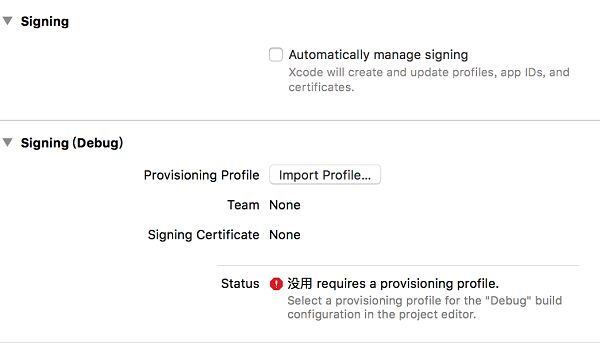
不過,如果想自己管理憑證與描述檔呢?只要取消勾選 Automatically manage signing 即可。
Automatically manage signing
若到 Build Settings 中手動設定憑證與描述檔,你會發現 Provisioning Profile 選項已被標註為 Deprecated,也就是蘋果並不建議手動設定。
Xcode 插件
升級到 Xcode 8 後會發現,所有第三方插件都失效了,連之前菜單欄的插件選項也一併消失。過去很多 iOS 開發者都靠 Alcatraz 管理插件,如今 Alcatraz 也不可用了。不過 Xcode 8 也升級了編譯器,把一些好用的插件功能納入其中,例如單行高亮顯示等。
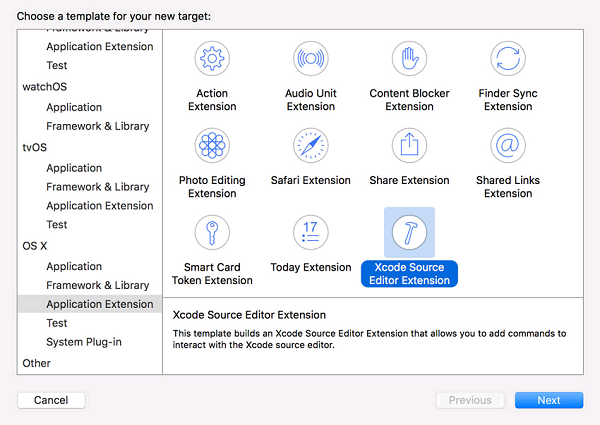
Xcode 8 支援開發插件工程,並提供了一個插件模板,開發好的插件可以上傳到 App Store 下載。蘋果這麼做的原因在於:過去 Xcode 與插件運行在同一進程,插件崩潰也會連帶讓 Xcode 崩潰;如今蘋果把插件作為獨立的應用程式分開進程運行,不會再影響 Xcode。
Xcode Source Editor Extension
Runtime Issues
開發過程中,對於語法或明顯的程式碼錯誤(例如 Retain Cycle),編譯器能發現並報出黃色或紅色警告;但一些由程式碼邏輯導致的錯誤,編譯器卻無能為力。例如下面這段程式碼,因為邏輯問題導致兩個陣列相互引用、誰都無法釋放。
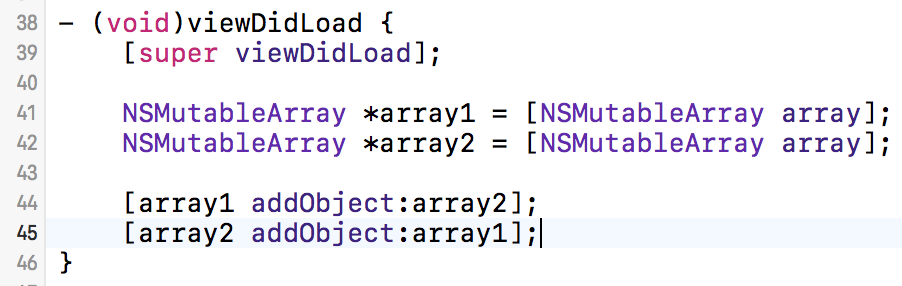
陣列循環引用
這時就可以透過 Xcode 8 提供的 Runtime Issues 新特性,找出運行過程中出現的問題,並以 Graph 的方式把問題可視化地呈現給開發者。
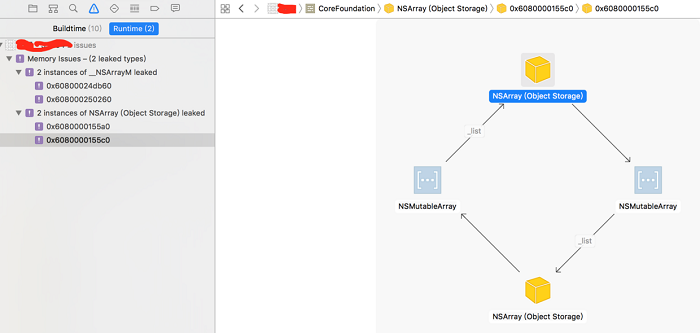
Runtime Issues
Debug Memory Graph
Xcode 6 曾推出 Debug View Hierarchy 新特性,可以藉此調試當前 App 的視圖層級,查找 UI 相關的 bug 十分方便。而在 Xcode 8 中,蘋果又提供了 Debug Memory Graph 特性,透過它能直接選取某個物件,查看與其相關的記憶體關係。
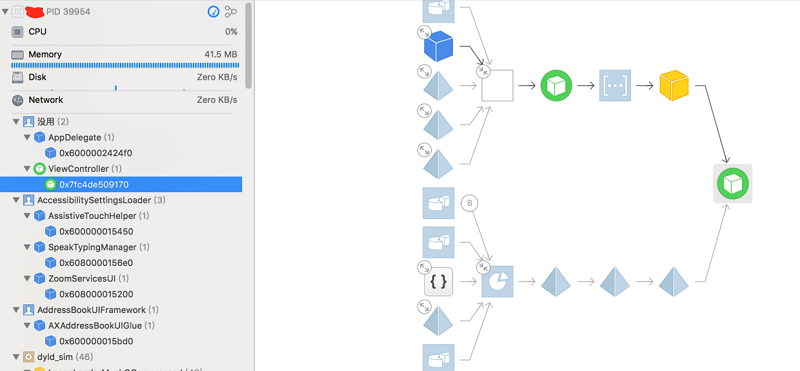
Debug Memory Graph
Debug Memory Graph 可以與 Runtime Issues 搭配使用:用 Debug Memory Graph 分析完記憶體關係後,點擊 Runtime Issues 就能看到已發現的記憶體問題。
Swift 3
Xcode 8 帶來了新版本的 Swift 3,變化幅度較大,舊版 Swift 專案在 Xcode 8 上編譯可能會失敗。為此,蘋果提供了 Swift 遷移工具(聽說不太好用,我沒實際用過)。
如果不想立刻遷移到 Swift 3,可以在 Build Settings 中把 Use Legacy Swift Language Version 設為 YES,就能繼續使用舊版的 Swift 2.3。
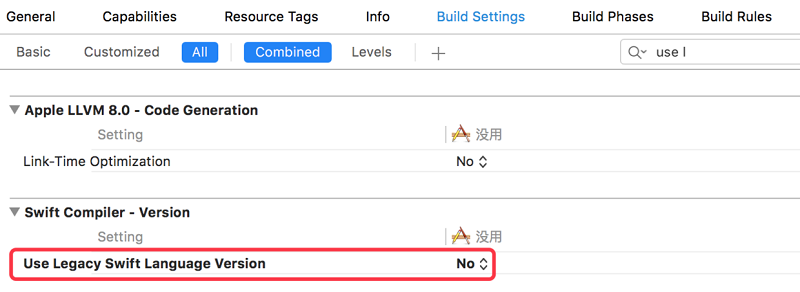
Use Legacy Swift Language Version
其他更新
Xcode 新版字體 SF Mono Regular,升級後我特別喜歡,看程式碼格外工整。
被編輯行的高亮顯示。以前有插件做的就是這個功能,Xcode 8 把它整合了進來,用起来很方便。
最新版的 API 文件,展示樣式有很大改動。
更方便地生成文件註釋(也就是喵神寫的 VVDocumenter 那類功能),在 Xcode 8 中把游標放在方法上,透過 option + command + / 快捷鍵即可生成註釋。
Xcode 8 適配
XIB 與 Storyboard 適配
在 Xcode 8 之前,建立一個 XIB 或 SB 檔案都是 600×600 的方塊;而在 Xcode 8 之後,建立的 XIB 預設是 6s 尺寸。
但用 Xcode 8 打開舊專案的 XIB 或 SB 檔案時,會彈出下面的提示框,這時一般直接選擇 Choose Device 即可。
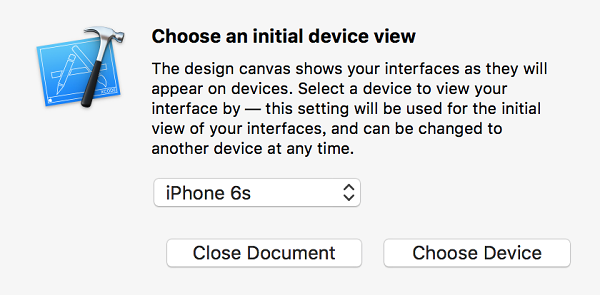
Choose an initial device view
不過這樣有個問題:一旦 Xcode 8 打開過這個 XIB 檔案並選擇了 Choose Device,其他 Xcode 8 以下版本的編譯器就再也打不開它,會報出以下錯誤:
The document "ViewController.xib" requires Xcode 8.0 or later. This version does not support documents saved in the Xcode 8 format. Open this document with Xcode 8.0 or later.
有兩種解決方法:
讓同事也升級到 Xcode 8,比較推薦這種方式,應該擁抱改變。
右鍵點擊 XIB 或 SB 檔案 → Open as → Source Code,刪除 XML 檔案中的某一行欄位。

編譯錯誤
升級後,Xcode 8 對之前的一些修飾符與語句不再相容,會導致編譯錯誤。這類錯誤成因很多,這裡大致列幾條,各位還是要依自身遇到的情況對症修改。
之前一些泛型相關的修飾符,例如 nullable 之類,有的會報錯。
CAAnimation 及其子類,設定代理屬性後,必須在 @interface() 中遵守代理協議,否則報錯,等等。
權限適配
這應該算是 iOS 10 系統適配的範疇,最近這兩件事我都在弄,索性就與 Xcode 8 適配一起寫出來了。
在 iOS 10 之後,需要在 Info.plist 中新增對應欄位才能取得權限,否則在 iOS 10 上運行會導致崩潰。下面是一些常用欄位,若有遺漏,麻煩各位在評論區補充。
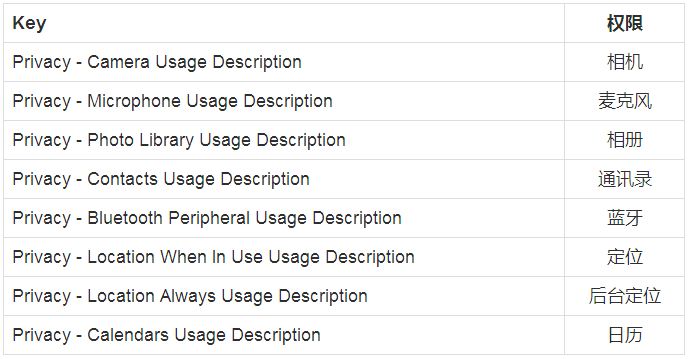
參考資料:developer.apple
推送通知
蘋果的推送在 iOS 8 與 iOS 9 時就經歷過大更新,功能越來越強大。iOS 10 之後,蘋果推出了 UserNotifications 框架,可以藉此更好地控制推送通知,例如更新、修改鎖屏頁面的推送訊息、添加圖片等。
但用 Xcode 8 打包後,若不改動程式碼,你會發現收到蘋果寄來的一封郵件,大意是:若要使用推送通知,需要修改程式碼,否則將無法使用推送通知。
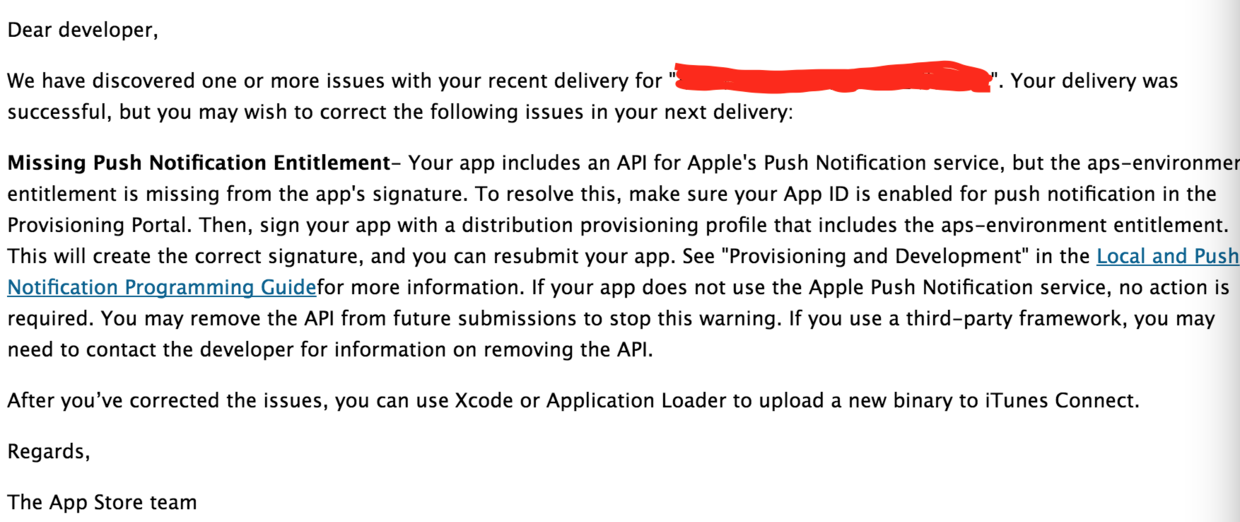
Push Notifications
這是因為在 Xcode 8 之後,若要使用 Push Notifications 功能,需要勾選 Capabilities → Push Notifications 為 YES,否則遠程推送會出問題,並會收到蘋果的這封郵件。
刪除系統 log
升級 Xcode 8 後,在調試與運行過程中,你會發現控制台打印了很多看不懂的 log,這些是系統打印的,與開發者無關。但這麼多 log 看著實在凌亂,該怎麼屏蔽呢?
subsystem: com.apple.UIKit, category: HIDEventFiltered, enable_level: 0, persist_level: 0, default_ttl: 0, info_ttl: 0, debug_ttl: 0, generate_symptoms: 0, enable_oversize: 1, privacy_setting: 2, enable_private_data: 0
在 Target → Edit Scheme → Run → Arguments 中,添加 OS_ACTIVITY_MODE 欄位並設為 Disable 即可。
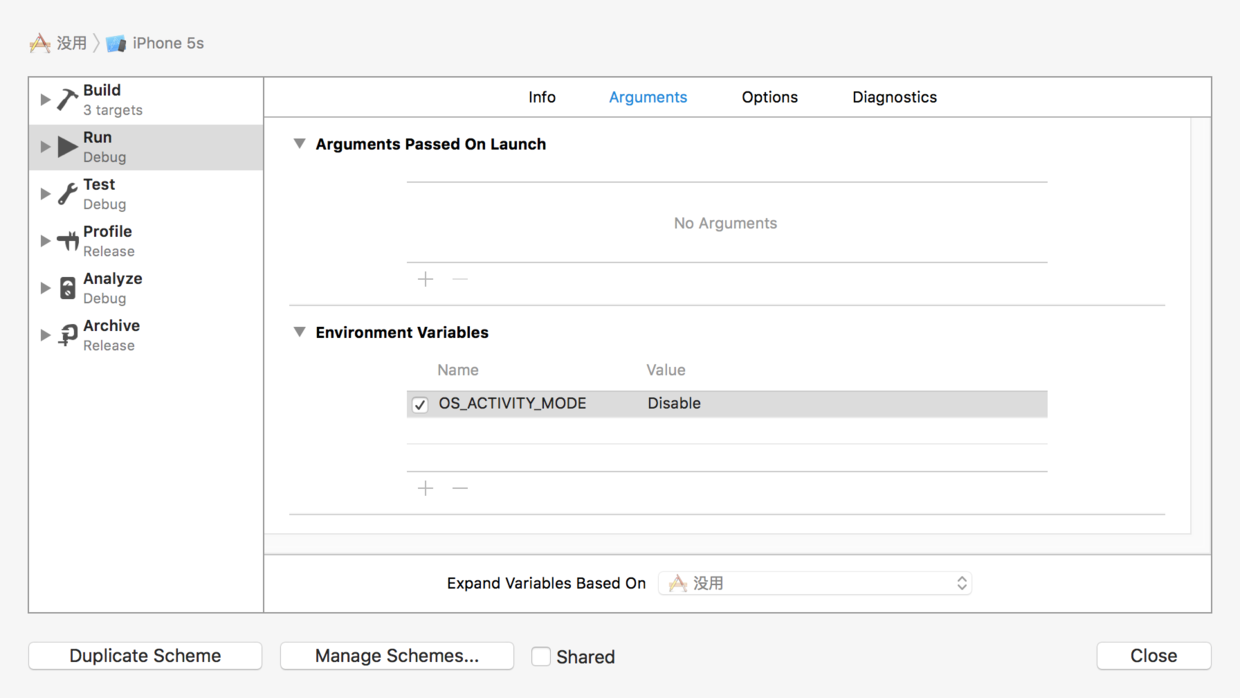
OS_ACTIVITY_MODE
順帶一提,這兩天在設定 log 選項時,我發現可以透過在 Arguments 中設置參數,打印出 App 的加載時長,包括整體加載時長、動態庫加載時長等。在 Environment Variables 中添加 DYLD_PRINT_STATISTICS 欄位並設為 YES,控制台就會打印加載時長。
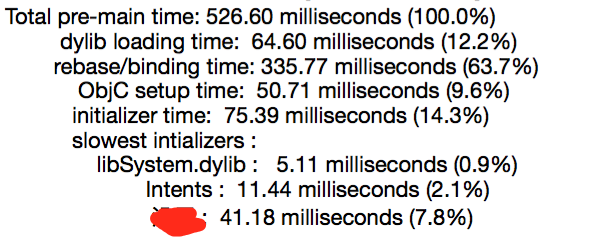
控制台打印訊息
awakeFromNib 報警告
老專案在 Xcode 8 中,有些重寫 awakeFromNib 方法的地方會報下面的錯誤,這是因為沒有調用 super 導致的。還好我平時都會調用 super,目前程式碼還沒出問題。
Method possibly missing a [super awakeFromNib] call
- 上一篇文章: iOS 簡約風格載入動畫詳解
- 下一篇文章: 在 iOS 10 中用 Speech 框架打造語音轉文字 App