
視錯覺進階實作:用 Mask 打造多重視覺效果
作者:青玉伏案
原文地址
早前我曾寫過一篇談視錯覺的文章《視錯覺:從一個看似簡單的自訂控制項說起》,當時的做法並沒有借助 iOS 開發裡的 Mask,但背後的原理其實與 Mask 如出一轍,等於是在上層手動蓋了一塊遮罩。話說回來,用 Mask 完全可以重現上一篇的效果;不論用不用 Mask,本質上都是兩層不同的視圖疊加所營造出來的視覺錯覺。
今天這篇是視錯覺 Demo 的進階版。上篇文章發布後,不少朋友留言說用 Mask 會更好上手,而 Mask 與先前的原理其實是相通的。所以這次我們改用 Mask 來實現視錯覺,同時也會給出不使用 Mask 的另一套解法。內容稍多,敬請耐心看下去。
一、幾張經典的視錯覺圖
正式進入主題前,先放鬆一下,欣賞幾張經典的視錯覺圖片(圖片來源於網路)。老話重提:你的眼睛偶爾會欺騙你,你所看到的,未必是真相。
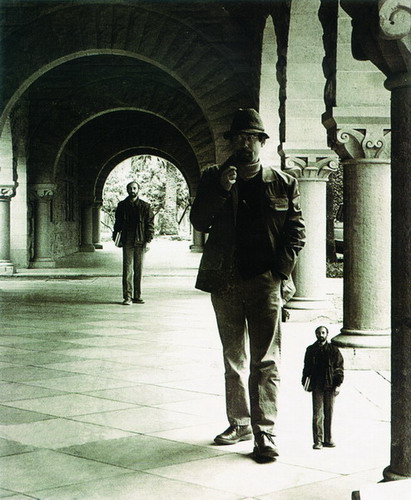
1. 右下方的人與後方的人其實一樣大,起初我也不信,拿尺子量過之後,結論毋庸置疑。
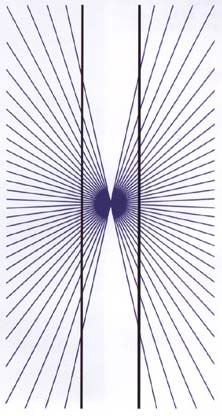
2. 下方那兩條垂直的黑線,確確實實是平行的。
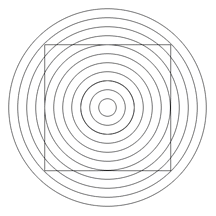
3. 中間那個框,真的是一個正方形。
就先用這三張圖當開胃菜吧,畢竟今天的主角仍是 iOS 開發與程式碼。說實話,這類視錯覺圖看久了總有點彆扭,越想越不對勁。好了,第一部分到此為止,想看更多可以自行搜尋。
二、用視錯覺實現圖片蒙版
這一部分要實現常見的圖片蒙版效果——同一張圖片的不同區域呈現不同色彩。這種效果我們時常看到:一張圖裡部分區域是彩色,其餘則是黑白。這裡先示範用 Mask 實現,再用自訂蒙版重做一次。
1. 在 ImageView 上使用 Mask
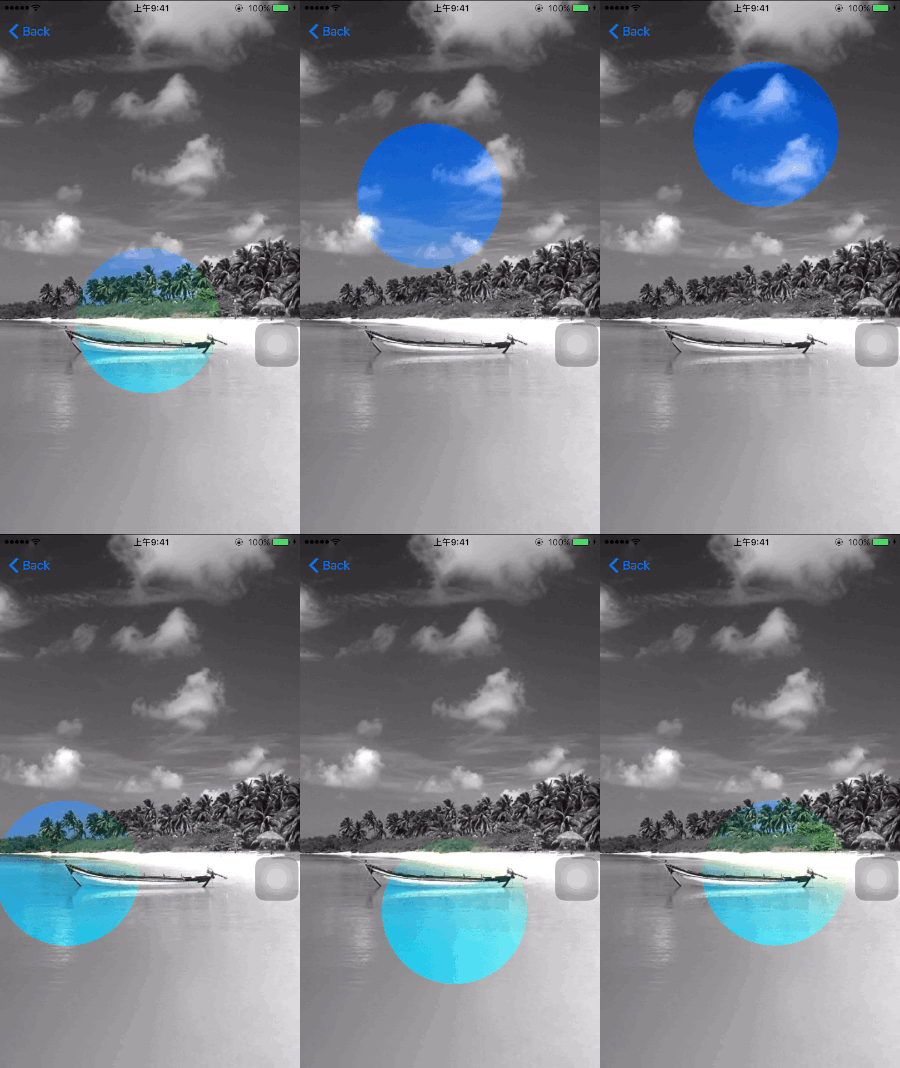
開門見山,下面這個就是我們最終要做出的效果:圓框內顯示彩色圖片,圓框外則是黑白,手指移動時彩色區域也會跟著變化。
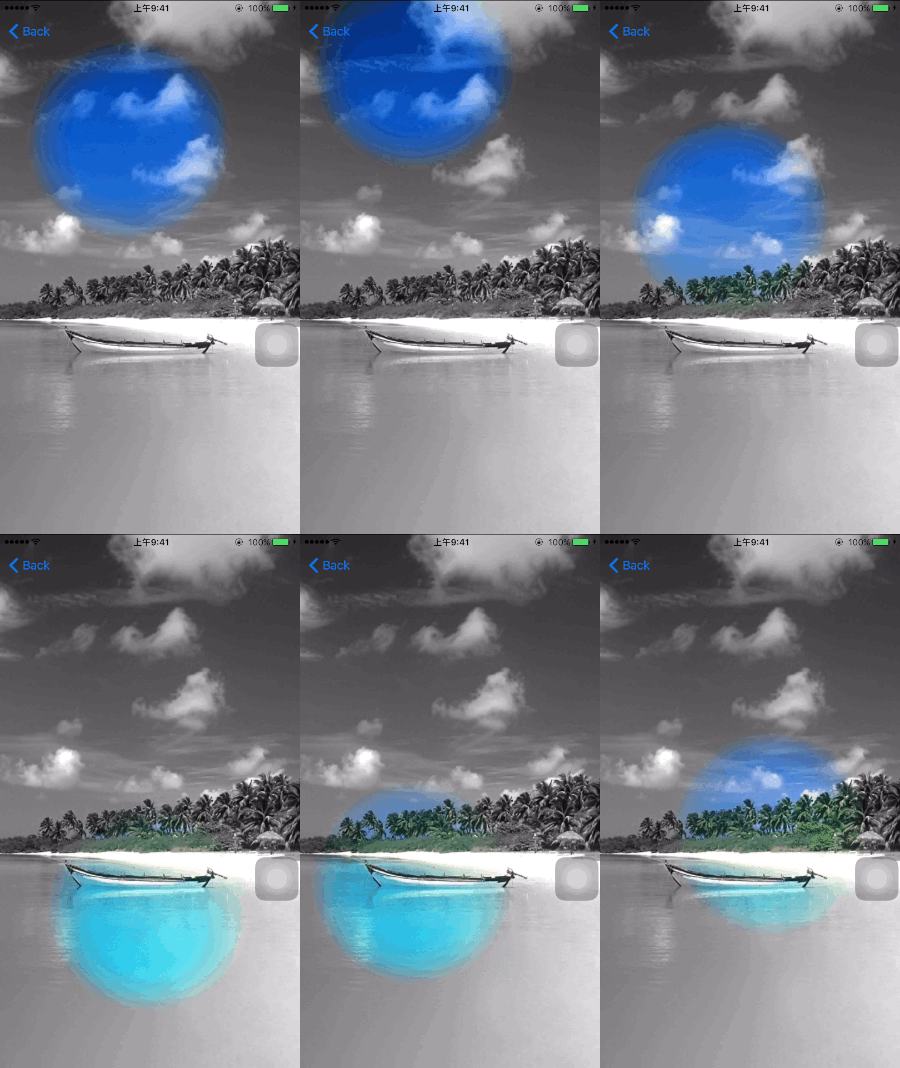
再說一次,你看到的不一定是真相。上圖給人的直覺是「只用一張圖,再渲染圓框內的部分」,但聰明的你大概已經猜到,實際上是用了兩張圖、也就是兩層。這與上一篇視錯覺文章的原理完全一致。下面的層級截圖就是上述效果的真實結構:本質上是兩張圖,底層是黑白圖,上層是彩色圖,我們只是給上層彩色圖加了一個圓形 mask。順帶一提,mask 就是給上層的 ImageView 蓋上一層,並劃出一塊區域,區域內可見、區域外則被遮擋,於是便形成了上面的效果。
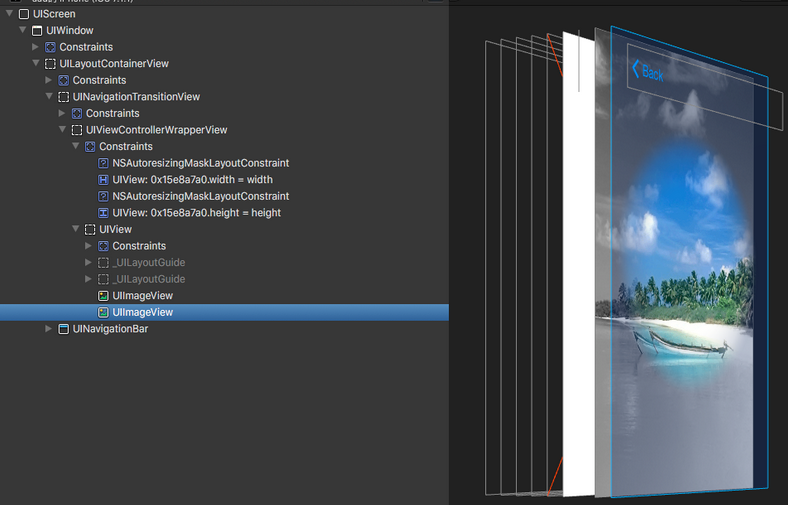
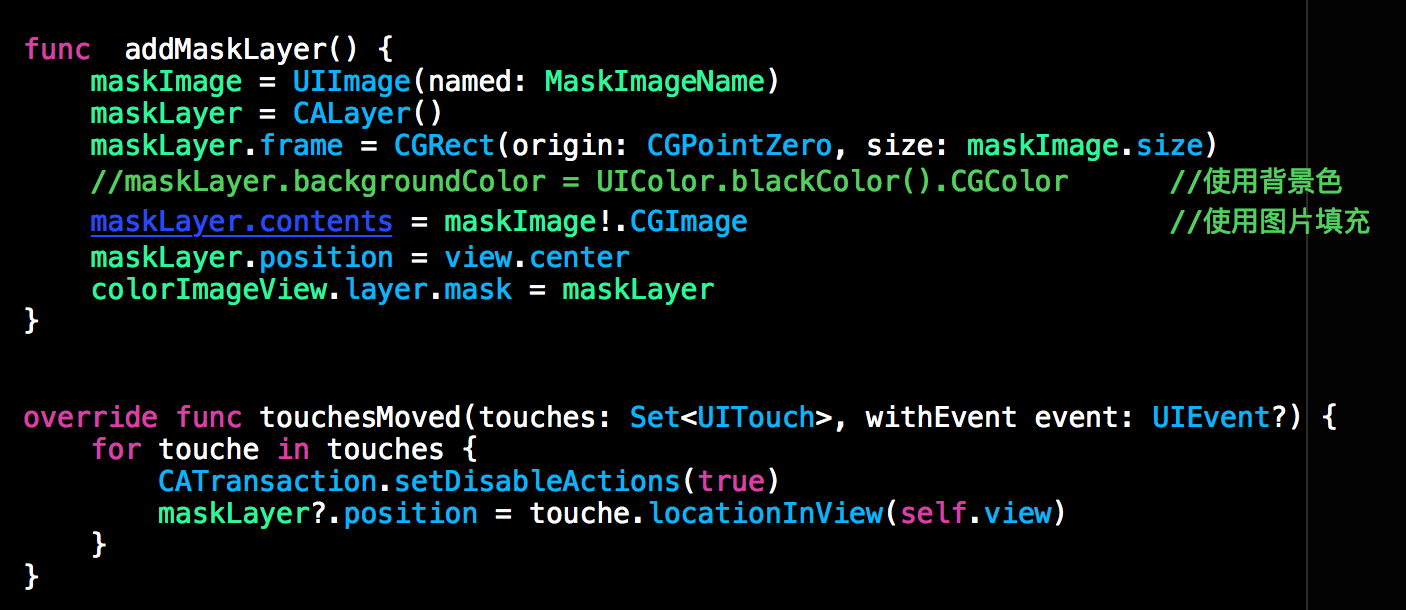
實現起來並不難,下面就是核心程式碼,關鍵在於給上層 ImageView 加上 Mask,再於 touchesMoved 事件中隨手指移動改變 mask 的位置即可。至此,這個效果就用 Mask 完成了。
2. 自訂蒙版
不用系統自帶的 Mask 也能實現同樣的效果,而且並不麻煩。這部分的核心在於運用 AutoLayout。下面的效果就沒有動用 Mask,但同樣是手動加了一層蒙版,最終呈現的樣子與前面幾乎一致。
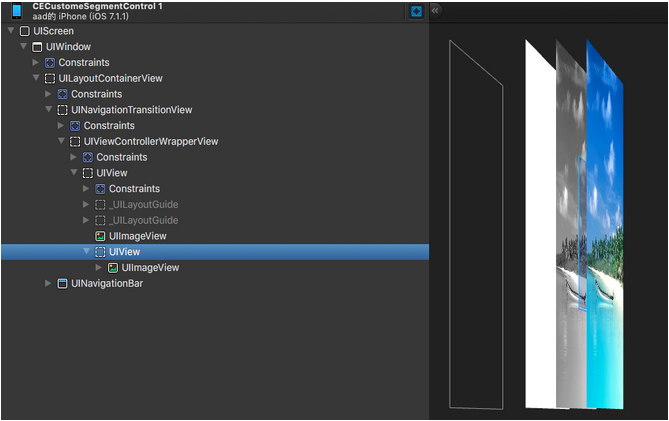
先來看這個效果的視圖層級,它與第一部分的結構略有不同。下面就是對應的層級圖:同樣是兩層 ImageView,一張載入黑白圖、一張載入彩色圖,但結構有別。此處彩色圖「看不見」的部分並非透明,而是被中間一塊小 View 遮住了,使用者看到的正是這個小 View 所在的區域。
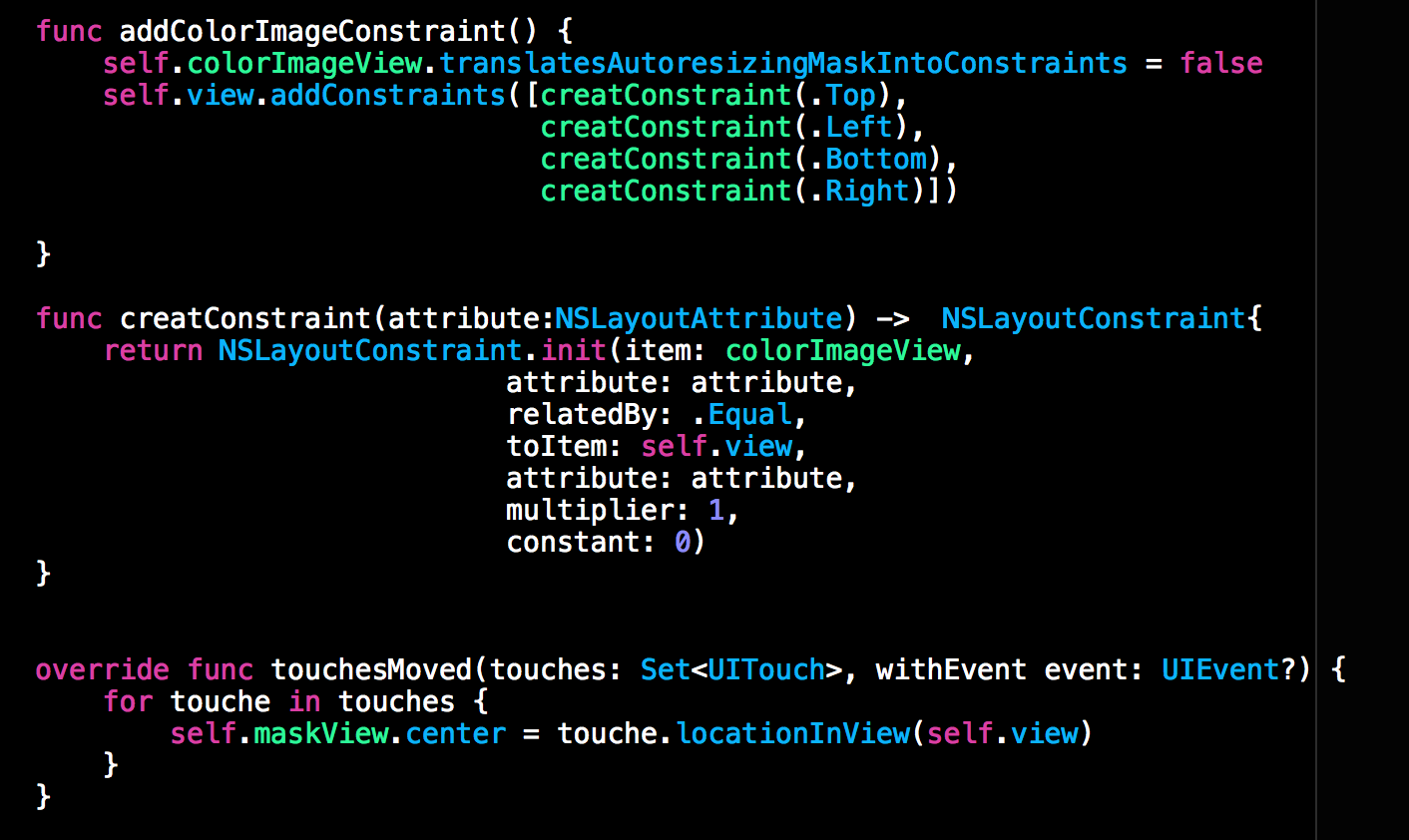
從層級圖不難看出:先貼一張黑白照,再放一個小 MaskView,最後把彩照貼在這個小 MaskView 上,於是 MaskView 之外的彩照就被藏了起來。關鍵在於——彩照的絕對座標必須與黑白照完全重合,為了達到這一點,我們採用 AutoLayout 來實現。核心程式碼如下。
看完效果與層級,接著看核心程式碼,重點仍是 AutoLayout 的應用。下方程式碼中,colorImageView(也就是彩色圖)是加在小 MaskView 上的,但它的約束卻是添加在整個視圖控制器的 self.view 上;黑白照的約束同樣是 self.view,如此一來彩照與黑白照便會重合。雖然彩照掛在小 MaskView 上,約束卻綁在 self.view,所以當你移動 MaskView 時,彩照的位置並不會跟著改變。因此,你大可在 touchesMoved 事件中盡情修改 MaskView 的座標。
三、為 Label 加上 Mask
接下來我們把先前的視錯覺 Demo 重寫一遍,這裡改用 Swift 語言並搭配 mask 來實現。
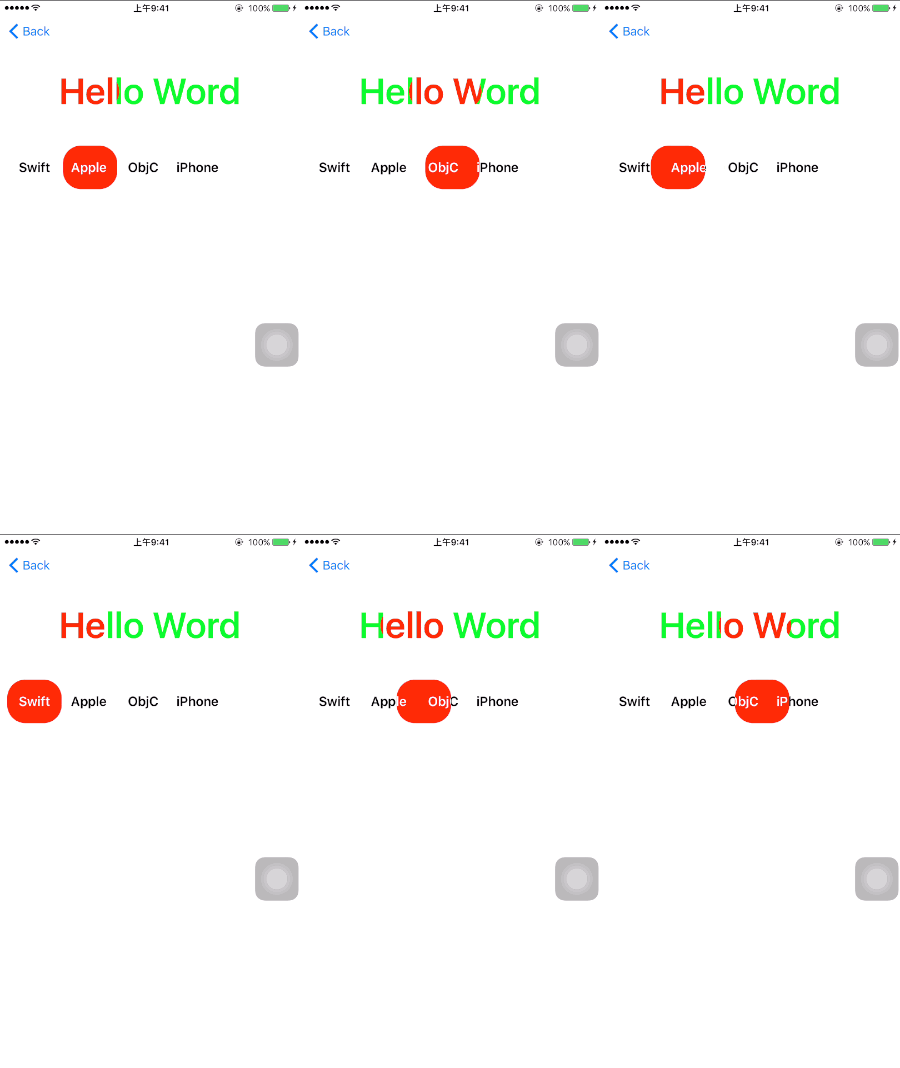
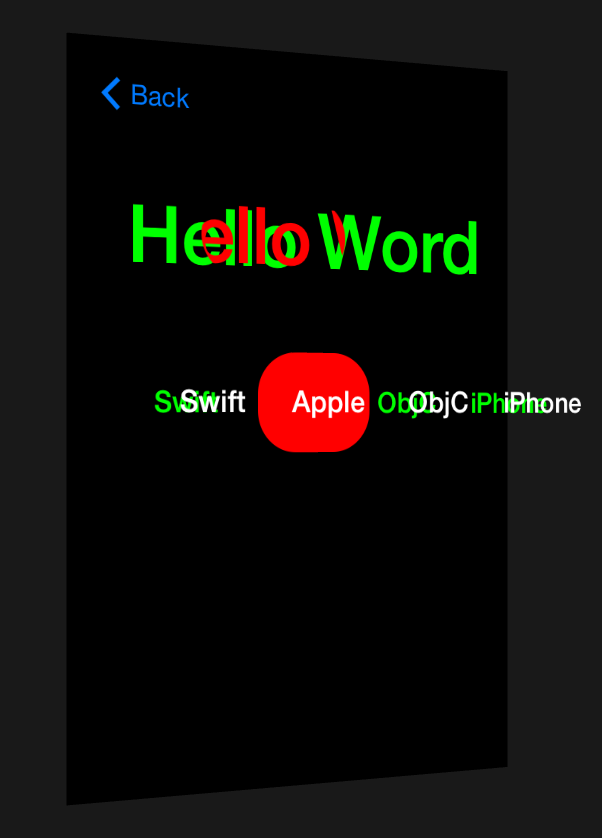
上圖就是為 Label 加上 Mask 後的效果,文字隨之出現漸變。原理一樣,下面是對應的視圖層級:同樣是兩層不同的文字,透過 mask 顯示指定區域。上面的 Hello World 是把 Mask 加在 Label 上,而下方的效果則是把 Mask 加在上層視圖上——上層視圖背景為紅色,上面貼了一整排白色 Label,最終只顯示 mask 區域內的內容。
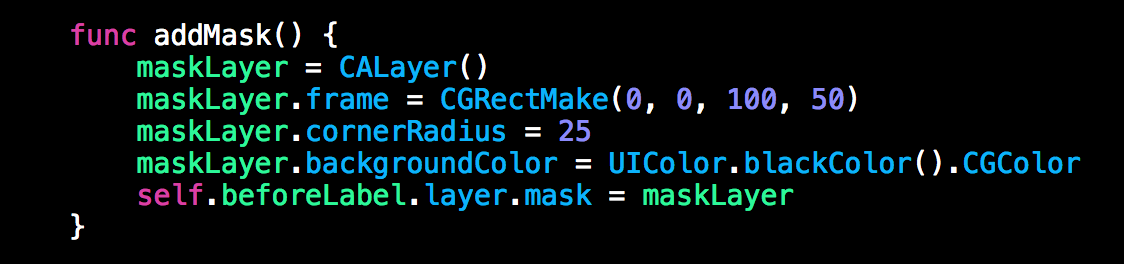
接著看核心程式碼。下方程式碼為上層紅色的 Hello World 加上蒙版,並給蒙版設了圓角,所以看起來是橢圓形。第二種效果則是把蒙版加在上層 View 上,做法與下方程式碼類似,這裡不再贅述,相關程式碼會同步分享到 Github,文末附有連結。
四、上述效果的實戰應用
在實際專案中,這種漸變效果相當常用,接下來就動手實戰一次。下面這個效果就是用上述原理做出來的標籤欄切換,切換時帶有漸變,並且與下方的 ScrollView 聯動,這種形式相當常見。
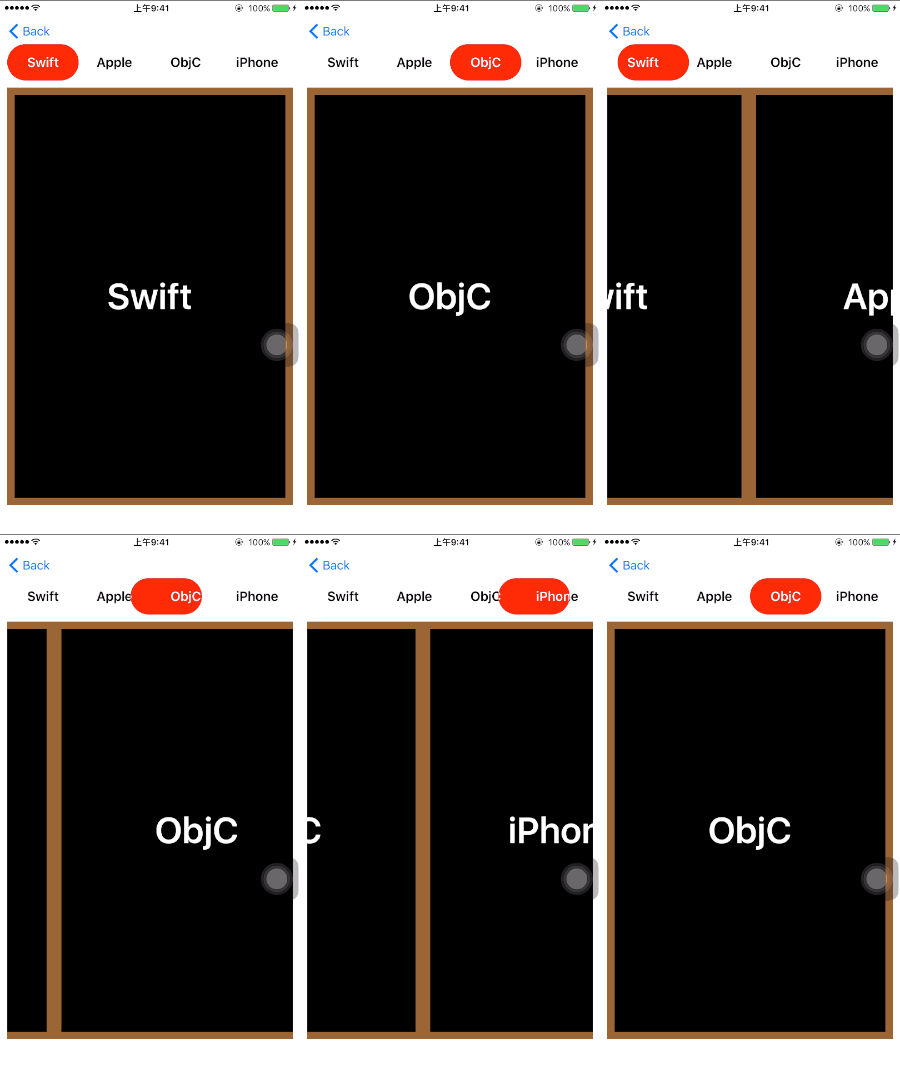
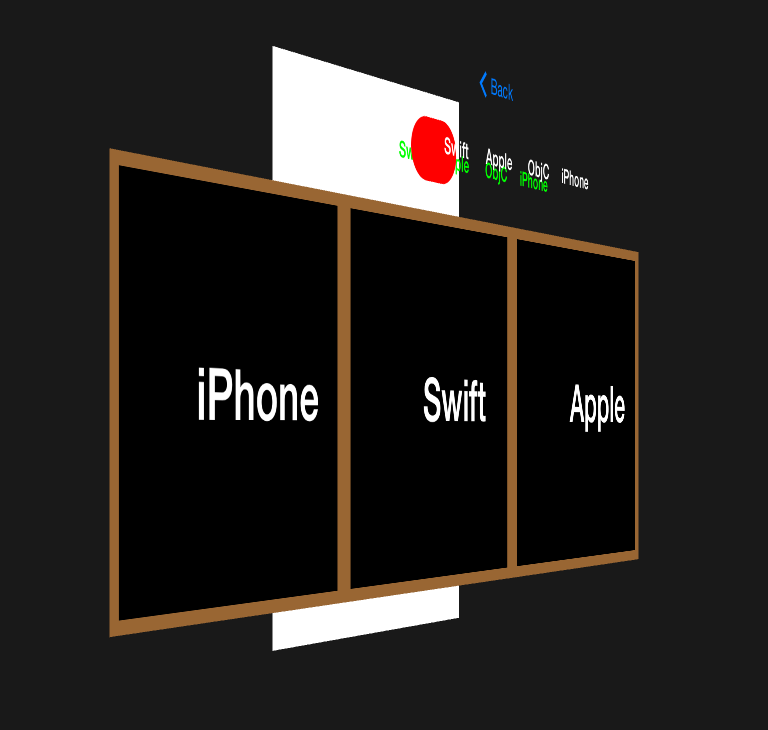
再來看這個效果的視圖層級。從下圖不難看出,上方用的正是第三部分封裝的元件,下方則是一個 ScrollView 上貼了三個 View。無論上方有多少個 Tab 標籤,下方的 View 都會被複用。這與我們先前發布的幻燈片輪播圖效果類似,原理可參考《iOS 開發之三個 Button 實現圖片無限輪播(參考手機淘寶,Swift 版)》一文,此處不再展開。
相信讀完本篇你會有所收穫,今天就先寫到這。上述所有程式碼的 Github 分享地址為:https://github.com/lizelu/MaskLayerDemo
- 上一篇文章: iOS 遊戲開發,其實沒你想的那麼難
- 下一篇文章: 數字金額跳動動效實作