
iOS 遊戲開發,其實沒你想的那麼難
聊兩句
有一段時間沒發任何文字和程式碼了,之前文章下面很多網友的留言我也沒回。其實每一條評論我都認真看過,只是最近整個人有點迷茫,還請大家理解。我很期待能和大家聊聊天,但別總是聊技術。
關於這個專案
考量到不少朋友不熟 Cocos2D-X 和 Swift,這次專案用 Objective-C 並基於 UIKit 框架實作。也就是說,只要你会用 UIView,就可以試著做遊戲了。
原生版本是用 Cocos2D-X 開發的,所以在處理圖片動畫時,有些環節會不如原生流暢(例如切割圖片、圖片變形、快速替換等),效能上 UIKit 也比不上 Cocos2D-X,畢竟術業有專攻。如果是要真正上架的遊戲,建議還是使用專門的遊戲引擎來搭(Cocos2d-x、Unity3D、Sprite Kit 等)。
- 開發語言:Objective-C
- 開發工具:Xcode 7.1
- 編譯環境:Xcode 7.0 以上
- 輔助工具:Photoshop CS6
用文字把整個專案完整講一遍並不現實,所以這裡只把專案的大致結構、主要邏輯與各主要物件提供的介面列出來。建議先看程式碼,再搭配這篇文章理解主體邏輯;需要學習具體功能時,再去 .m 檔案中看實作。
另外建議用真機除錯,因為有些關卡會用到加速計與陀螺儀,模擬器沒有這些硬體。真的卡關時,點首頁的隱藏手柄按鈕可以解鎖下一關,或者在程式啟動時手動寫入關卡分數。

音效與背景音樂
這部分基於 AVFoundation 封裝了一個 WNXSoundToolManager 單例,背景音樂用 AVAudioPlayer,音效則用 AudioServicesPlaySystemSound。透過 bgMusicType 與 soundType 兩個屬性可以控制音量,playSoundWithSoundName: 則依名稱播放不同音效。
// 音效或背景音樂播放音量枚舉
typedef NS_ENUM(NSInteger, SoundPlayType) {
    SoundPlayTypeHight = 0,
    SoundPlayTypeMiddle,
    SoundPlayTypeLow,
    SoundPlayTypeMute
};

@interface WNXSoundToolManager : NSObject
@property (nonatomic, assign) SoundPlayType bgMusicType; // 背景音樂音量
@property (nonatomic, assign) SoundPlayType soundType;   // 音效音量
- (void)pauseBgMusic;
- (void)stopBgMusic;
- (void)playBgMusicWihtPlayAgain:(BOOL)playAgain;
- (void)playSoundWithSoundName:(NSString *)soundName;
- (void)setBackgroundMusicVolume:(float)volume;         // 0~1
+ (instancetype)sharedSoundToolManager;
@end
玩家關卡記錄的存取
如何持久化保存通關資訊與每關得分?這裡採用檔案化(歸檔/解檔)的方案。取得 WNXStageInfoManager 單例後,透過 save 與 read 方法存取關卡資訊;遊戲進入結算頁後,判斷新紀錄是否需要保存,需要的話呼叫保存介面。具體實作請參考 WNXStageInfoManager.m。
+ (instancetype)sharedStageInfoManager;
- (BOOL)saveStageInfo:(WNXStageInfo *)stageInfo;
- (WNXStageInfo *)stageInfoWithNumber:(int)number;
// 卡關時在 RootViewController 點擊手柄按鈕,用來解鎖下一關(秘籍,慎用)
- (BOOL)unlockNextStage;
啟動頁動畫
啟動動畫現在很常見(順豐優選、順手付、順豐海淘等都有)。做法其實有點取巧:在 AppDelegate 的 didFinishLaunchingWithOptions 中放一個與啟動圖完全相同的 AnimVC,把它設為 keyWindow 的 rootViewController,在 AnimVC 的 viewDidAppear 中播放動畫,動畫結束後透過 block 把 rootViewController 切換成首頁即可。
- (BOOL)application:(UIApplication *)application didFinishLaunchingWithOptions:(NSDictionary *)launchOptions {
    [[UIApplication sharedApplication] setStatusBarHidden:YES];
    [NSThread sleepForTimeInterval:1.0];
    [self setKeyWindow];
    return YES;
}

- (void)setKeyWindow {
    __weak typeof(self) weakSelf = self;
    WNXLaunchAnimationViewController *launchAnimationVC = [[WNXLaunchAnimationViewController alloc] init];
    launchAnimationVC.animationFinish = ^{
        UIStoryboard *sb = [UIStoryboard storyboardWithName:@"Main" bundle:nil];
        WNXBaseNavigationController *rootNav = (WNXBaseNavigationController *)[sb instantiateViewControllerWithIdentifier:@"RootNavigationController"];
        weakSelf.window.rootViewController = rootNav;
    };
    self.window = [[UIWindow alloc] initWithFrame:[UIScreen mainScreen].bounds];
    self.window.rootViewController = launchAnimationVC;
    [self.window makeKeyAndVisible];
}
動畫細節就不多談了,有興趣的可以直接看工程程式碼。
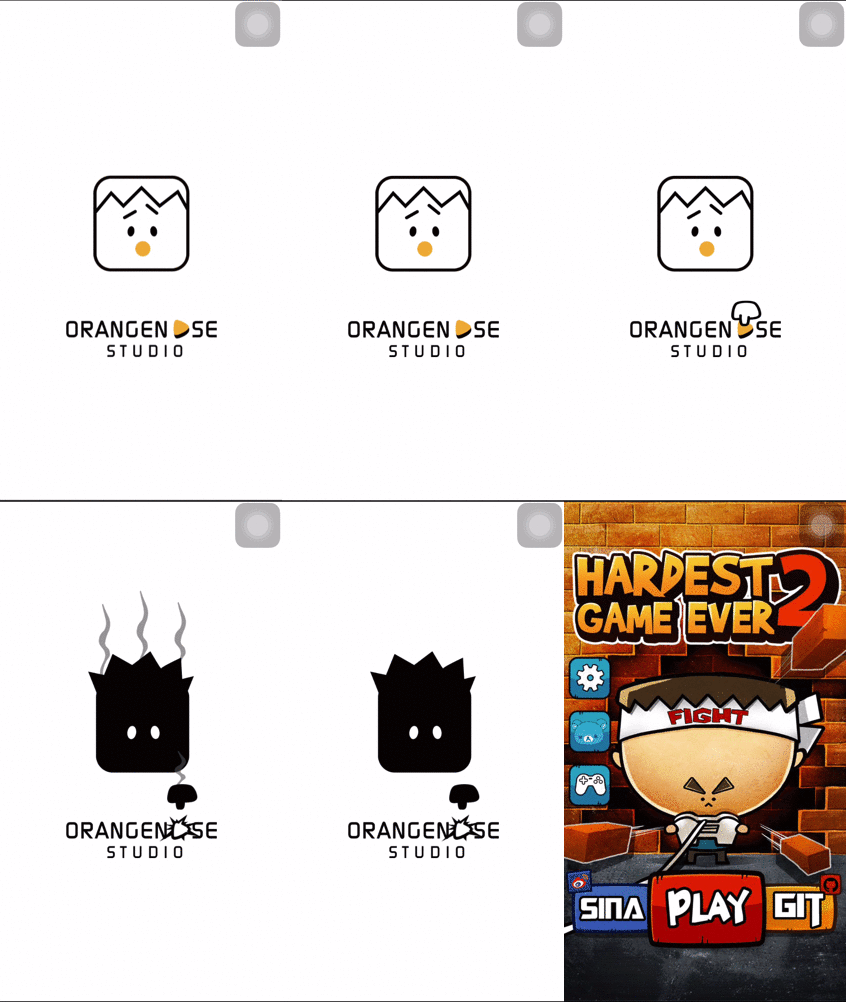
首頁(WNXRootViewController)
首頁其實就是一張圖。程式會依當前裝置螢幕尺寸讀取對應的首頁按鈕 Plist,取得 6 個按鈕的 Frame;在 touchesBegan 中透過 CGRectContainsPoint 判斷點擊位置落在哪個 Frame 內,命中後執行對應操作。
- (void)loadHomeButtonFrame {
    NSString *framePath = [[NSBundle mainBundle] pathForResource:@"home.plist" ofType:nil];
    NSDictionary *frameDic = [NSDictionary dictionaryWithContentsOfFile:framePath];
    NSDictionary *dict;
    if (iPhone5) {
        dict = frameDic[@"iphone5"];
    } else {
        dict = frameDic[@"iphone4"];
    }
    _settingFrame  = CGRectFromString(dict[@"btn_setting_frame"]);
    _languageFrame = CGRectFromString(dict[@"btn_language_frame"]);
    _moreFrame     = CGRectFromString(dict[@"btn_more_frame"]);
    _rankFrame     = CGRectFromString(dict[@"btn_rank_frame"]);
    _playFrame     = CGRectFromString(dict[@"btn_play_frame"]);
    _getFrame      = CGRectFromString(dict[@"btn_get_frame"]);
}

- (void)touchesBegan:(NSSet *)touches withEvent:(UIEvent *)event {
    UITouch *touch = [touches anyObject];
    CGPoint touchPoint = [touch locationInView:touch.view];
    [[WNXSoundToolManager sharedSoundToolManager] playSoundWithSoundName:kSoundCliclName];
    if (CGRectContainsPoint(_settingFrame, touchPoint)) {
        [self performSegueWithIdentifier:@"Setting" sender:nil];
    } else if (CGRectContainsPoint(_languageFrame, touchPoint)) {
        [[UIApplication sharedApplication] openURL:[NSURL URLWithString:kBlogURL]];
    } else if (CGRectContainsPoint(_moreFrame, touchPoint)) {
        [self performSegueWithIdentifier:@"Rare" sender:nil];
    } else if (CGRectContainsPoint(_rankFrame, touchPoint)) {
        [[UIApplication sharedApplication] openURL:[NSURL URLWithString:kWeiBoURL]];
    } else if (CGRectContainsPoint(_playFrame, touchPoint)) {
        [self performSegueWithIdentifier:@"PlayGame" sender:nil];
    } else if (CGRectContainsPoint(_getFrame, touchPoint)) {
        [[UIApplication sharedApplication] openURL:[NSURL URLWithString:kGithubUrl]];
    }
}
關卡選擇(WNXSelectStageViewController)
關卡選擇頁用 UIScrollView 實作,裡面放 24 個 WNXStageListView(這裡也可以自己做緩衝池複用,我個人覺得不必要)。每個 WNXStageListView 對應一個關卡資訊模型 stageModel,資料從 Resources/Plist/stages.plist 讀取,再依模型內容載入關卡圖片、是否解鎖、歷史得分與 Rank 標記等。
每個 WNXStageListView 依 ID 設定不同 Tag 並綁定單擊手勢,點擊時透過導航控制器 push 到 WNXPrepareViewController,並把選中的 stageModel 當參數帶過去。
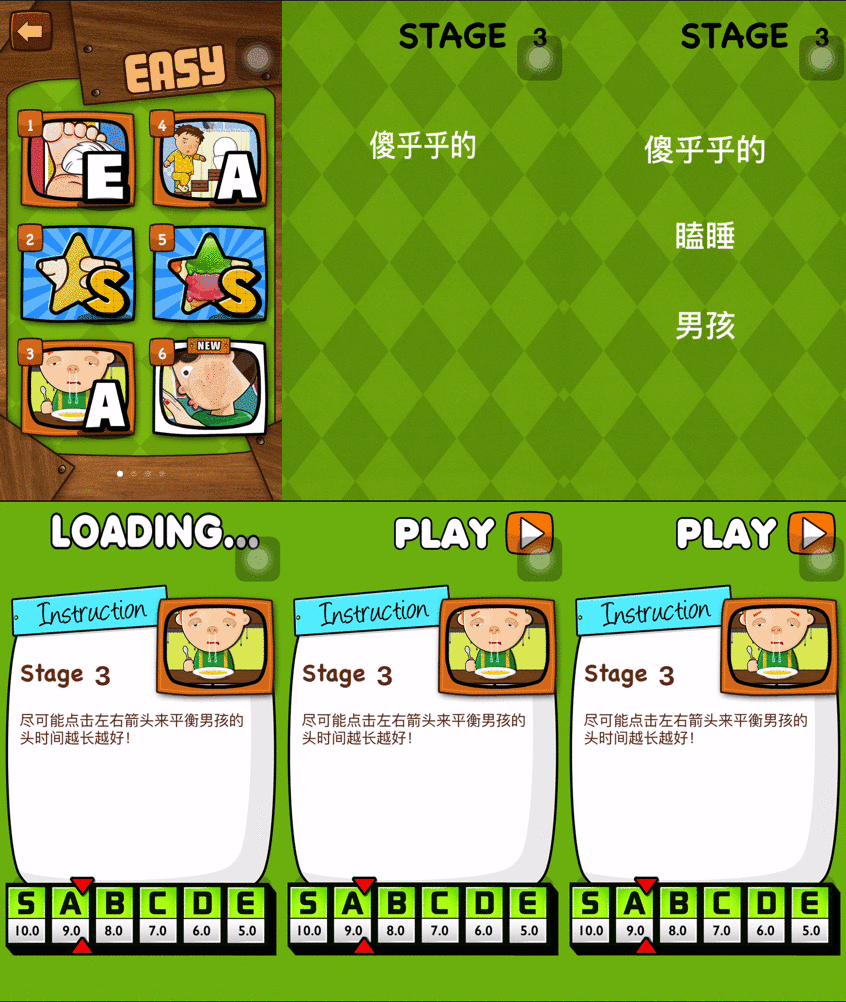
關卡準備頁(WNXPrepareViewController)
每關開始前,會以動畫形式呈現關卡名稱、過關規則與歷史得分,都由這個控制器負責。它依傳入的 stageModel 展示對應資料;使用者點擊 Play 時,透過 WNXGameControllerViewManager 單例依 stageModel 取得對應的關卡 VC,再 push 進去即可。
關卡控制器
24 關中每關都有不少重複功能,因此我依關卡屬性抽出幾個公共父類,各關再依自身需求選擇繼承哪一個,並在 viewDidLoad 中初始化自己的屬性。
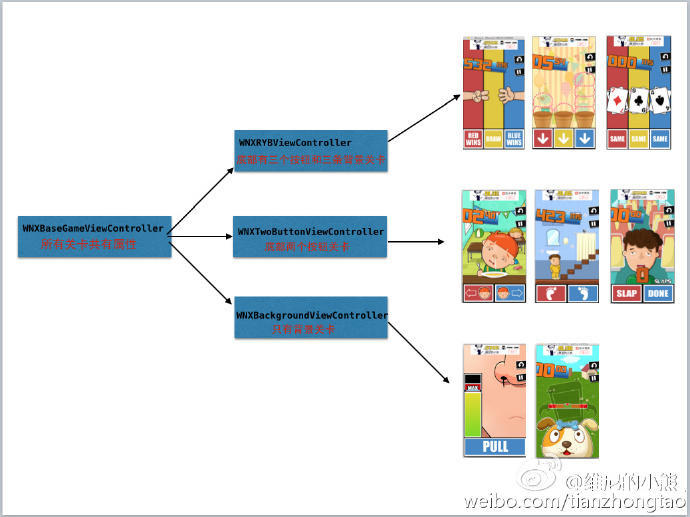
WNXBaseGameViewController(繼承自 UIViewController)
所有關卡 VC 的基類,負責提供各關卡的通用屬性設定與初始化流程。每個關卡只需在自己的 viewDidLoad 中呼叫 buildStageInfo(),再補上自己的 UI,並重寫父類方法完成差異化邏輯。
公有屬性包含:
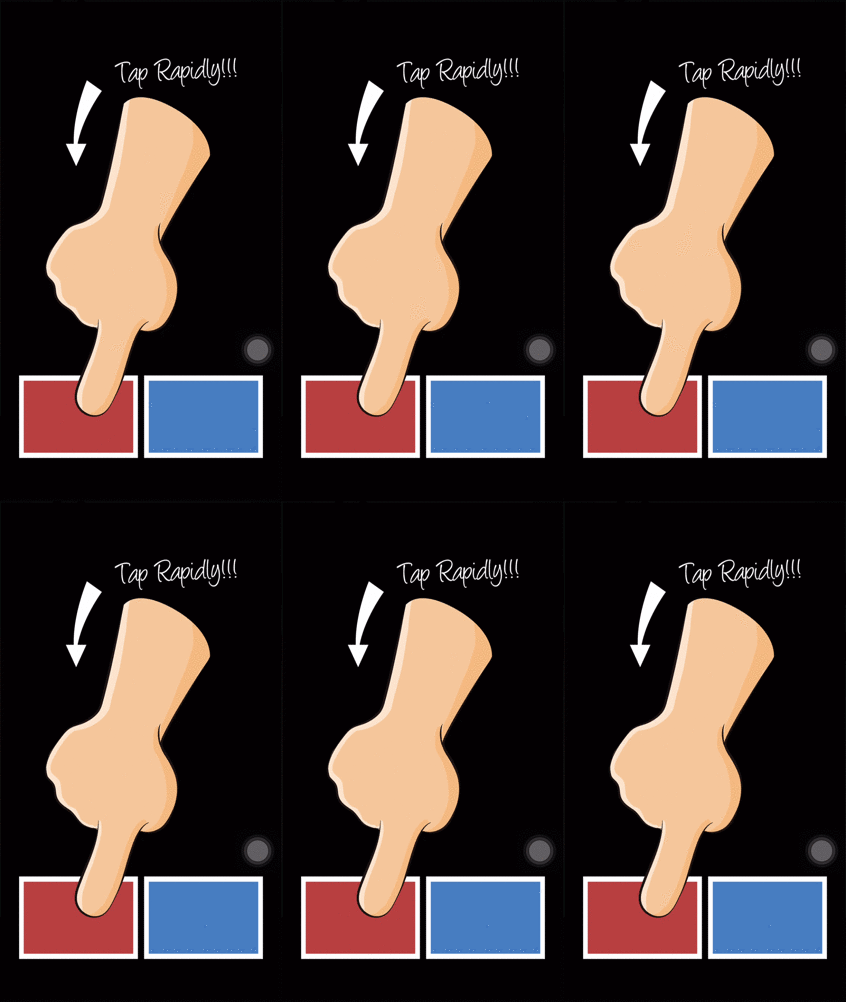
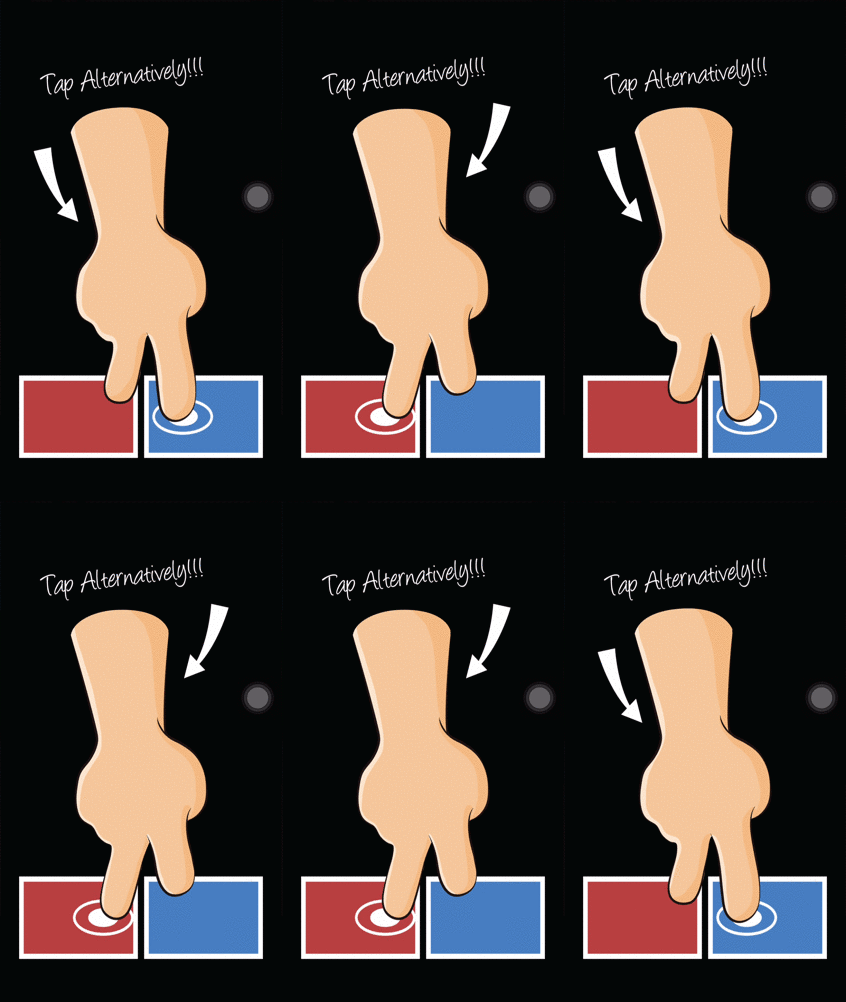
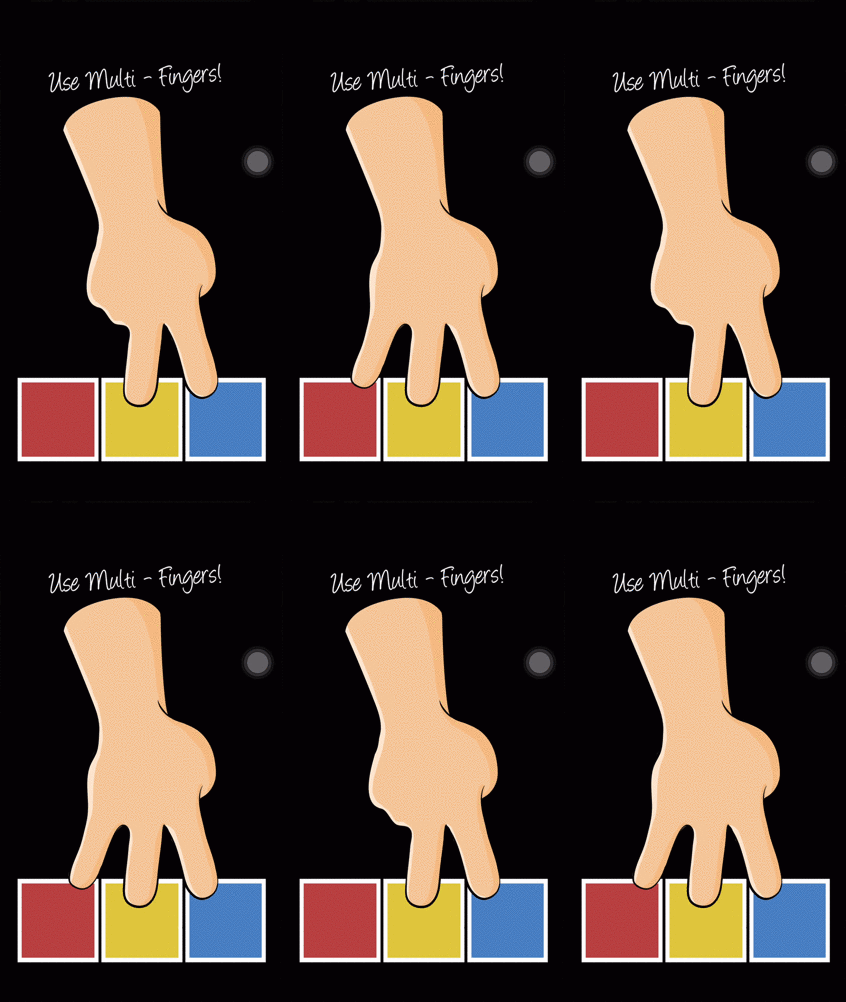
1. WNXGameGuideType guideType——每關首次進入時的手勢提示樣式,有「無提示」、「單指點擊」、「左右按鈕交替點擊」、「多指同時點擊」四種。
2. WNXStage *stage——本關關卡資訊模型。
3. WNXScoreboardType——計分板樣式,分為無計分板、CountPTS、TimeMS、SecondAndMS 四種。
4. UIView *countScoreView——計分板(因有多種樣式,宣告為 UIView,使用時依型別強制轉換)。
5. WNXStateView *stateView——關卡提示狀態 view。
6. UIButton *playAgainButton——重新開始。
7. UIButton *pauseButton——暫停。



公有方法:
- (void)beginGame;              // 開始遊戲
- (void)endGame;                // 結束遊戲
- (void)beginRedayGoView;       // 顯示 Ready Go 動畫
- (void)readyGoAnimationFinish; // Ready Go 動畫結束
- (void)pauseGame;              // 暫停
- (void)continueGame;           // 繼續
- (void)playAgainGame;          // 重新開始
- (void)showGameFail;           // 遊戲失敗(部分關卡會進入失敗頁)

// 顯示關卡結果
- (void)showResultControllerWithNewScroe:(double)scroe
                                    unit:(NSString *)unil       // 計分單位
                                   stage:(WNXStage *)stage     // 關卡資訊
                             isAddScore:(BOOL)isAddScroe;      // 是否為加分動畫

- (void)buildStageInfo;                  // 構建關卡資訊
- (void)bringPauseAndPlayAgainToFront;   // 把暫停與重來按鈕置頂
- (void)buildStageView;                  // 構建狀態 view
WNXRYBViewController(繼承 WNXBaseGameViewController)
底部有三個按鈕,預設還有三條紅黃藍背景條(含高亮圖),按鈕 Tag 預設為 0、1、2,大部分關卡屬於這種樣式。
@property (strong, nonatomic) UIImageView *redImageView;
@property (strong, nonatomic) UIImageView *yellowImageView;
@property (strong, nonatomic) UIImageView *blueImageView;
@property (strong, nonatomic) UIButton    *redButton;
@property (strong, nonatomic) UIButton    *yellowButton;
@property (strong, nonatomic) UIButton    *blueButton;
@property (nonatomic, strong) NSMutableArray *buttons;
@property (nonatomic, strong) NSArray *buttonImageNames;
- (void)setButtonsIsActivate:(BOOL)isActivate; // 設定全部按鈕是否可點擊
- (void)setButtonImage:(UIImage *)image
        contenEdgeInsets:(UIEdgeInsets)insets;  // 按鈕圖相同時統一設定
- (void)removeAllImageView;                    // 部分關卡不需要背景條時移除
- (void)addButtonsActionWithTarget:(id)target
                            action:(SEL)action
                  forControlEvents:(UIControlEvents)forControlEvents;
WNXTwoButtonViewController(繼承 WNXBaseGameViewController)
底部兩個按鈕的關卡樣式,預設帶背景 ImageView。
@property (nonatomic, strong) UIImageView *backgroundIV;
@property (nonatomic, strong) UIButton *leftButton;
@property (nonatomic, strong) UIButton *rightButton;
// 統一設定按鈕是否可點擊(部分關卡點擊後不允許再次點擊)
- (void)setButtonActivate:(BOOL)isActivate;
WNXBackgroundViewController(繼承 WNXBaseGameViewController)
只有背景圖的關卡,專案中有些關卡是純陀螺儀與加速計操作的。
各關具體怎麼實作這裡就不逐一列舉了,實在太多,但都不複雜,寫個 2、3 關大概就能掌握套路。只有少數關卡用到加速計與陀螺儀,實作程式碼在 Stage 資料夾裡寫得相當清楚,大家自行參考即可。
分數結算(WNXResultViewController)
每關結束後都會進入結算頁。我在 WNXBaseGameViewController 中封裝了一個方法,讓各關卡都能直接呼叫來計算得分;關卡結束時呼叫它即可。這裡偷了個懶,只實作了相加的效果,不過參考相加應該也能推出相減。
- (void)showResultControllerWithNewScroe:(double)scroe
                                    unit:(NSString *)unil
                                   stage:(WNXStage *)stage
                             isAddScore:(BOOL)isAddScroe;
isAddScore 的作用:
- 有些關卡分數越高越好,結算時分數從 0 慢慢往上加,傳入 YES。
- 有些關卡分數越低越好,結算時分數從大慢慢往下減,傳入 NO。
結算完成後會遇到幾種情況,依不同得分狀態走不同邏輯:
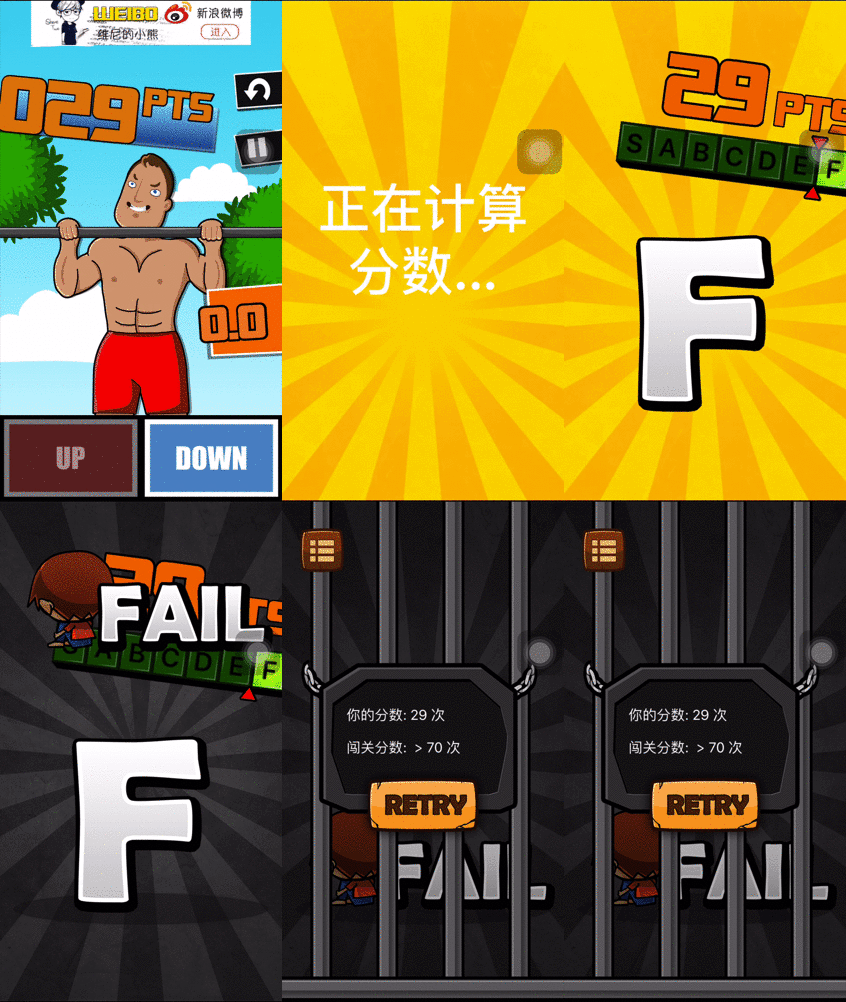
狀態一:遊戲失敗(得分小於等於 F,不保存得分)
狀態二:遊戲成功
- 本關尚無紀錄且得分大於 F:保存得分,正常顯示結果,並解鎖下一關。
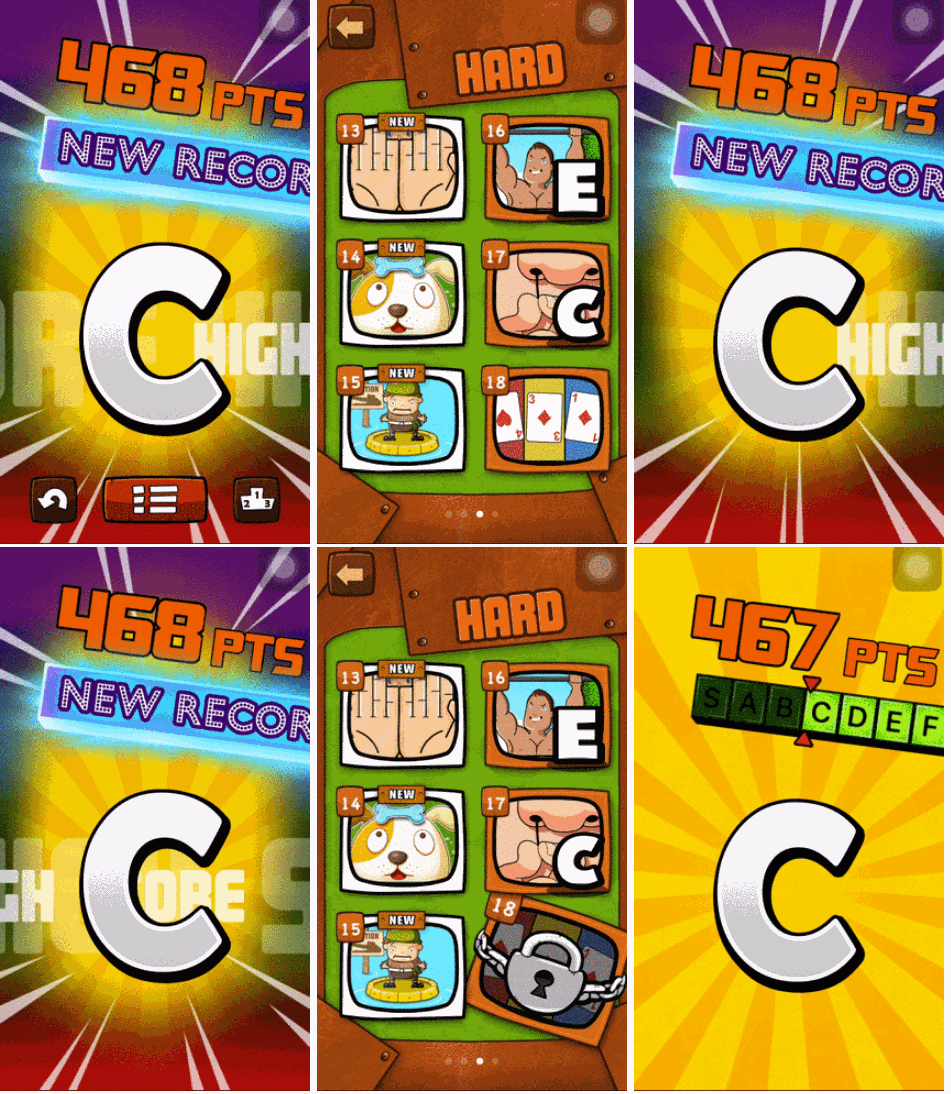
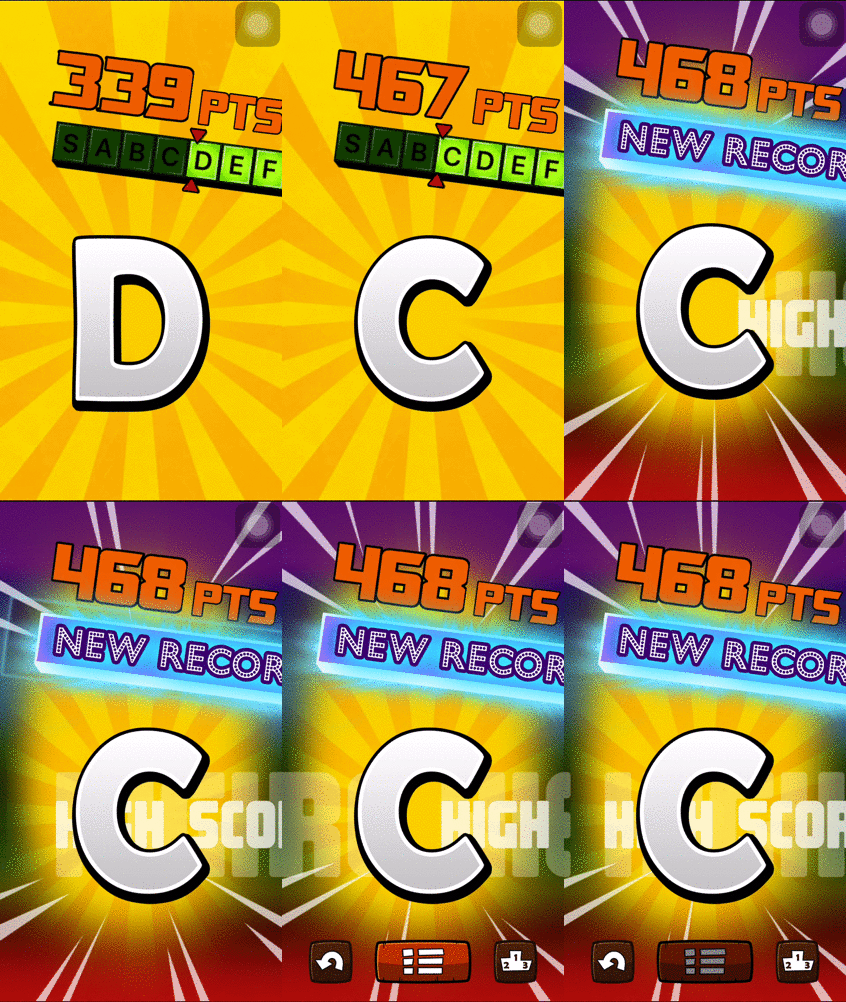
- 本關已有紀錄,但這次得分沒有超越歷史最佳:正常顯示結果,不保存。
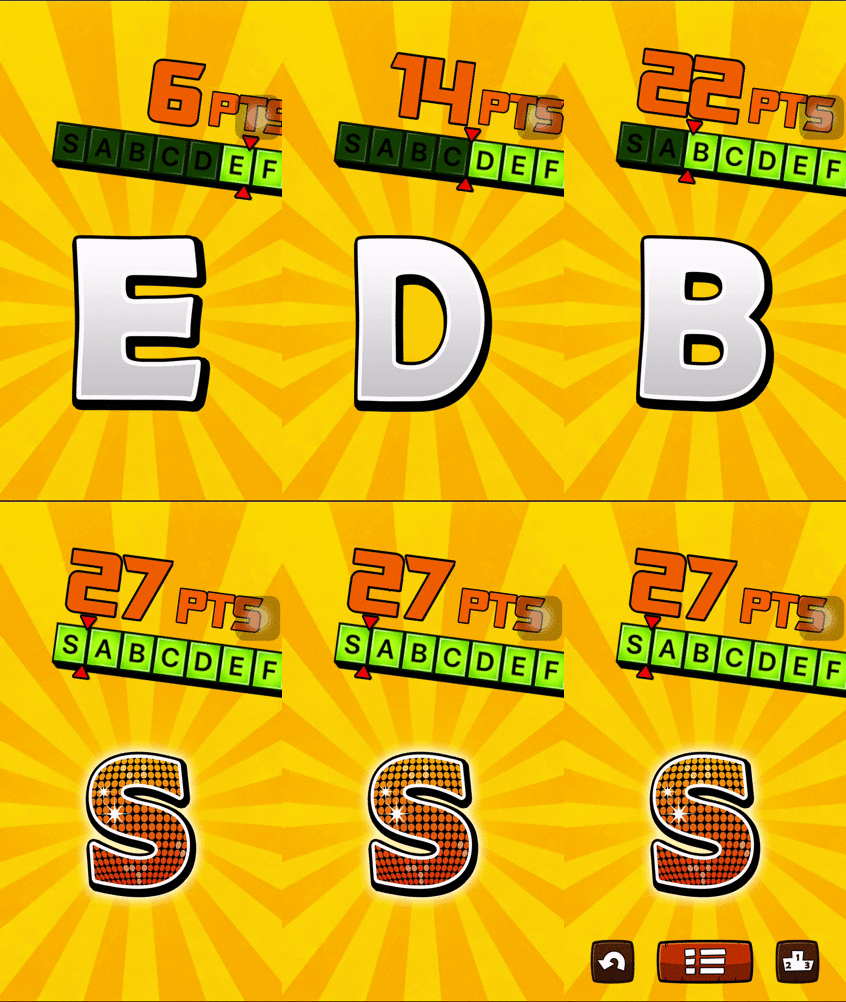
- 本關已有紀錄且這次超越歷史最佳:播放超越紀錄的動畫,並用新分數替換舊紀錄。
遊戲中失敗(WNXFailViewController)
部分關卡會在遊戲過程中直接失敗。
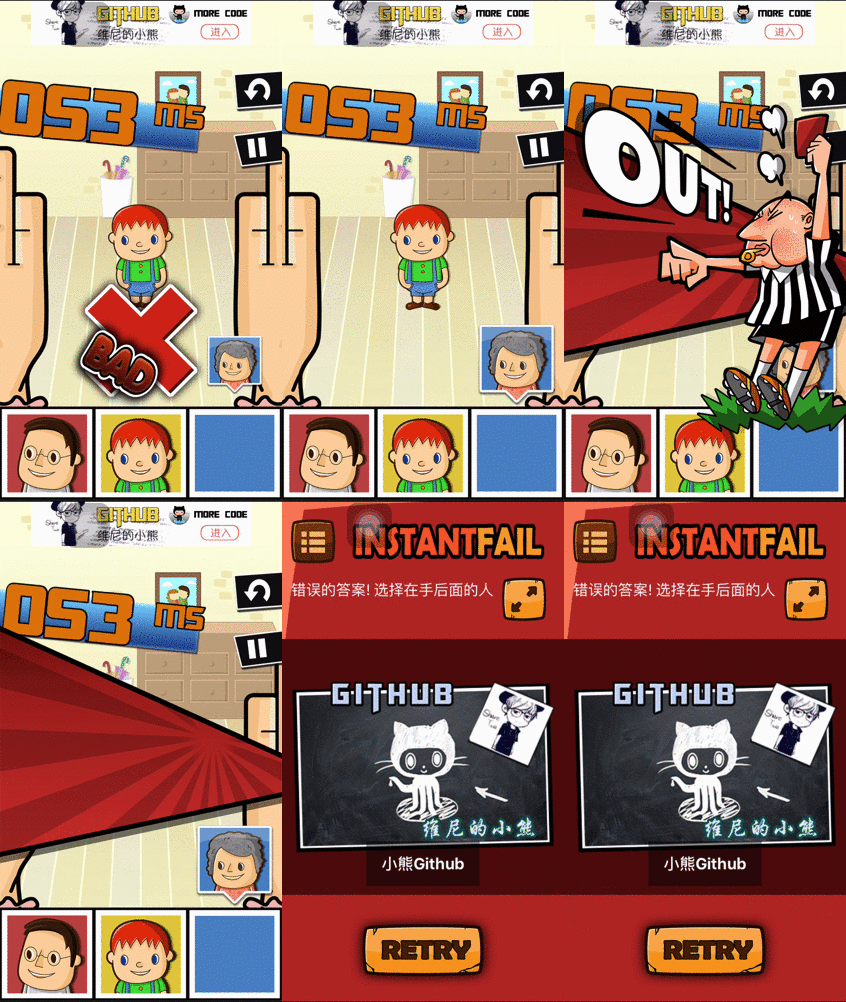
這同樣在 WNXBaseGameViewController 中封裝了方法,失敗時直接呼叫 showGameFail() push 到失敗頁即可。若失敗時還需要做別的事(停止計時、停止動畫等),在當前關卡重寫 showGameFail(),在呼叫父類方法之前執行即可:
- (void)showGameFail {
    // 需要在遊戲失敗時執行的程式碼
    // do something

    [super showGameFail];
}
暫停(WNXPauseViewController)
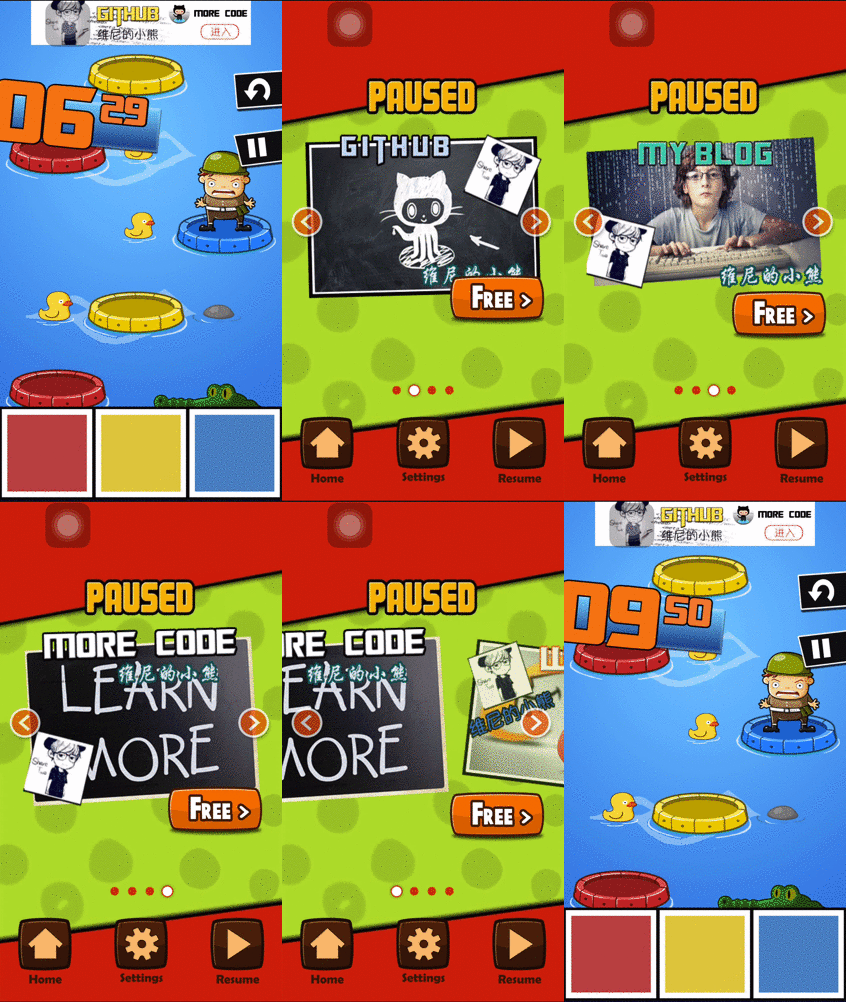
每關都有暫停功能,所以封裝在 WNXBaseGameViewController 中,並提供兩個介面給子類呼叫:
- (void)pauseGame —— 暫停遊戲
- (void)continueGame —— 繼續遊戲
各關卡重寫這兩個方法:玩家點擊暫停時呼叫暫停方法,點擊返回時呼叫繼續方法。
// 玩家點擊暫停按鈕
- (void)pauseGame {
    // 關卡暫停時要執行的操作,如暫停計時器、動畫等
    [super pauseGame];
}

- (void)continueGame {
    [super continueGame];
    // 繼續遊戲,恢復暫停前的狀態
}
專案總結
這個專案寫得比較趕,基本每天晚上抽空寫一點,寫完也沒有回頭做 Code Review。說實話這是個非常不好的習慣,大家一定要養成定期回頭看看自己寫過的程式碼的習慣。越往後寫,越會發現前面有很多可以改的地方。
光靠文字講述一個專案實在太困難,希望大家還是搭配工程程式碼閱讀,遇到看不懂的地方再參考我寫的部落格,效果會更好。這個遊戲專案老實說並不複雜,仔細研究應該都能實作出來。遊戲目前有 24 關,有興趣的同學可以試著把剩下的關卡自己補完。
有段時間沒用 Objective-C 寫專案了,若有任何建議歡迎在底下留言或私信,我都會看。這個專案之後,我大概會有很長一段時間不再寫這種大型開源專案了,因為我準備自己做一款遊戲上架 App Store,從設計、UI 到需求實作全部一手包,工作量不小。
之後我會分享一些有意思的小功能、小動畫給大家,希望朋友們繼續關注。