
iOS 直播實用教學:從推流到拉流
本文以實作角度整理 iOS 直播的基本流程,包含直播環節說明、在 Mac 上搭建 nginx 與 rtmp 服務,以及如何整合推流與拉流。內容適合想快速理解直播鏈路並動手實作的開發者。
直播流程概覽
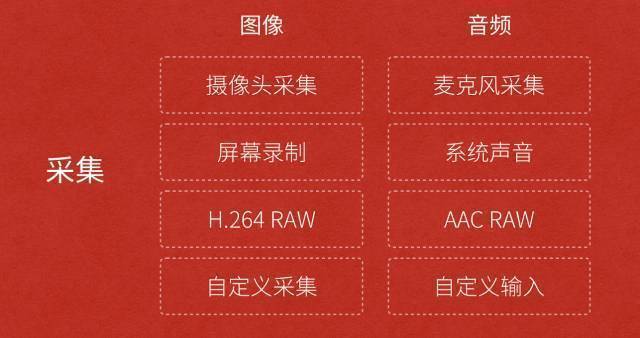
一個基本的視頻直播流程,通常可以拆解為採集、前處理、編碼、推流與傳輸、伺服器處理、拉流與解碼幾個階段。
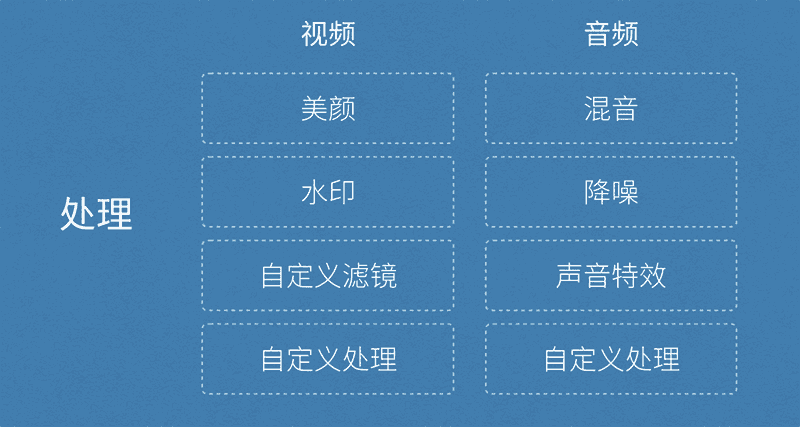
採集負責從麥克風與相機取得原始音訊與影像;前處理常見於美顏、濾鏡、水印等效果;編碼則將原始資料壓縮成適合傳輸的格式;推流與傳輸負責把資料送到伺服器;伺服器再依不同協議分發給觀眾;最後由播放端完成拉流與解碼。
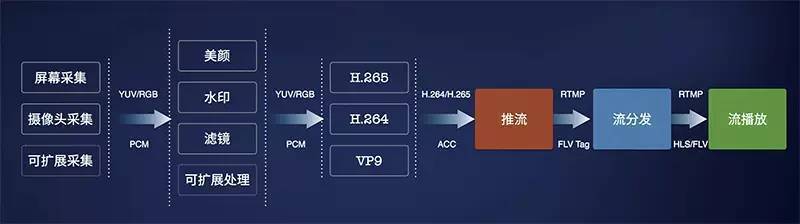
在 iOS 端,硬體與系統版本相對可控,因此整合難度通常比 Android 與 PC 端低。加上 VideoToolbox 等硬編解碼能力,讓 iOS 成為許多直播應用的主要推流端。

常見的傳輸協議包括 RTMP、HLS 與 FLV。不同協議在延遲、相容性與部署方式上各有取捨,實際專案通常會依需求選擇。
在 Mac 上搭建 nginx 與 rtmp 服務
若想在本地端模擬推流與拉流,可以在 Mac 上安裝 nginx,並啟用 rtmp 模組。這樣就能用 ffmpeg 將影片推到本機服務,再用播放器拉流。
第一步是確認已安裝 Homebrew。若尚未安裝,可以透過官方安裝指令完成。接著安裝 nginx-full,並加入 rtmp 模組。
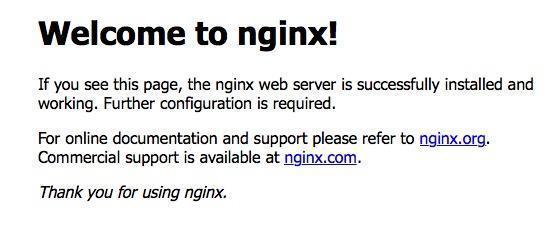
安裝完成後,啟動 nginx,並在瀏覽器中開啟 localhost:8080。如果能看到預設頁面,代表 nginx 已成功運行。若出現 8080 埠被占用,可以查詢對應的 PID 並結束該進程。
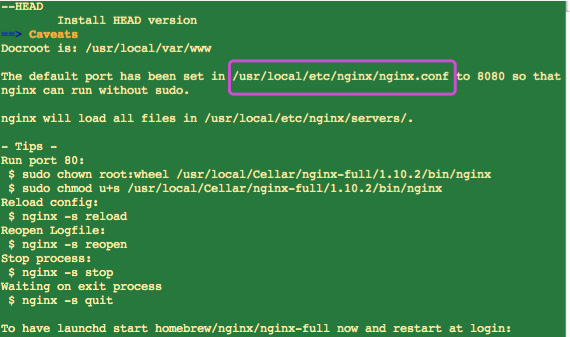
下一步是修改 nginx 設定檔,加入 rtmp 設定,讓 nginx 能接收推流。設定範例如下:
rtmp {
    server {
        listen 1935;
        application rtmplive {
            live on;
            record off;
        }
    }
}
修改完成後,重新載入 nginx 設定。接著安裝 ffmpeg,用來將本機影片推到 rtmp 服務。

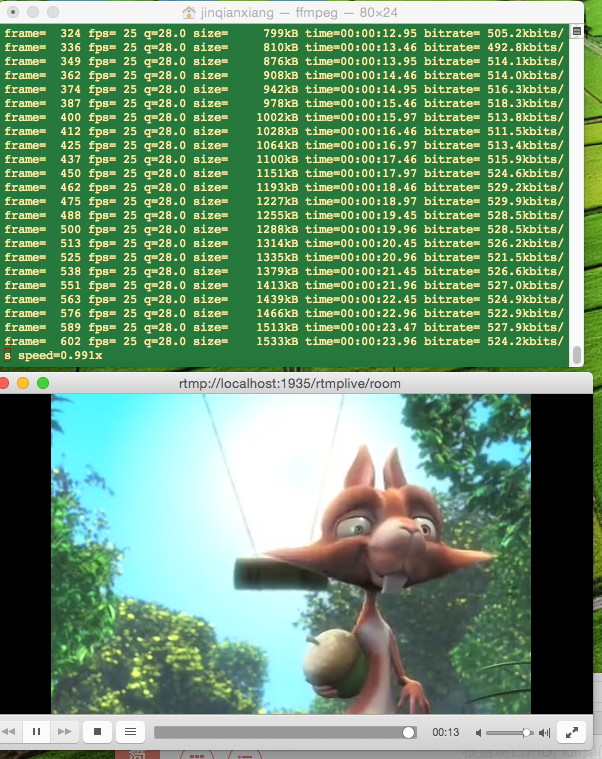
推流指令可以類似:
ffmpeg -re -i /path/to/video.m4v -vcodec libx264 -acodec aac -strict -2 -f flv rtmp://localhost:1935/rtmplive/room
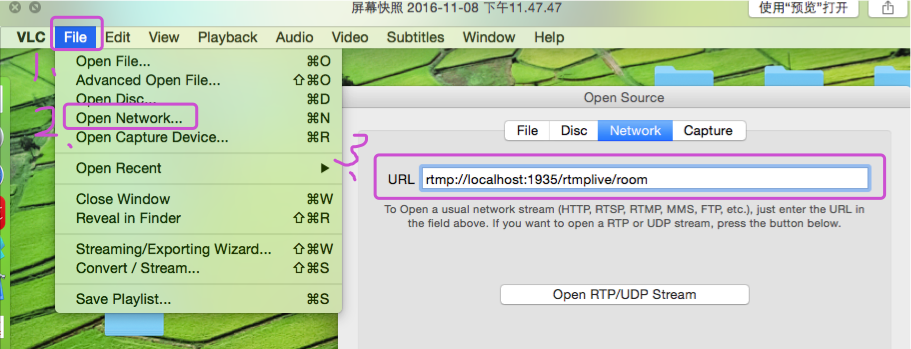
推流成功後,可以用支援 rtmp 的播放器開啟對應位址,例如 rtmp://localhost:1935/rtmplive/room,即可看到畫面。
整合推流與拉流
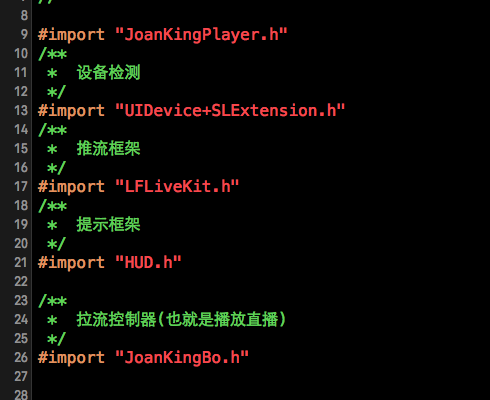
在 iOS 推流端,可以考慮使用開源框架 LFLiveKit。它使用 Objective-C 撰寫,整合方式簡單,適合快速建立推流能力。

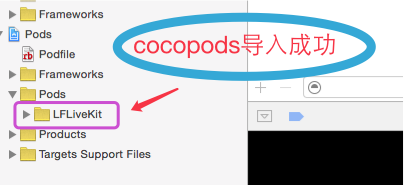
整合時可透過 CocoaPods 匯入,但要注意 LFLiveKit 已包含 GPUImage,若專案原本就使用 GPUImage,需要避免重複衝突。此外,使用時也需要關閉 Bitcode。
推流端通常需要建立 LFLiveSession,設定音訊與視頻參數,再將串流資訊傳入 startLive。串流資訊中最重要的欄位是伺服器提供的 rtmp 位址。

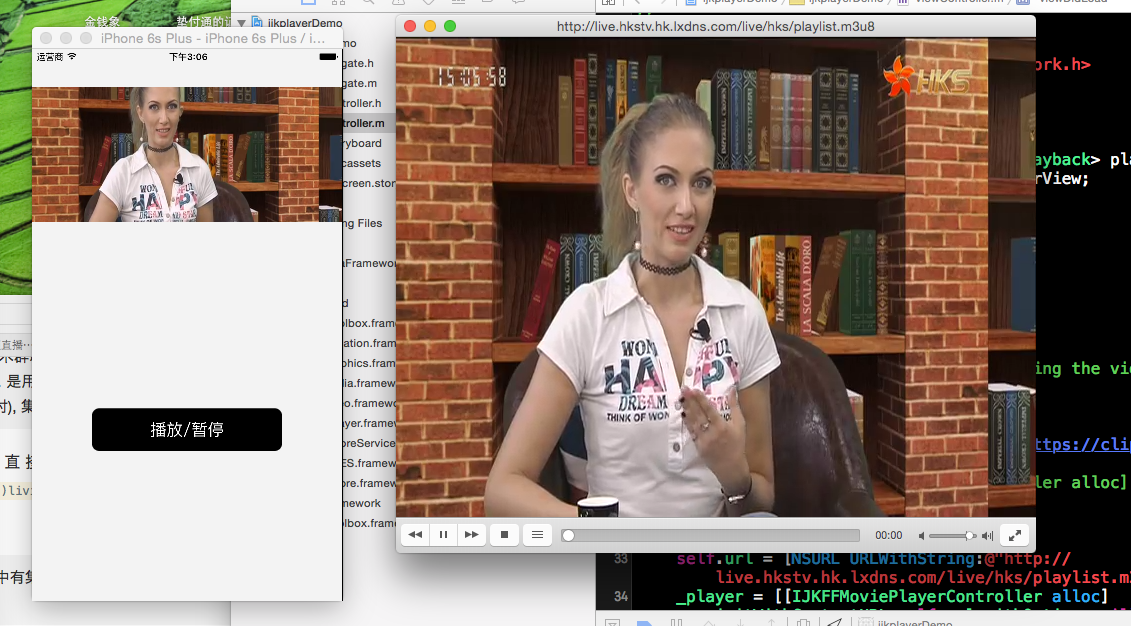
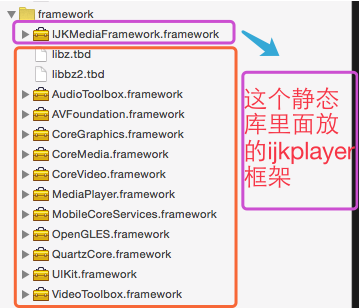
拉流端則可以基於 ijkplayer 這類播放器框架。它能處理多種影片格式,也常被用於直播場景。整合時,通常會將播放器封裝成可重用的元件,方便在頁面中切換。
在正式實作中,還需要處理相機權限、麥克風權限、網路狀態、播放器生命週期與錯誤回調。這些細節往往比單純播放更影響使用者體驗。
整體而言,iOS 直播的核心在於打通採集、編碼、推流、伺服器分發與拉流播放這條鏈路。只要先在本機跑通 nginx 與 rtmp,再逐步整合推流與拉流元件,就能建立一個可操作的直播原型。
- 上一篇文章: 使用 Xcode 8 編譯舊專案常見問題整理
- 下一篇文章: iOS 繪畫入門:UIBezierPath 詳解