
Core Animation 進階:視覺效果與 3D 變換
圓角
圓角矩形是 iOS 的標誌性審美特徵,從主螢幕圖示、警告彈框到文字框處處可見。你可能以為不借助 Photoshop 就很難做出圓角,恭喜你,猜錯了。
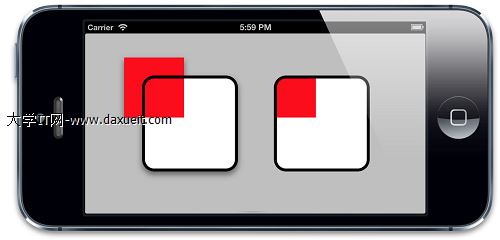
CALayer 有個叫 cornerRadius 的屬性,控制圖層轉角的曲率。它是浮點數,預設為 0(即直角),可設為任意值。預設情況下曲率只影響背景色而不影響背景圖或子圖層,但若把 masksToBounds 設為 YES,圖層內的所有內容都會被裁切。
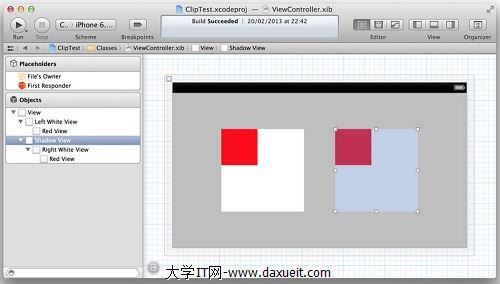
我們用一個簡單專案來演示。在 Interface Builder 中放置一些帶有超出邊界子視圖的視圖(在編輯介面時超出部分總是被裁掉,因此肉眼未必看得出):
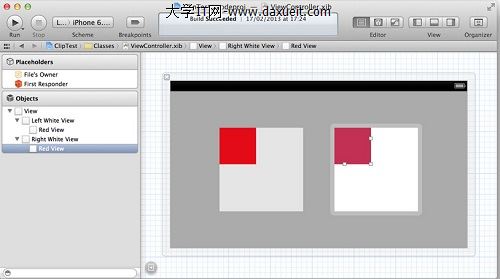
接著在程式碼中把轉角半徑設為 20 點,並裁掉第一個視圖的超出部分:
@interface ViewController ()
@property (nonatomic, weak) IBOutlet UIView *layerView1;
@property (nonatomic, weak) IBOutlet UIView *layerView2;
@end

@implementation ViewController
- (void)viewDidLoad {
    [super viewDidLoad];
    self.layerView1.layer.cornerRadius = 20.0f;
    self.layerView2.layer.cornerRadius = 20.0f;
    self.layerView2.layer.masksToBounds = YES;
}
@end
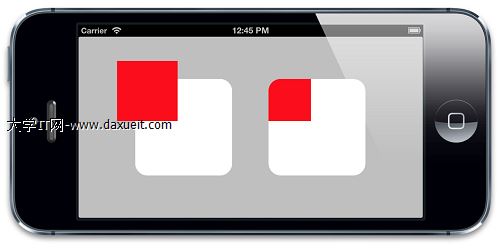
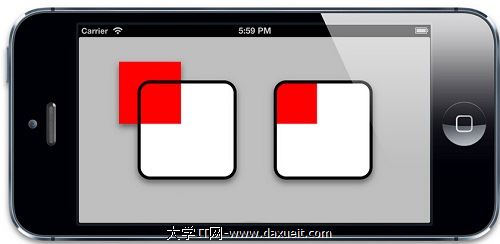
右圖中,紅色子視圖沿角半徑被裁剪了。若想讓某些圖層圓角、某些直角,可改用圖層遮罩或 CAShapeLayer。
圖層邊框
CALayer 另外兩個實用的屬性是 borderWidth 與 borderColor,共同定義圖層邊框的繪製樣式。這條線沿著圖層的 bounds 繪製,也包含圖層的轉角。borderWidth 是以點為單位的浮點數,預設為 0;borderColor 定義顏色,預設為黑色,型別為 CGColorRef(而非 UIColor),因此只能用 assign 關鍵字宣告。
邊框繪製在圖層邊界之內,且在所有內容與子圖層之前:
self.layerView1.layer.borderWidth = 5.0f;
self.layerView2.layer.borderWidth = 5.0f;
self.layerView2.layer.masksToBounds = YES;
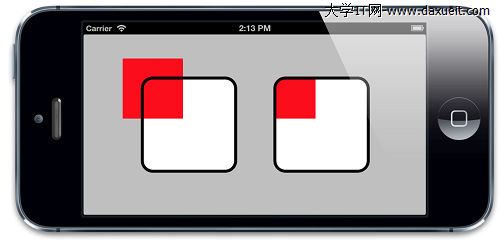
仔細觀察會發現,邊框不會把寄宿圖或子圖層的形狀計算進來,而是沿著圖層邊界繪製。
陰影
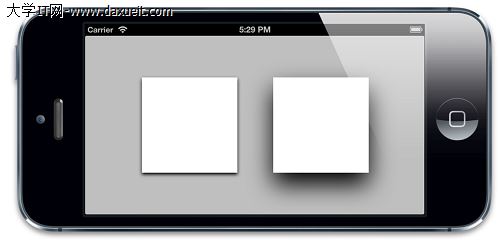
陰影是 iOS 另一常見特性,常用來暗示圖層深度或強調優先級。給 shadowOpacity 一個大於預設值(0)的值,陰影便會顯示在圖層之下。它是介於 0.0(不可見)到 1.0(完全實心)之間的浮點數。要調整陰影表現,可用 shadowColor、shadowOffset 與 shadowRadius 三個屬性。
shadowColor 控制陰影顏色(型別為 CGColorRef),預設黑色。shadowOffset 控制陰影的方向與距離,是 CGSize 型別,預設值為 {0, -3},即相對 Y 軸向上位移 3 點。之所以預設向上,是因為 Core Animation 源自 Mac OS,兩者 Y 軸相反。蘋果偏好陰影垂直向下,所以在 iOS 上把寬度設為 0、高度設為正值是常見做法。
shadowRadius 控制陰影的模糊度,值為 0 時邊界分明,值越大邊界越模糊自然。想讓視圖醒目獨立於背景之外(如彈出遮罩),可設較大的 shadowRadius。
陰影裁切
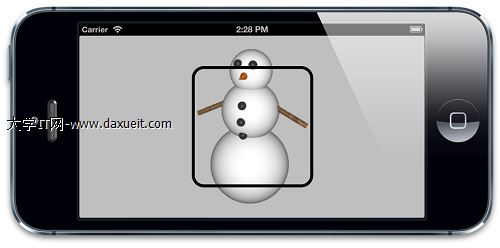
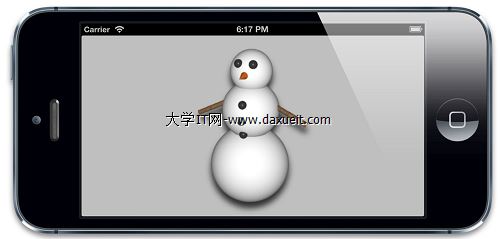
與邊框不同,圖層陰影繼承自內容外形而非邊界與轉角半徑。Core Animation 會把寄宿圖(含子視圖)納入考量來計算陰影形狀:
陰影與裁剪扯上關係時有個頭痛的限制:陰影通常在圖層邊界之外,一旦開啟 masksToBounds,突出的內容(含陰影)都會被裁掉:
解法是使用兩個圖層:一個只畫陰影的空外圖層,一個用 masksToBounds 裁切內容的內圖層。把右側的裁剪視圖用獨立視圖包起來即可解決:
self.layerView1.layer.shadowOpacity = 0.5f;
self.layerView1.layer.shadowOffset = CGSizeMake(0.0f, 5.0f);
self.layerView1.layer.shadowRadius = 5.0f;
// 把相同陰影加到 shadowView(而非 layerView2)
self.shadowView.layer.shadowOpacity = 0.5f;
self.shadowView.layer.shadowOffset = CGSizeMake(0.0f, 5.0f);
self.shadowView.layer.shadowRadius = 5.0f;
self.layerView2.layer.masksToBounds = YES;
shadowPath 屬性
圖層陰影從內容形狀繼承而來,看似不錯,但即時計算陰影非常耗資源,尤其圖層有多個子圖層、每層還有透明寄宿圖時。若你事先知道陰影形狀,可透過指定 shadowPath 來提升效能。shadowPath 是 CGPathRef 型別,用來指定任意向量圖形,可獨立於圖層形狀之外指定陰影形狀:

// 建立方形陰影
CGMutablePathRef squarePath = CGPathCreateMutable();
CGPathAddRect(squarePath, NULL, self.layerView1.bounds);
self.layerView1.layer.shadowPath = squarePath;
CGPathRelease(squarePath);
// 建立圓形陰影
CGMutablePathRef circlePath = CGPathCreateMutable();
CGPathAddEllipseInRect(circlePath, NULL, self.layerView2.bounds);
self.layerView2.layer.shadowPath = circlePath;
CGPathRelease(circlePath);
若是方形或圓形,用 CGPath 相當簡單;若圖形更複雜,UIBezierPath(UIKit 對 CGPath 的 Objective-C 包裝)會更合適。
圖層蒙板
透過 masksToBounds 可沿邊界裁切,透過 cornerRadius 可設圓角。但有時你想要的不是矩形或圓角矩形,比如星形框、或讓古卷文字漸變融入背景。用 32 位含 alpha 通道的 PNG 通常是建立非矩形視圖最方便的方法,但它無法以程式碼動態產生,也無法讓子圖層裁成同樣形狀。
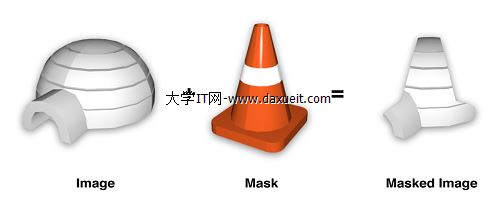
CALayer 有個 mask 屬性可解決此問題。它本身是 CALayer 型別,相對父圖層布局,卻不是普通子圖層——它定義了父圖層的「可見區域」。mask 圖層的顏色無關緊要,真正重要的是它的輪廓,就像餅乾切割機:實心部分保留,其餘拋棄。
// 建立遮罩圖層
CALayer *maskLayer = [CALayer layer];
maskLayer.frame = self.layerView.bounds;
UIImage *maskImage = [UIImage imageNamed:@"Cone.png"];
maskLayer.contents = (__bridge id)maskImage.CGImage;
// 把遮罩套用到圖片圖層
self.imageView.layer.mask = maskLayer;
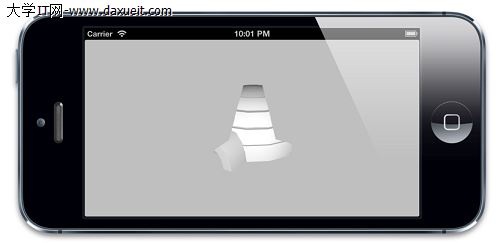
mask 圖層真正厲害的地方在於,遮罩不局限於靜態圖,任何由圖層構成的內容都能作為 mask,意味著遮罩可透過程式碼甚至動畫即時生成。
拉伸過濾
最後來談 minificationFilter 與 magnificationFilter 屬性。總的來說,顯示圖片時都應以正確比例、1:1 像素呈現,因為這樣能獲得最佳畫質、最省記憶體、效能也最好。但有時(如頭像、縮圖、可縮放大圖)確實需要顯示非原始大小的圖片。
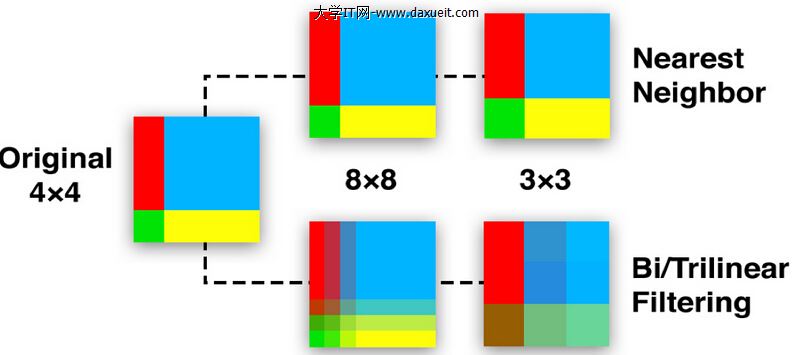
當圖片需顯示不同大小時,就有賴「拉伸過濾」算法,它作用於原圖像素並生成新像素。CALayer 提供三種拉伸過濾方法:
- kCAFilterLinear
- kCAFilterNearest
- kCAFilterTrilinear
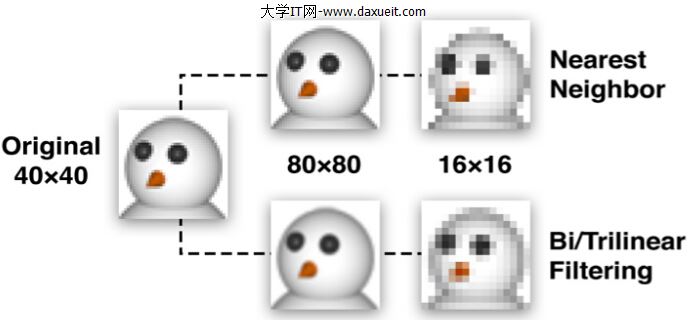
縮小與放大預設都用 kCAFilterLinear,採雙線性濾波,多數情況表現良好,但放大倍數過大時會模糊。kCAFilterTrilinear 與前者類似,但它儲存了多種大小的圖片(多重貼圖)並三維取樣,能從接近最終大小的圖取樣,既提升效能又避免取樣失靈。
kCAFilterNearest 則是「最近過濾」,只取最近的單像素點,速度極快、不模糊,但放大後容易出現塊狀或馬賽克。
組透明
UIView 有 alpha 屬性決定透明度,CALayer 有等同的 opacity,兩者都會影響子層級。常見做法是把某控制項的 alpha 設為 0.5 以呈現不可用狀態,但當控制項有子視圖時會顯得奇怪:
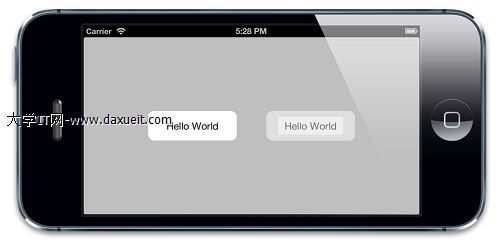
這是透明度混合疊加造成的:50% 透明的圖層若含同樣 50% 透明的子圖層,合起來可見度達 75%,於是子視圖顯得較不透明,破壞整體效果。
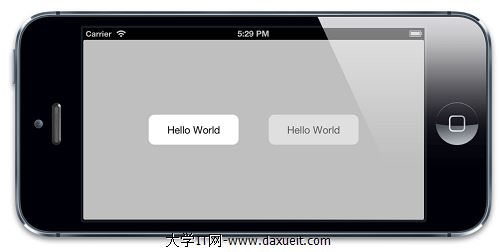
理想狀況下,你希望整個圖層樹像一個整體一樣透明。可透過 Info.plist 的 UIViewGroupOpacity 設為 YES 達成,但它會影響整個 App。另一個方法是設定 CALayer 的 shouldRasterize 屬性,設為 YES 後,圖層及子圖層會先整合成一張圖再套用透明度,就沒有混合問題了:
button2.layer.shouldRasterize = YES;
button2.layer.rasterizationScale = [UIScreen mainScreen].scale;
啟用 shouldRasterize 時要記得設定 rasterizationScale 以匹配螢幕,避免 Retina 螢幕像素化。
仿射變換
前面我們用 UIView 的 transform 屬性旋轉時鐘指針,但沒解釋原理。實際上 transform 是 CGAffineTransform 型別,用於在二維空間做旋轉、縮放與平移,它是一個可與二維向量相乘的 3×2 矩陣。
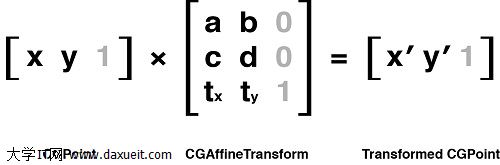
當對圖層套用變換矩陣,圖層矩形內的每個點都會被相應變換,形成新的四邊形。「仿射」意味著無論矩陣值為何,圖層中原本平行的兩條線變換後仍舊平行。
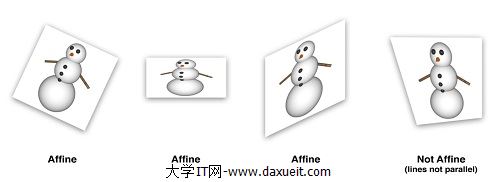
若對矩陣不熟悉也不必擔心,Core Graphics 提供了一系列函式,讓沒有數學基礎的開發者也能輕鬆變換:
CGAffineTransformMakeRotation(CGFloat angle)
CGAffineTransformMakeScale(CGFloat sx, CGFloat sy)
CGAffineTransformMakeTranslation(CGFloat tx, CGFloat ty)
UIView 的 transform 實際上只是封裝了內部圖層的變換。CALayer 也有 transform 屬性,但型別為 CATransform3D;對應 UIView transform 的則是 affineTransform:
// 順時針旋轉 45 度
CGAffineTransform transform = CGAffineTransformMakeRotation(M_PI_4);
self.layerView.layer.affineTransform = transform;
注意旋轉用的是弧度而非角度,M_PI_4 即 pi 的四分之一,也就是 45 度。
混合變換
Core Graphics 提供了在既有變換基礎上疊加變換的函式:
CGAffineTransformRotate(CGAffineTransform t, CGFloat angle)
CGAffineTransformScale(CGAffineTransform t, CGFloat sx, CGFloat sy)
CGAffineTransformTranslate(CGAffineTransform t, CGFloat tx, CGFloat ty)
操縱變換時,先建立一個「不做任何事」的單位矩陣 CGAffineTransformIdentity 很重要。若要混合兩個既有矩陣,可用:
CGAffineTransformConcat(CGAffineTransform t1, CGAffineTransform t2);
組合一個較複雜的變換——先縮小 50%,再旋轉 30 度,最後向右移動 200 像素:
CGAffineTransform transform = CGAffineTransformIdentity;
transform = CGAffineTransformScale(transform, 0.5, 0.5);
transform = CGAffineTransformRotate(transform, M_PI / 180.0 * 30.0);
transform = CGAffineTransformTranslate(transform, 200, 0);
self.layerView.layer.affineTransform = transform;
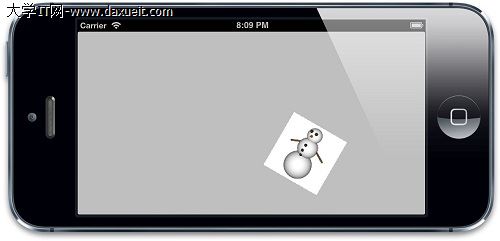
要注意:由於按順序變換時,上一個變換的結果會影響之後的變換,所以 200 像素的右移實際也被旋轉、縮小了。這意味著變換的順序會影響最終結果。
剪切變換
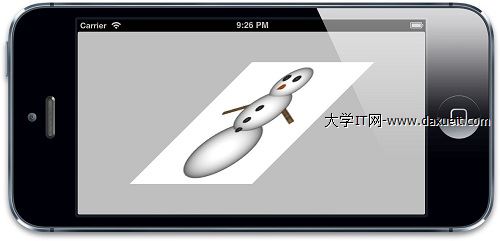
Core Graphics 並未提供斜切變換的函式。斜切(也稱傾斜)是仿射變換的第四種類型,可手動設定矩陣值來實現:
CGAffineTransform CGAffineTransformMakeShear(CGFloat x, CGFloat y) {
    CGAffineTransform transform = CGAffineTransformIdentity;
    transform.c = -x;
    transform.b = y;
    return transform;
}
self.layerView.layer.affineTransform = CGAffineTransformMakeShear(1, 0);
3D 變換
CGAffineTransform 屬於 Core Graphics,僅對 2D 變換有效。而 CALayer 的 transform 屬性(CATransform3D 型別)能讓圖層在 3D 空間移動或旋轉。CATransform3D 是一個 4×4 矩陣:
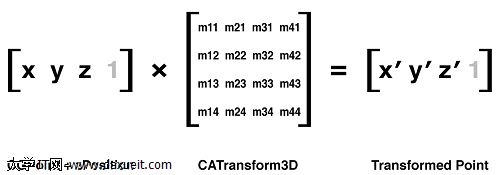
Core Animation 提供了一系列建立與組合 CATransform3D 的函式,3D 的平移與旋轉多了一個 z 參數:
CATransform3DMakeRotation(CGFloat angle, CGFloat x, CGFloat y, CGFloat z)
CATransform3DMakeScale(CGFloat sx, CGFloat sy, CGFloat sz)
CATransform3DMakeTranslation(CGFloat tx, CGFloat ty, CGFloat tz)
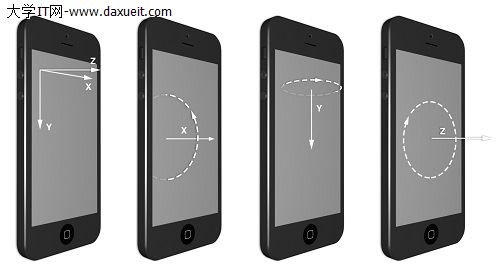
X 軸向右、Y 軸向下為正方向,Z 軸與兩者垂直、指向視角外為正方向。繞 Z 軸旋轉等同二維仿射旋轉,繞 X、Y 軸旋轉則突破螢幕二維空間。
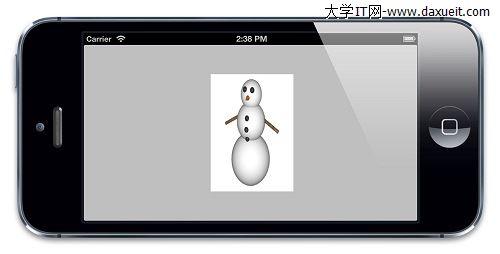
繞 Y 軸旋轉 45 度:
CATransform3D transform = CATransform3DMakeRotation(M_PI_4, 0, 1, 0);
self.layerView.layer.transform = transform;
透視投影
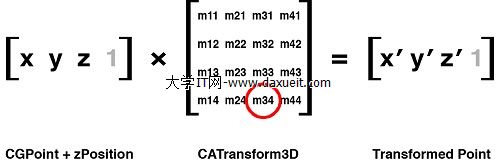
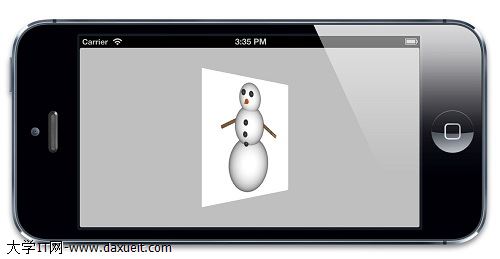
圖層看起來只是被水平壓縮,是因為我們用的是等距投影——遠近物體保持同樣縮放比例。要做出真實透視,需引入投影變換(z 變換),透過矩陣中的 m34 元素控制。把 m34 設為 -1.0 / d,d 為想像中視角相機與螢幕的距離(像素),通常 500–1000 就很合適:
CATransform3D transform = CATransform3DIdentity;
transform.m34 = -1.0 / 500.0;
transform = CATransform3DRotate(transform, M_PI_4, 0, 1, 0);
self.layerView.layer.transform = transform;
消亡點
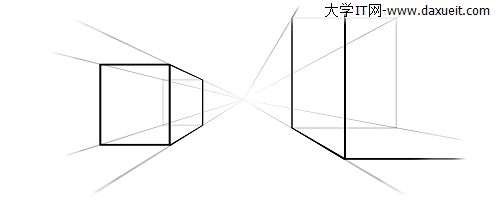
在透視角度下,遠離相機的物體會變小,遠到極限時匯聚消失於同一點,即消亡點,通常位於視圖中心。Core Animation 定義此點位於變換圖層的 anchorPoint,做 3D 變換時應先把圖層置於螢幕中央,再透過平移移到指定位置,讓所有 3D 圖層共享同一消亡點。
sublayerTransform 屬性
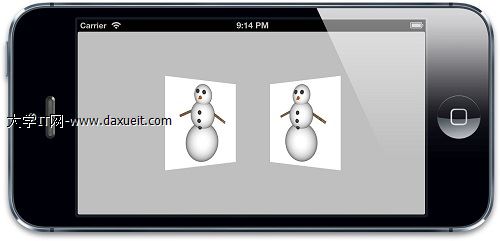
CALayer 有個 sublayerTransform 屬性,也是 CATransform3D 型別,但影響的是所有子圖層。你可以一次對容器做變換,所有子圖層自動繼承,消亡點也被設在容器圖層中點,無需再為子圖層分別設定。
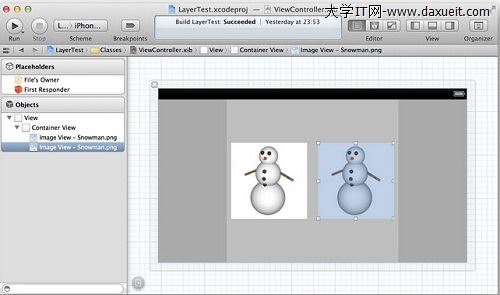
CATransform3D perspective = CATransform3DIdentity;
perspective.m34 = -1.0 / 500.0;
self.containerView.layer.sublayerTransform = perspective;

CATransform3D transform1 = CATransform3DMakeRotation(M_PI_4, 0, 1, 0);
self.layerView1.layer.transform = transform1;
CATransform3D transform2 = CATransform3DMakeRotation(-M_PI_4, 0, 1, 0);
self.layerView2.layer.transform = transform2;
背面
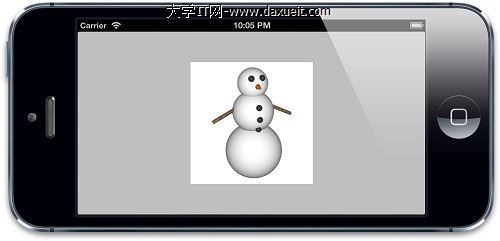
既然能在 3D 場景旋轉圖層,也能從背面觀察它。若把旋轉角度改為 M_PI(180 度),圖層會完全背對相機,此時看到的是正面的鏡像圖片。
CALayer 有個 doubleSided 屬性控制背面是否被繪製,型別為 BOOL,預設 YES。設為 NO 時,圖層正面背對相機便不再繪製,能節省 GPU 資源。
扁平化圖層
對已做過變換的圖層再做反方向變換會怎樣?在二維繞 Z 軸情況下,內外相反的旋轉會互相抵消,恢復正常:
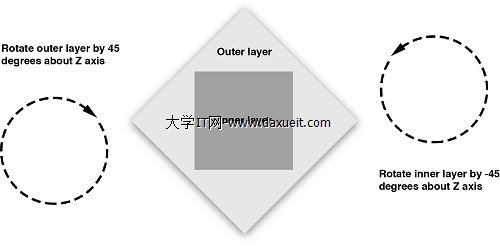
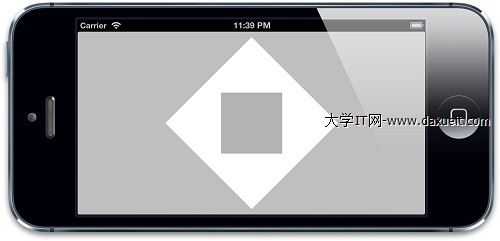
但在 3D 繞 Y 軸情況下,結果卻出乎意料——內部圖層仍向左旋轉並扭曲:
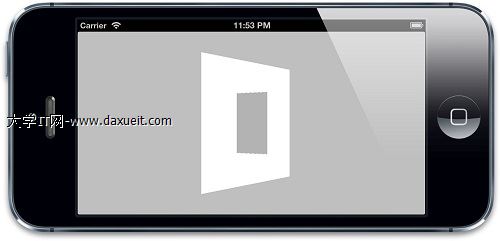
這是因為 Core Animation 圖層雖存在於 3D 空間,卻不屬於同一個 3D 空間:每個圖層的 3D 場景其實是被扁平化繪製在圖層表面的。這使得用 Core Animation 建構複雜 3D 場景變得困難,需要 CATransformLayer 子類來解決。
固體物件
現在來試著用六個獨立視圖建構一個立方體的各個面。用 Interface Builder 建立各面,好處是能方便地在每個面上添加子視圖:
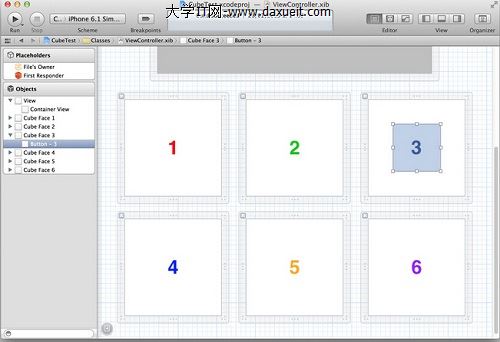
把視圖組織成立方體的程式碼如下:
- (void)addFace:(NSInteger)index withTransform:(CATransform3D)transform {
    UIView *face = self.faces[index];
    [self.containerView addSubview:face];
    CGSize containerSize = self.containerView.bounds.size;
    face.center = CGPointMake(containerSize.width / 2.0, containerSize.height / 2.0);
    face.layer.transform = transform;
}
- (void)viewDidLoad {
    [super viewDidLoad];
    CATransform3D perspective = CATransform3DIdentity;
    perspective.m34 = -1.0 / 500.0;
    self.containerView.layer.sublayerTransform = perspective;

    CATransform3D transform = CATransform3DMakeTranslation(0, 0, 100);
    [self addFace:0 withTransform:transform];
    transform = CATransform3DMakeTranslation(100, 0, 0);
    transform = CATransform3DRotate(transform, M_PI_2, 0, 1, 0);
    [self addFace:1 withTransform:transform];
    transform = CATransform3DMakeTranslation(0, -100, 0);
    transform = CATransform3DRotate(transform, M_PI_2, 1, 0, 0);
    [self addFace:2 withTransform:transform];
    transform = CATransform3DMakeTranslation(0, 100, 0);
    transform = CATransform3DRotate(transform, -M_PI_2, 1, 0, 0);
    [self addFace:3 withTransform:transform];
    transform = CATransform3DMakeTranslation(-100, 0, 0);
    transform = CATransform3DRotate(transform, -M_PI_2, 0, 1, 0);
    [self addFace:4 withTransform:transform];
    transform = CATransform3DMakeTranslation(0, 0, -100);
    transform = CATransform3DRotate(transform, M_PI, 0, 1, 0);
    [self addFace:5 withTransform:transform];
}
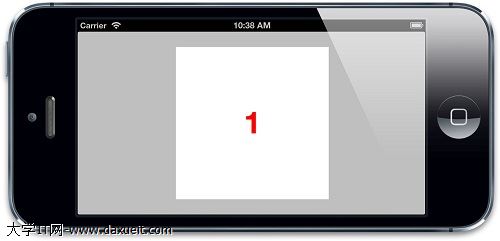
從這個角度立方體看起來只是個方塊。想換個視角,最簡單的方法是調整容器視圖的 sublayerTransform 來旋轉「照相機」:
perspective = CATransform3DRotate(perspective, -M_PI_4, 1, 0, 0);
perspective = CATransform3DRotate(perspective, -M_PI_4, 0, 1, 0);
這就相當於繞 Y 軸與 X 軸各旋轉 45 度,現在能看出立方體的真實面貌:
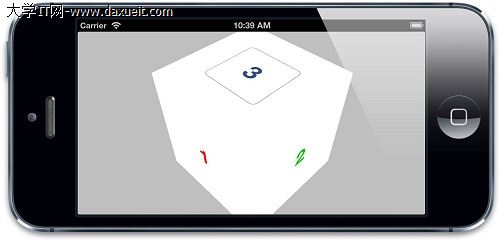
點擊事件
你會注意到第三個表面上可以看見按鈕,但點擊它卻毫無反應。這並非 iOS 無法在 3D 場景處理事件,問題出在視圖順序。點擊事件的處理由視圖在父視圖中的順序決定,而非 3D 空間的 Z 軸順序。當按順序加入視圖時,4、5、6 在 3 之前,即使看不見它們的表面,iOS 仍維持此順序,於是表面 4、5、6 截斷了點擊事件。
把 doubleSided 設為 NO 也無法解決,因為背對相機而隱藏的視圖仍會響應點擊。正確方案有兩種:把除表面 3 以外其他視圖的 userInteractionEnabled 設為 NO 以禁止事件傳遞;或直接透過程式碼把視圖 3 覆蓋在視圖 6 之上。
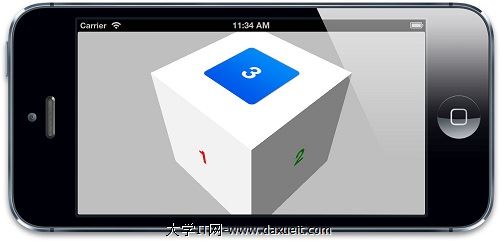
如此一來,背景視圖不再阻礙按鈕,我們就能順利點擊它了。
- 上一篇文章: 用分類讓 frame 的屬性可以直接修改
- 下一篇文章: 在 iOS 中實作簡單的 HTTP 服務