
iOS 10 的暗坑:新機首次安裝後首屏空白,其實卡在網路權限彈窗
這個問題折騰了我好一陣子,現在總算大致摸清楚了,把過程中的資訊記錄下來分享給同樣遇到的人。
症狀
iOS 10 之後,陸續有使用者回報:新機第一次安裝、第一次啟動時,App 首屏一片空白、完全沒有資料,但把 App 砍掉重開就正常了。
一開始我們以為是使用者網路不穩,但回報數量持續增加,很明顯不是巧合——而且並非所有使用者都會遇到。更奇怪的是,卸載後重新安裝不會復原,只有「這台裝置的第一次安裝、第一次啟動」才會出現;把手機抹掉重置,問題又能重現。
定位過程
幸好在同事把手機重置之後,這個問題在我面前重現了。關鍵線索是:App 首次啟動會跳出一個詢問「是否允許應用程式使用數據」的系統彈窗。
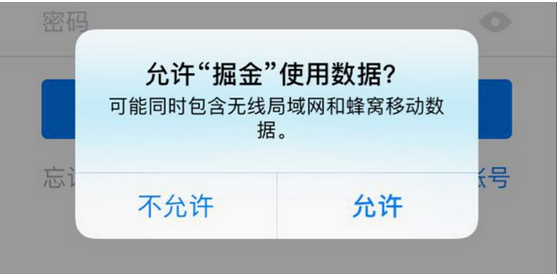
詢問網路權限的彈窗
雖然剛打開時畫面空白,但進入之後登入、下拉更新都正常。因此可以推出一個結論:使用者按下「允許」之前,所有網路請求都會失敗;按下「允許」之後就恢復正常。
原因
有了方向就好查了。這個彈窗源自監管單位的規範要求,而它只出現在部分行版機型上——這也解釋了為什麼只有部分使用者遇到。
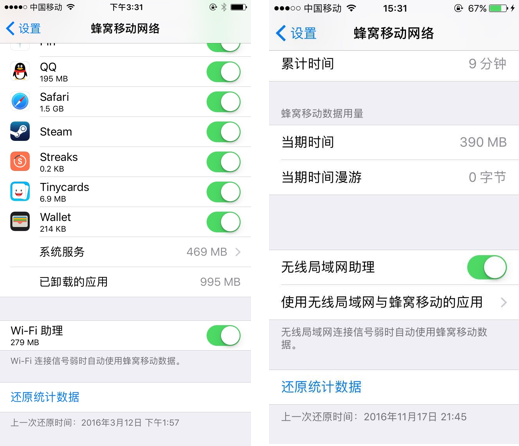
行動網路設定的兩種介面
進入「設定」→「行動網路」,如果看到的是左圖那種介面,代表該機型不會跳這個彈窗;如果是右圖,就是會跳的機型。
問題出在:使用者按下「允許」之前,網路是完全被禁止的。它有兩種表現:
少部分使用者根本不顯示彈窗,於是網路請求一直被攔住。這部分只能透過客服引導,逐一嘗試各種解法。
絕大多數使用者會看到彈窗,但從 App 啟動到按下「允許」之間有一段時間,這段期間內送出的請求全部直接失敗。
如果使用者選擇「不允許」,App 就永遠無法連網,Wi-Fi 與行動數據都不行。這是用戶的選擇,我們無能為力;真正需要處理的是第二種情況。
影響範圍
這個特性推出後,幾乎所有 App 都會受到某種程度的影響,建議重點檢查這幾處:
首屏資料。首屏各分頁的資料通常在啟動時就開始載入,也就是落在「允許」之前,最容易造成第一次進入時整片空白。
推播。把遠端推播的註冊寫在
AppDelegate是常見做法。實測發現,允許推播與允許網路的兩個彈窗順序不固定;若推播彈窗先出現並按下允許,此時註冊 deviceToken 會失敗。所幸使用者允許網路後,下次啟動會再跑一次註冊流程,就能成功。其他啟動時的處理。廣告頁、活動頁、版本更新檢查等。更新檢查影響不大,因為首次安裝的使用者通常已在最新版。另外,常會在新裝置首次啟動時上傳裝置識別碼(如 IDFA)做統計,這也會一併失敗。
解法
在重置過的手機上試裝了大小多款 App,可以明顯看出各家適配程度的差異。麻煩的是蘋果推這個功能推得很倉促,沒有提供任何 API:我們既無法得知使用者按了「允許」還是「不允許」,也無法查詢目前的授權狀態,只能靠一些繞路的方式把影響降到最低。
延遲請求
把首次啟動的所有請求延後到使用者授權之後,是最乾脆的解法。首次啟動通常有幾屏引導頁,在引導頁結束時發請求是個不錯的時機——此時授權已完成,資料都能正確取回。我自己的做法就是把請求推到引導頁之後。
另外還有一個思路:用 AFNetworking 監聽網路狀態變化,等有網時再發請求。這個方法我沒有實機可測(手上不是行版機),但直覺上應該也能很漂亮地解決問題。
允許使用者手動重試
空白頁上放一顆「重新載入」按鈕,體驗就會好很多。有意思的是,網易嚴選的做法是多了一顆「查看解決方案」按鈕:
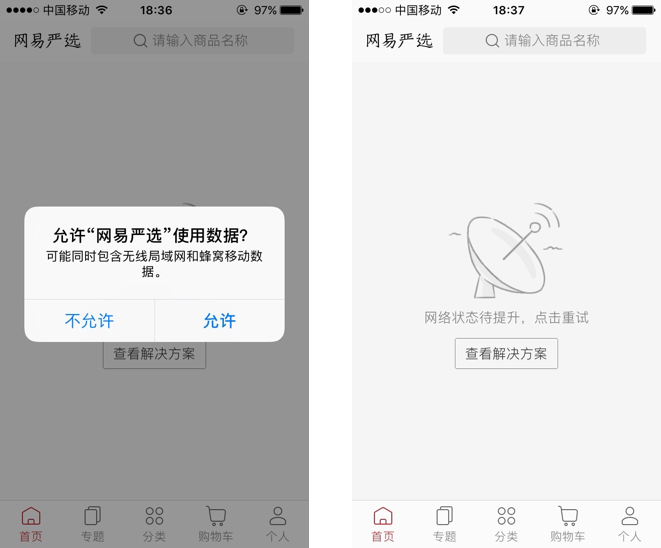
網易嚴選的首屏處理
點下去會跳到一個說明頁,內容和社群上流傳的排查步驟差不多。這樣雖然不能避免白屏,但至少引導使用者重開 App,同時也幫到了那些永遠不跳彈窗的使用者。
稍後自動重試
若網路層本身有「失敗後定時重試」的機制,首次請求失敗的問題自然就能化解。除此之外,首次啟動的各種非同步處理都可以改成「失敗就下次啟動再試」。例如註冊遠端推播本來每次啟動都會跑一次,而上傳裝置識別碼可以這樣寫:
NSString *storedIDFA = [[NSUserDefaults standardUserDefaults] objectForKey:kIDFAKey];
NSString *idfaString = [[[ASIdentifierManager sharedManager] advertisingIdentifier] UUIDString];

if ([storedIDFA isEqualToString:idfaString]) {
    return;
}

[HAMCommonBusinessStore requestUploadIDFA:idfaString success:^(id response) {
    [[NSUserDefaults standardUserDefaults] saveObject:idfaString forKey:kIDFAKey];
}];
每次開 App 都呼叫這段程式,只有上傳成功時才寫入本地。這樣即使第一次失敗也無妨,下次啟動自然會重試,直到成功為止。
開發者的無奈
面對這種臨時出現的系統行為,開發者只能硬著頭皮處理。為了排查問題,同事的手機被反覆重置,還得面對「那別家 App 怎麼沒事」的質疑。
幸好靠著上述幾種繞路方式,先把問題擋下來了。還是期待蘋果能在後續版本補上類似相機權限那樣的 API,讓開發者能得知授權狀態,別再讓大家靠猜的。