
動手做一個 iOS 啟動頁的分層引導動畫
一、為什麼要聊這個題目
這算是個老話題了。自從新浪微博用多圖層動畫做啟動引導頁、讓人眼前一亮之後,各式引導頁層出不窮,GitHub 上也累積了不少現成的庫;另一方面,也有越來越多 App 回歸最樸素的靜態引導頁。潮流來回擺動,我卻一直有個疑問:這種多圖層啟動動畫的結構到底是什麼?自己動手實作究竟有多難?本文就是一次探索。
二、目標長什麼樣
先把範圍收窄:只做啟動引導中的「多層次動畫」這一種。至於主題情緒——抒情、動人還是搞笑——那是設計師的活儿。既然只是 demo,而我又不懂設計、不懂美學、更不會 PS,那就隨便做個差不多的樣子吧。
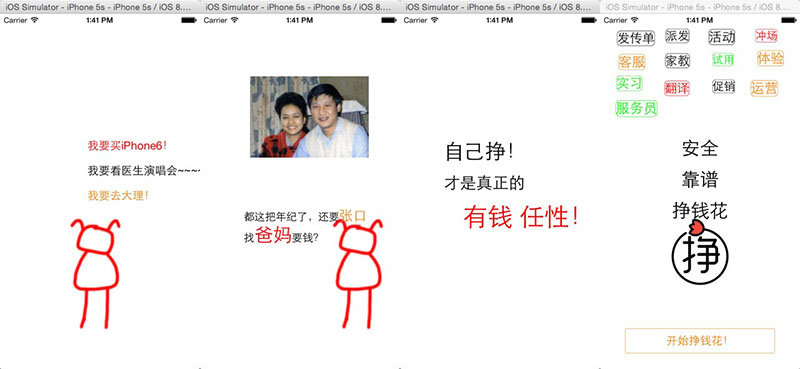
歸納一下最終要達到的幾個要點:
1、共 4 頁。
2、每頁可能包含若干圖層,各圖層移動速度不同。
3、滑動手感要順滑,並具備分頁效果。
三、用什麼控件
既然目的是探索而非交付,就堅持不引入任何第三方庫,把 Apple 原生控件用到底才是解法。所以答案很明確:UIScrollView。
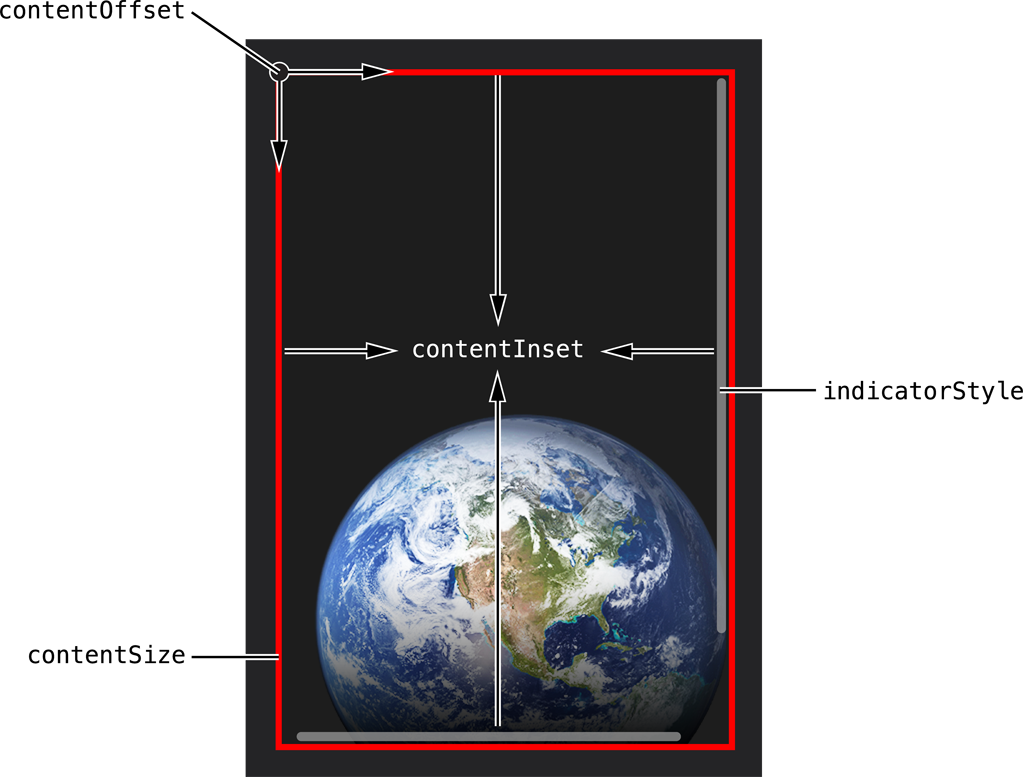
UIScrollView 有幾個關鍵屬性需要掌握。特別注意,隨著左右拖動,contentOffset 會持續變化,數值範圍是 (0, 0) 到 (320 × 3, 0)。這個屬性正是後續動畫的核心依據。
四、具體怎麼做
1. 先把承載整個動畫場景的 scrollView 建出來
frame、contentSize、alwaysBounceHorizontal、pagingEnabled、delegate 這幾項都要設定好。其中 pagingEnabled 若關掉,頁面之間的彈性效果就沒了。
// 初始化 scrollView
- (void)initScrollView {
    CGSize screenSize = [UIScreen mainScreen].bounds.size;

    // frame 等於螢幕大小
    _scrollView = [[UIScrollView alloc] initWithFrame:CGRectMake(0, 0, screenSize.width, screenSize.height)];

    // 可視內容區為 4 個螢幕橫向排列
    _scrollView.contentSize = CGSizeMake(screenSize.width * 4, screenSize.height);

    _scrollView.alwaysBounceHorizontal = YES;   // 橫向可持續拖動
    _scrollView.pagingEnabled = YES;            // 關鍵屬性:開啟分頁模式
    _scrollView.delegate = self;
    _scrollView.showsHorizontalScrollIndicator = NO;

    [self.view addSubview:_scrollView];
}
畫布準備完成,接著往裡填料。
2. 加入頁面元素
以第一頁為例,需要 3 個 UILabel 和 1 個 UIImageView,先宣告出來:
@interface ViewController ()

@property (strong, nonatomic) UIScrollView *scrollView;

@property (strong, nonatomic) UIImageView  *girlImageView;
@property (strong, nonatomic) UILabel       *label_page1_1;
@property (strong, nonatomic) UILabel       *label_page1_2;
@property (strong, nonatomic) UILabel       *label_page1_3;

@end
為了讓程式碼更精簡,我為 UILabel 加了一個便利類方法:
+ (instancetype)labelWithText:(NSString *)text
                         font:(UIFont *)font
                        color:(UIColor *)color
                       origin:(CGPoint)origin {
    UILabel *label = [[UILabel alloc] initWithFrame:CGRectMake(origin.x, origin.y, 1000, 20)];
    label.text = text;
    label.font = font;
    label.textColor = color;
    [label sizeToFit];
    return label;
}
然後把第一頁的元素逐一加入 scrollView:
self.label_page1_1 = [UILabel labelWithText:@"我要買 iPhone6!"
                                      font:[UIFont systemFontOfSize:18.0f]
                                     color:[UIColor redColor]
                                    origin:CGPointMake(140, 200)];
[self.scrollView addSubview:self.label_page1_1];

self.label_page1_2 = [UILabel labelWithText:@"我要看醫生演唱會~~~~"
                                      font:[UIFont systemFontOfSize:18.0f]
                                     color:[UIColor blackColor]
                                    origin:CGPointMake(140, 240)];
[self.scrollView addSubview:self.label_page1_2];

self.label_page1_3 = [UILabel labelWithText:@"我要去大理!"
                                      font:[UIFont systemFontOfSize:18.0f]
                                     color:[UIColor orangeColor]
                                    origin:CGPointMake(140, 280)];
[self.scrollView addSubview:self.label_page1_3];

self.girlImageView = [[UIImageView alloc] initWithImage:[UIImage imageNamed:@"image_girl"]];
self.girlImageView.frame = CGRectMake(100, kScreenHeight - 200 - 50, 100, 200);
[self.scrollView addSubview:self.girlImageView];
3. 讓第一頁動起來
頁面一出現,就希望元素有個進場效果。給四個元素不同的水平位移,再用 0.7 秒把它們送回初始位置:
self.girlImageView.transform = CGAffineTransformMakeTranslation(-200, 0);
self.label_page1_1.transform = CGAffineTransformMakeTranslation(-100, 0);
self.label_page1_2.transform = CGAffineTransformMakeTranslation( 100, 0);
self.label_page1_3.transform = CGAffineTransformMakeTranslation(-120, 0);

[UIView animateWithDuration:0.7 animations:^{
    self.girlImageView.transform = CGAffineTransformMakeTranslation(0, 0);
    self.label_page1_1.transform = CGAffineTransformMakeTranslation(0, 0);
    self.label_page1_2.transform = CGAffineTransformMakeTranslation(0, 0);
    self.label_page1_3.transform = CGAffineTransformMakeTranslation(0, 0);
}];
這就完成了一個四圖層的錯位進場動畫。接下來要處理手指滑動時的分層效果,關鍵是即時取得位移量,也就是前面提到的 contentOffset。它在下面這個 delegate 方法中可以持續讀取:
- (void)scrollViewDidScroll:(UIScrollView *)scrollView
程式碼看起來像這樣:
- (void)scrollViewDidScroll:(UIScrollView *)scrollView {
    CGFloat currentX = scrollView.contentOffset.x;

    if (currentX <= kScreenWidth) {
        self.girlImageView.transform =
            CGAffineTransformMakeTranslation((kScreenWidth + 100.0f) * currentX / kScreenWidth, 0);
        self.label_page1_2.transform =
            CGAffineTransformMakeTranslation(-200 * currentX / kScreenWidth, 0);
    }
}
看不懂很正常,先把兩條定理擺出來:
定理一:scrollView 滑動時,視覺上元素的移動方向與手指相反、距離相等,但元素在 scrollView 上的物理位置並未改變。
定理二:當且僅當元素的物理位移與手指滑動距離相等且方向相反時,元素在螢幕上的視覺位置保持不變。
需求一:希望小女孩跟手滑動時不是一路向左消失,而是向右移動,滑到第二頁時出現在螢幕右側。
依定理二,若要視覺位置不動,小女孩在 scrollView 上的實際位移就是一個螢幕寬度:
公式 4.3.1 baseDistance = kScreenWidth
若希望滑到第二頁時視覺位置再右移 100 像素:
公式 4.3.2 distance = baseDistance + 100
第一頁到第二頁 scrollView 總位移為 kScreenWidth,當前位移為 contentOffset.x,於是得到當前比例:
公式 4.3.3 status = scrollView.contentOffset.x / distance
三式聯立,就得到小女孩的位移寫法:
self.girlImageView.transform =
    CGAffineTransformMakeTranslation((kScreenWidth + 100.0f) * currentX / kScreenWidth, 0);
需求二:讓第二個 label 的向左移動速度快過另外兩個。用同樣的推導方式,立刻就能得出:
self.label_page1_2.transform =
    CGAffineTransformMakeTranslation(-200 * currentX / kScreenWidth, 0);
五、小結
到這裡,分層動畫的基本原理就完整了。增加圖層數量、換用位移或角度變化,就能組合出更複雜的效果。
原理並不難,那為什麼多數人傾向於直接引入第三方庫?一個字:懶。但在行動開發對美感與互動要求日益提高的今天,作為一名美感有限的 iOS 工程師,持續嘗試新的可能性,價值遠大於多堆幾個功能。
最後附上 demo 的執行效果:
點擊查看 demo
- 上一篇文章: OC溫故知新:透視類的三大特性——封裝、繼承與多態
- 下一篇文章: 用 ImageIO 打造圖片的漸進式加載