
Xcode 8 Instruments 學習(二):Time Profiler 找出效能瓶頸
上一篇介紹了 Leaks 的用法,這篇接著談另一個更常被用到的工具:Time Profiler。它回答的是一個很實際的問題——「時間到底花在哪裡?」。
前言:為什麼要談效能
專案排程被壓到極限時,效能優化往往是最先被犧牲的一環。有經驗的工程師還會草率地調一下,缺乏經驗的甚至可能完全不處理。
十年前,行動裝置的資源極度有限,連浮點運算都要能避就避,因為它會讓 binary 變大、計算變慢。如今 3D 硬體的處理效率幾乎能與 PC 相比,硬體確實掩蓋了軟體的許多不足。但把 Android 放到 iPhone 上跑,還能一樣順手嗎?靠硬體掩蓋問題終究不是長久之計。
效能是抽象概念,必須靠數據與圖形化才有辦法討論。你可能花一整週優化一個很有意思的演算法,而它只佔整體執行時間的 0.5%;反過來,一個吃掉 90% 時間的迴圈,稍微改一下就能帶走 10% 的整體耗時。使用者感受到的是「變快了」,沒人會在意你改的是先進演算法還是一個 for 迴圈。
結論很清楚:與其埋頭打磨細節,不如先找出真正值得優化的地方。而這件事,正是 Time Profiler 的強項。
Time Profiler 的原理
它幫助我們分析程式碼的執行時間,找出讓 App 變慢的原因。
作法是按固定時間間隔去追蹤每一條執行緒的呼叫堆疊,再比對不同時間點的堆疊狀態,推算出某個方法大約執行了多久,得到的是近似值。本質上與手動計時異曲同工,只是它把所有方法的耗時都統計起來了。
相對於只看的記憶體洩漏的 Leaks,Time Profiler 看的是 CPU 使用狀況,能指出各方法正在消耗多少 CPU 時間。大量佔用 CPU 不一定是問題——像天氣畫面、複雜動畫這類場景天生就對 CPU 依賴很高。
操作步驟
從 Xcode 工具列選擇 Product → Profile 啟動 Instruments。
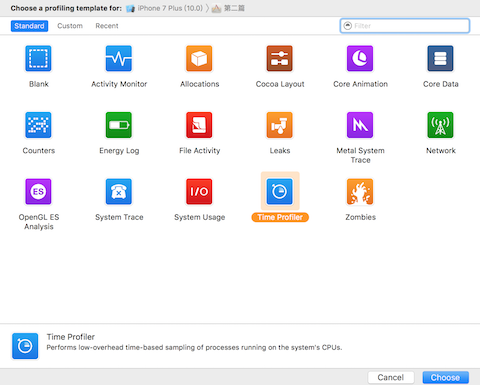
圖一:Instruments 的模板選擇畫面
選擇 Time Profiler 並開始錄製。
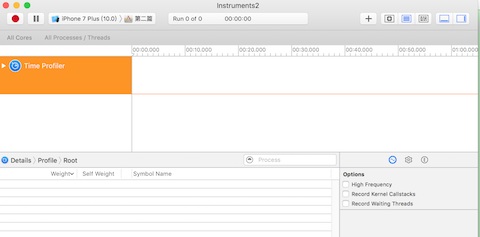
圖二:Time Profiler 設定
按下錄製後,就能取得整個 App 的耗時分布與百分比。
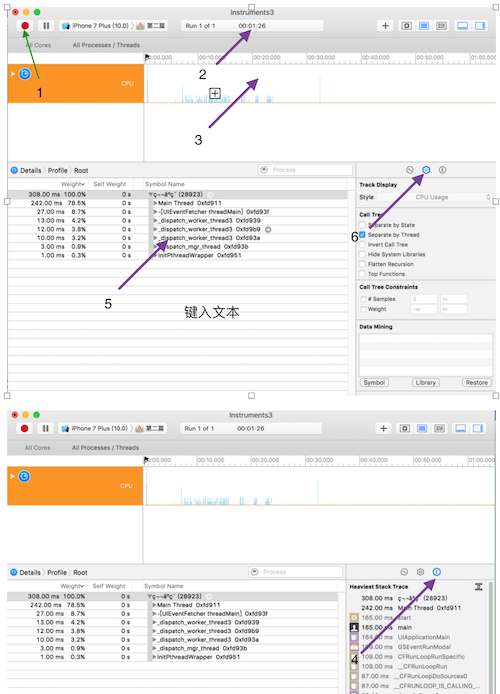
圖十一:Time Profiler 主介面
介面各區塊的意義
錄製控制:紅色按鈕在錄製與停止之間切換;暫停鍵顧名思義,會實際停止並啟動 App,而不是凍結當下的執行狀態。
執行計時器與導航:顯示 App 已執行的時間與次數。停止後再按錄製會開啟新的一輪,此時會顯示「Run 2 of 2」,按左箭頭可以回到上一輪的資料。
執行軌道(Track):因為只選了一個工具,這裡只有一條軌道。
擴充面板:在 Time Profiler 中主要用來顯示呼叫堆疊。
詳細面板:使用頻率最高的一區,顯示工具的主要資訊,也就是最「燙手」的方法——佔用 CPU 時間最長的那些。點擊上方的 bar 可以切換 Call Tree 與 Sample List 兩種視圖;點選其中一列,會在擴充面板看到該次取樣的堆疊追蹤。
檢查器面板:包含記錄設定、顯示設定與擴充詳情三個檢查器。
對照組:最原始的方法
多數開發者第一時間想到的做法,是寫個單元測試,在頭尾各記一次時間:
NSDate *startDate = [NSDate date];

for (int i = 0; i < 999; i++) {
    // do something
}

NSDate *endDate = [NSDate date];
NSLog(@"time:%f", [endDate timeIntervalSinceDate:startDate]);
它的限制也很明顯:
測試效率低,效能瓶頸往往難以事前預估,需要由上層到下層逐層排查。
無法衡量介面渲染效率,找不出 UI 的瓶頸。
NSLog的精度不足;何況模擬器跑在 Mac 上,速度通常比真機快,差異會被掩蓋掉。
使用前必讀的兩個前提
一定要用真機
模擬器跑在 Mac 上,CPU 往往比 iOS 裝置快;而 GPU 架構完全不同,模擬器只能在軟體層模擬裝置的 GPU,所以 GPU 相關操作(例如用 CAEAGLLayer 寫 OpenGL 內容)反而更慢。兩邊的量測結果無法互相對應。
一定要用 Release 設定
正式打包時編譯器會做一系列效能優化,例如移除除錯符號、重整程式碼。另外 iOS 有一套名為 Watchdog 的機制,會在不同情境下監控 App 的執行時間,超時就強制終止行程,開發者可從 crash log 看到紀錄——但 Xcode 在 Debug 設定下會停用 Watchdog。想量到真實數據,就得用 Release 建置。
主介面幾個要重點關注的區域
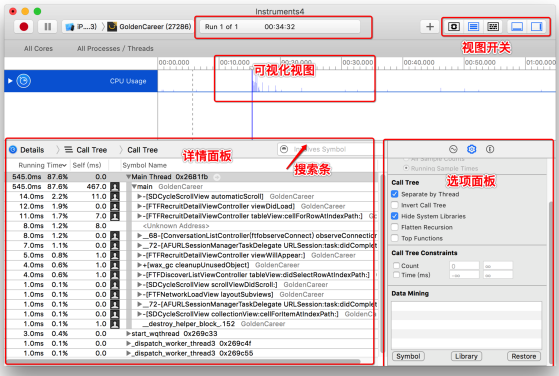
1.png
視圖開關:三個視圖的顯示開關,全開就是上面的樣子。
搜尋欄:要快速定位某個類別或函式,直接輸入名稱即可。
資料視覺化面板:可在此框選要關注的時間範圍,把無關的內容濾掉。
詳細面板:主要看 Call Tree 與 Sample List 兩種視圖。
2.png
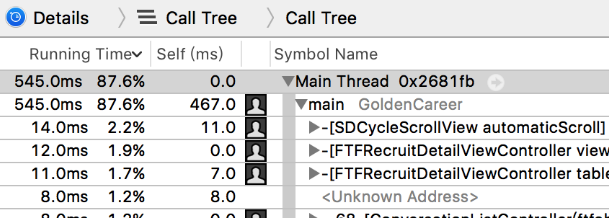
呼叫樹(Call Tree)
3.png
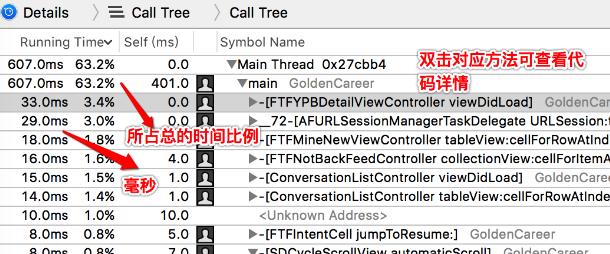
Running Time:函式執行的時間,為累加值。
Self:該函式出現在堆疊頂端的次數。
Symbol Name:被呼叫函式的符號資訊。
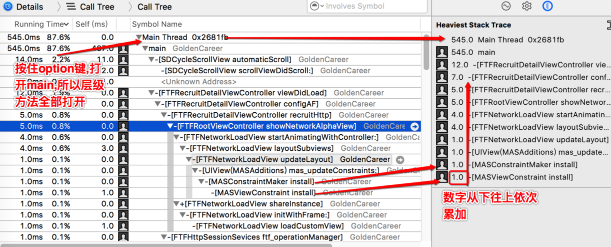
4.png:詳細面板與擴充面板的對應關係
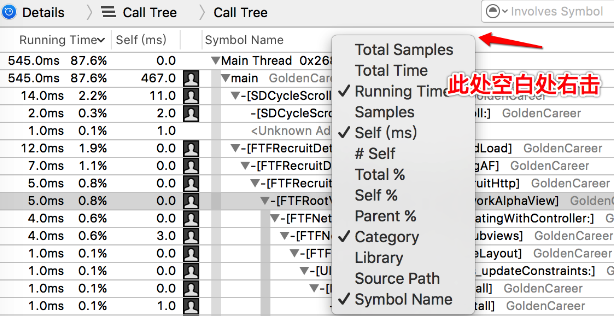
5.png:更多顯示選項
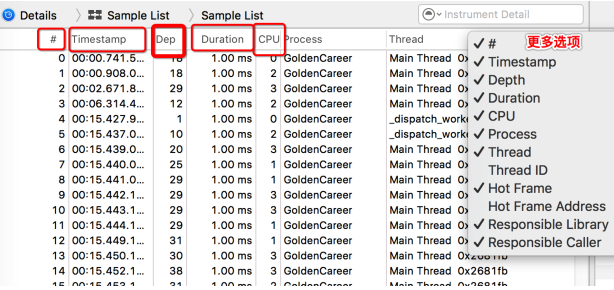
樣本列表(Sample List)
6.png
Timestamp:取樣的起始時間。
Dep:堆疊深度。
CPU:執行緒運行在哪一顆 CPU 上。
Process / Thread:行程名稱與執行緒名稱。
Hot Frame:取樣中被呼叫次數最多的函式。
Responsible Library / Responsible Caller:呼叫該函式的函式庫與呼叫者。
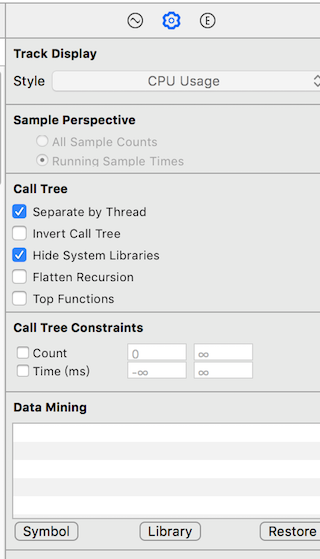
顯示選項怎麼設定
7.png
Separate by Thread(建議開啟):以執行緒分類,容易看出哪條執行緒佔用 CPU 最兇。
Invert Call Tree(建議關閉):呼叫樹會反過來,從最底層往上顯示。想知道「哪個方法被呼叫得最深」時才好用。
Hide Missing Symbols(建議開啟):隱藏找不到 dSYM 的符號。否則畫面上只剩看不懂的十六進位位址,對排查沒有幫助。
Hide System Libraries(建議開啟):只顯示與 App 相關的符號。多數時候我們關心的是自己寫的程式碼耗了多少時間,而不是系統函式庫。
Flatten Recursion(一般不開):把遞迴函式在呼叫樹中壓平成單一入口。
Top Functions(可選):把最耗時的函式由多到少排序。注意這是累加值,A 呼叫 B 時,A 的耗時會包含 B。
幾個實用技巧
圖示是黑色頭像的那幾列,就是 Time Profiler 提示可能藏有瓶頸的地方。
按住 Option 鍵在視覺化面板上拖曳,可以框選要過濾的時間段。
Command + F搜尋過濾函式名或類別名。可以與程式碼對照檢視,直接跳到對應的原始碼位置。
8.png
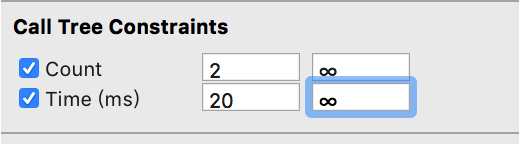
Call Tree 下方的 Constraints 可再進一步過濾:
9.png
Count:設定呼叫次數門檻,例如只看呼叫超過 2 次的方法。
Time (ms):設定耗時門檻,例如只看超過 20 毫秒的方法。
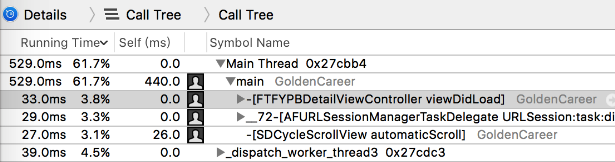
10.png:套用條件後的篩選結果
把這兩個門檻用起來,通常很快就能把幾千列的堆疊收斂到十幾個真正值得處理的方法,這也是 Time Profiler 相較於手動計時最大的價值所在。