
如何在 Xcode 8 以上安裝外掛:改簽名後的實測流程
Xcode 從 8 版起收緊了外掛(plug-in)的載入機制,直接把 bundle 丟進資料夾已經不管用了。這篇文章整理一套親測可行的做法,核心概念是「複製一份 Xcode 並重新簽名」,讓被改動過的 Xcode 不去影響你原本負責打包上傳的那一份。
步驟一:更新 Xcode
先把 Xcode 升到最新版(本文以 8.1 為例)。不同版本的 DVTPlugInCompatibilityUUID 不同,後面需要用到,版本不一致會導致外掛無法載入。
步驟二:複製一份 Xcode 並改名
由於安裝外掛會改動 Xcode 的應用程式主體,可能影響原有的打包與上傳流程,因此建議在「應用程式」中複製一份,命名為 XcodeSigner。之後所有外掛實驗都在這一份上做,正式打包仍用原版。
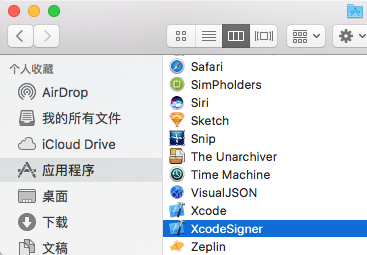
複製後命名為 XcodeSigner
步驟三:建立自簽憑證
開啟「鑰匙存取」,新增憑證,名稱填 XcodeSigner,憑證類型選擇「程式碼簽章(Code Signing)」。

新增憑證並選擇憑證類型

填寫憑證資訊
步驟四:重新簽名
在終端機執行以下指令,過程會需要一點時間,請耐心等待訊號跑完:
sudo codesign -f -s XcodeSigner /Applications/XcodeSigner.app
步驟五:取得 UUID
defaults read /Applications/XcodeSigner.app/Contents/Info DVTPlugInCompatibilityUUID
輸出的這串 UUID 是後續所有外掛能否被載入的關鍵,請先複下來備用。
步驟六:下載外掛並指定開啟方式
從 GitHub 下載想安裝的外掛專案(本文以 ESJsonFormat 為例),在專案檔上按下右鍵,選擇「打開方式」→ XcodeSigner。

以 XcodeSigner 開啟外掛專案
步驟七:檢查 Info.plist 的 UUID
確認外掛的 Info.plist 中,DVTPlugInCompatibilityUUIDs 陣列裡已經包含第五步取得的那串 UUID。若沒有補上,XcodeSigner 編譯外掛後很可能在啟動時直接閃退。已存在則直接編譯執行。

在 Info.plist 中補上 UUID
步驟八:載入 bundle
編譯成功後關閉 XcodeSigner 再重新啟動,這時會跳出兩種提示:一是詢問是否載入第三方 bundle,選擇「Load Bundle」;二是要求信任該 bundle,選擇「允許」或「始終允許」。完成後打開 Window 選單,就能看到外掛已經出現在清單中了。

選擇 Load Bundle
選擇「允許」載入
幾個實務提醒
升級 Xcode 之後 UUID 會改變,原本的外掛需要重新補 UUID 並重新編譯一次。
這套做法本質上是繞過系統的 bundle 載入檢查,僅建議用於本機開發環境。
若某個外掛長期待無維護,可以優先考慮改用 Xcode 內建的 snippets、行為(Behaviours)或自建指令稿來取代。
- 上一篇文章: iOS 開發常用巨集整理:判空、螢幕、日誌、顏色一次收齊
- 下一篇文章: iOS 的 UIButton 如何帶多個參數:六種實作方式比較