
iPhone 6 使用技巧大全:15 個你可能從沒發現的隱藏功能
iPhone 6 搭載的 iOS 8 是一次相當大的跳進,新增特性多到多數人根本用不完。很多人用了大半年的 iPhone 6,其實還有大半功能從沒碰過。以下整理了 15 個實用但低調的小技巧,從通知回覆到拍照自拍都有,看完大概會想立刻拿起手機試一遍。
1. 不用進 App 就能回訊息
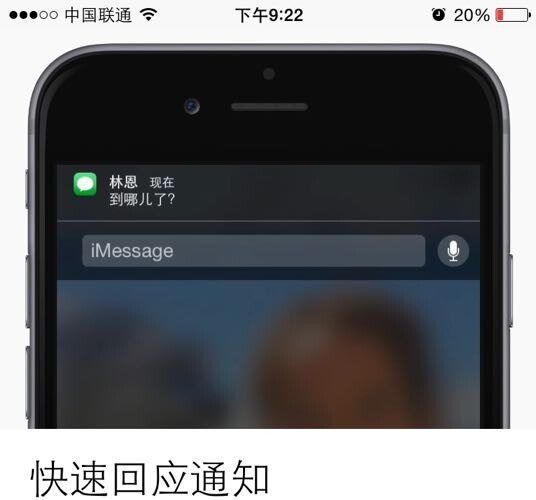
收到 iMessage 通知時,往下拉開通知就能直接打字回覆;往上滑則可關閉該則通知。
2. 等回信時讓系統幫你盯著
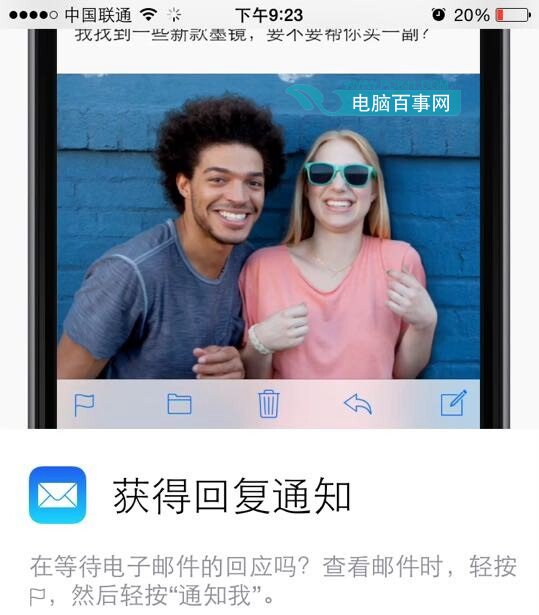
正在等某封信的回覆?在郵件裡輕點那個標示圖示,選擇「通知我」,對方一回信就會立刻提醒。
3. 讓 Siri 幫你聽歌識曲
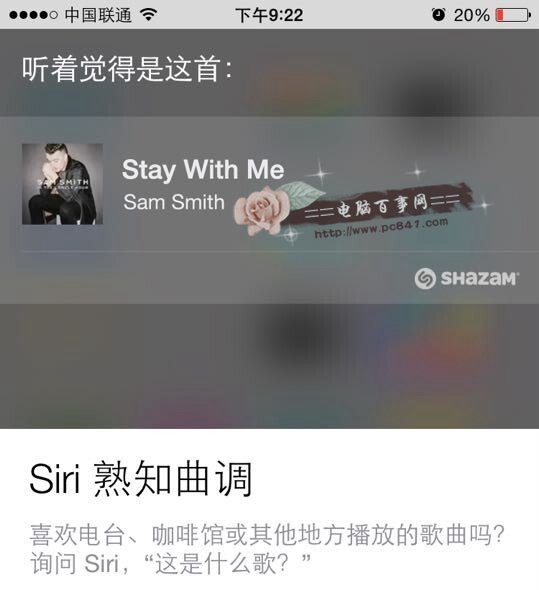
在咖啡店聽到喜歡的歌,直接問 Siri「這是什麼歌」,iOS 8 的整合辨識會告訴你答案。
4. 查訊息的實際時間
把對話氣泡往左拖,每則訊息的送出時間就會顯示出來。

5. 用語音回覆訊息
在「訊息」中按住語音圖示錄音,向上滑就發送;想取消則向左滑刪除。

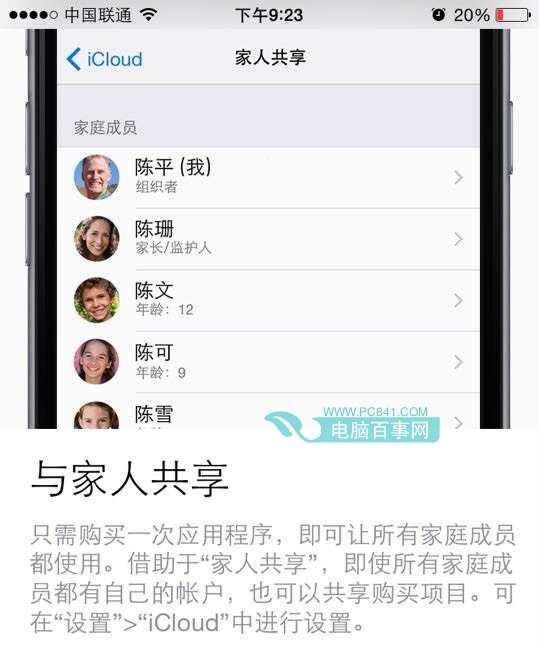
6. 一次購買,全家共用
開啟「家人共享」後,家人各自用自己的帳號也能下載你買過的 App,位置在「設定 → iCloud」。
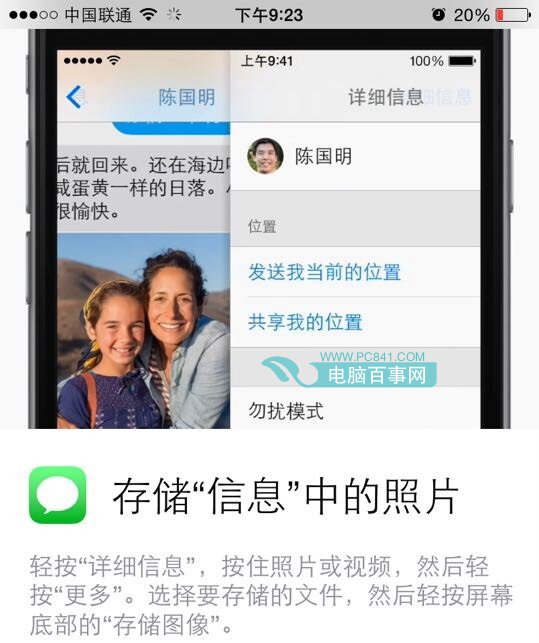
7. 把訊息裡的照片存下來
點「詳細資訊」,長壓想存的照片或影片,按「更多」勾選後選「儲存影像」。
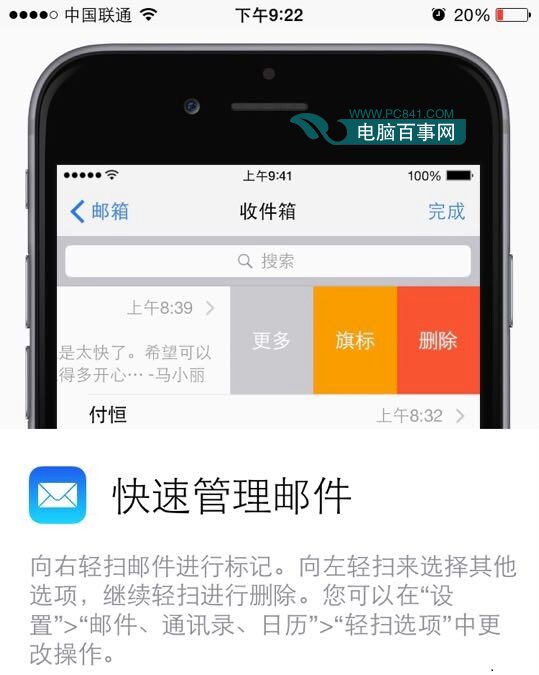
8. 用滑動手勢快速整理郵件
向左滑可以標記、再滑出現更多選項、繼續滑則刪除。手勢內容可在「設定 → 郵件、聯絡人、行事曆」裡自訂。
9. AirDrop 丟檔案給旁邊的人
在支援 AirDrop 的 App 中,點分享圖示就能把照片、影片或文件傳給附近的人。

10. 用計時器拍合照
開相機後點計時圖示,設定好秒數按快門,衝進鏡頭來不及也沒關係。

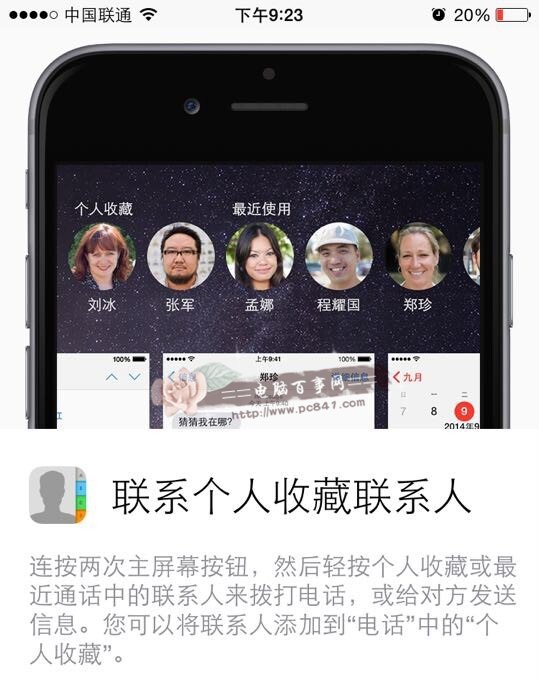
11. 連兩下 Home 鍵找常用聯絡人
快速雙擊 Home 鍵會跳出個人收藏與最近通話,點一下直接撥號或傳訊。
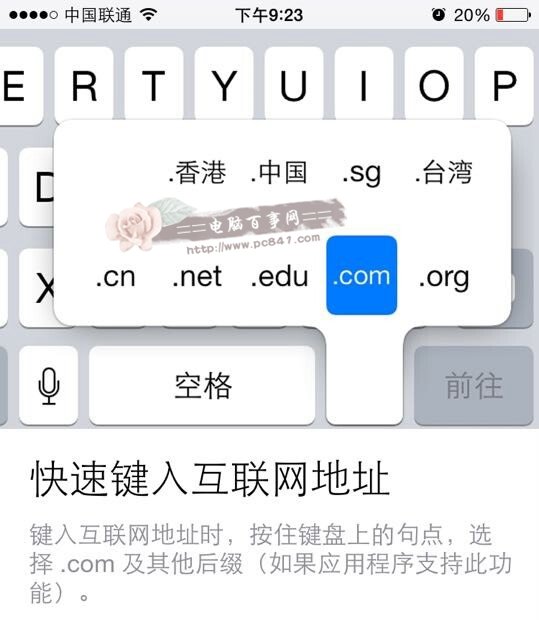
12. 打網址時偷懶的技巧
長按鍵盤上的句號,會跳出 .com、.net 等常見後綴,省下好幾秒。
13. 用愛心圖示收藏好照片
瀏覽照片時點愛心,該張照片會自動收進「個人收藏」相簿,回頭找特別快。

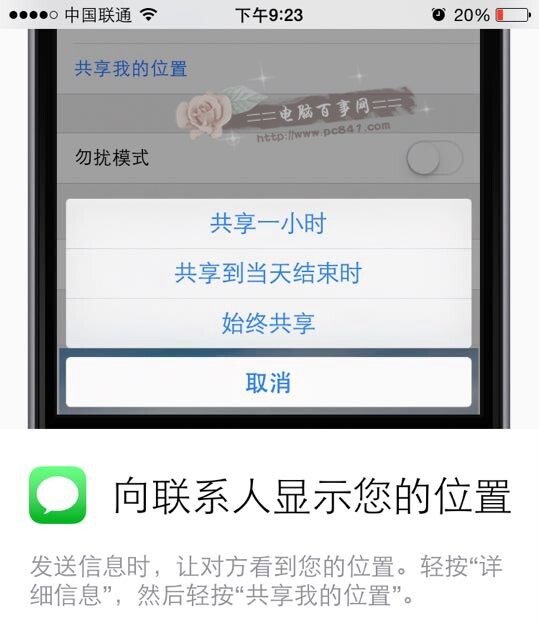
14. 把位置傳給對方
在訊息對話中點「詳細資訊」,選擇「分享我的位置」。
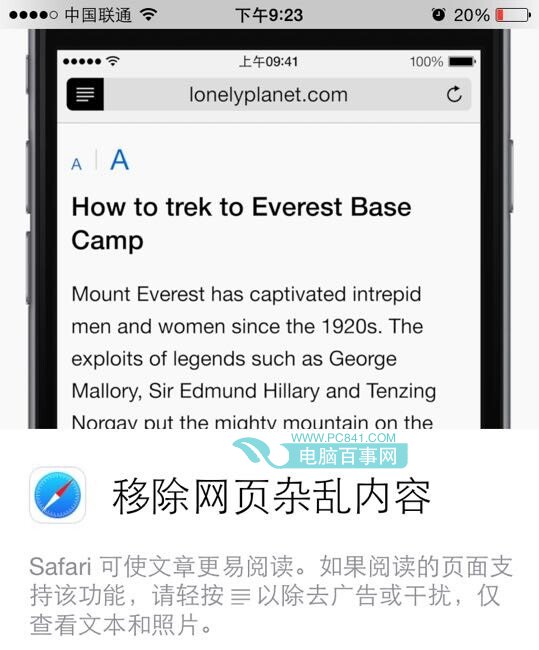
15. 讓 Safari 只留乾淨的文章
遇到廣告滿天飛的頁面,點網址列左側的閱讀器圖示,只留下文字與圖片。
這 15 招裡,我猜至少有一半是你沒試過的。覺得意義的話轉給身邊的果粉朋友,更多 iPhone 6 技巧可以參考我們的【iPhone 使用技巧大全】專題。