
iPhone 6 壁紙怎麼換?鎖屏與桌面背景設定圖文教學
編輯:iOS 技巧大全
iPhone 6 的壁紙分兩塊:鎖屏壁紙與桌面(主畫面)壁紙。你可以兩邊用同一張,也可以刻意做出層次差;系統預設、動態效果、相簿裡自己拍的照片,全都支援。下面把流程完整走一遍。
步驟一:開啟【設定】,點進【牆紙】。
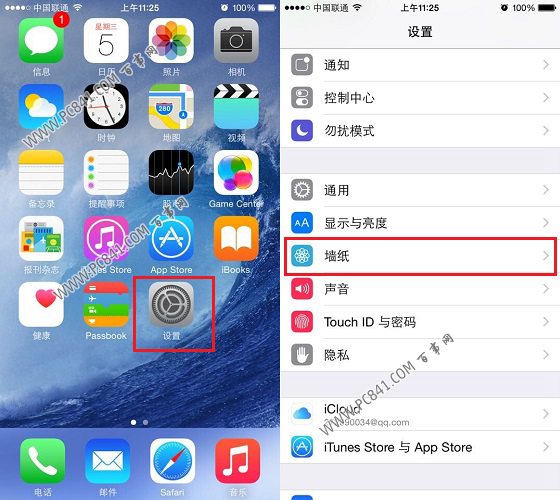
步驟二:在牆紙頁面可以看見目前設定的鎖屏與桌面預覽,點【選取新的牆紙】。接著會看到「動態牆紙」與「靜態牆紙」兩類,最下方還能直接從相簿挑。
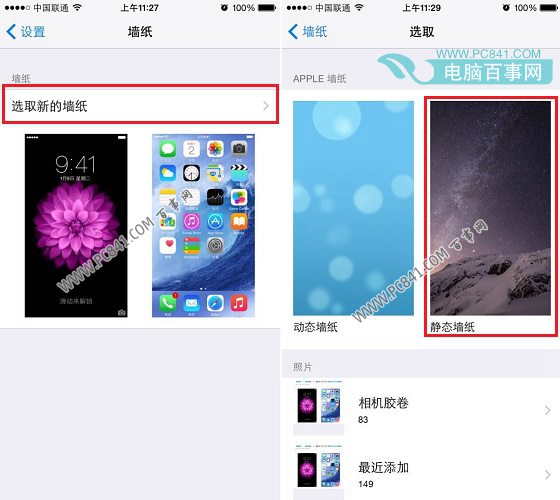
小提醒:動態牆紙雖然好看,但會持續消耗電力,日常使用建議選靜態。本文以靜態壁紙為例;若想用自己拍的照片,直接從相簿進入即可,後續步驟一樣。
步驟三:點選喜歡的圖片進入預覽,按一下右下角的【設定】。
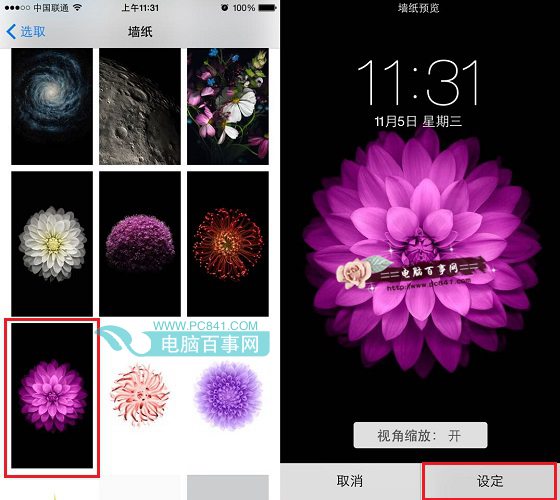
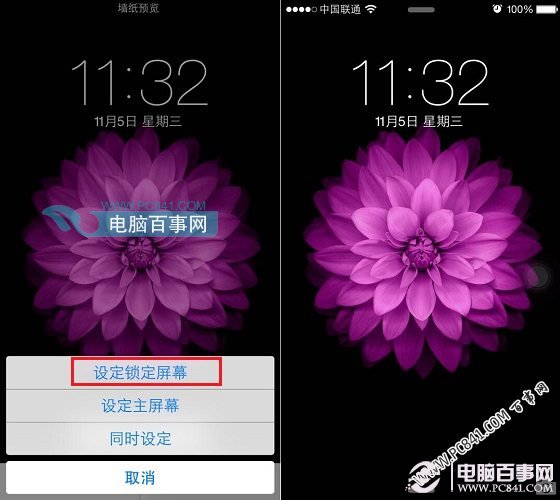
步驟四:最後會跳出三個選項——【設為鎖定畫面】、【設為主畫面】、【同時設定】。只想換一邊就選前者,想一次換兩邊就選最後一個。
整個流程非常直覺,自由度也高。實務上我自己的習慣是鎖屏放人物照、桌面放風景照,解鎖時情緒落差不會太大。動態壁紙與自拍照的設定方式完全相同,試過一次就會了。