
iPhone 6 小圓點怎麼開?AssistiveTouch 小白點設定教學
編輯:iOS 技巧大全
「小圓點」這個說法聽起來很可愛,它的正式名稱是 AssistiveTouch,屬於 iOS 的輔助觸控功能,出廠預設是關閉的。開啟之後螢幕上會浮著一顆半透明小白點,點一下就能截圖、鎖屏、回主畫面、調出控制中心——等於把實體鍵的功勞分走一半。對 Home 鍵已經有點遲鈍的舊機來說,這功能簡直是續命神器。
iPhone 6 開啟小白點的步驟
一、進入【設定】→【通用】→【輔助功能】。
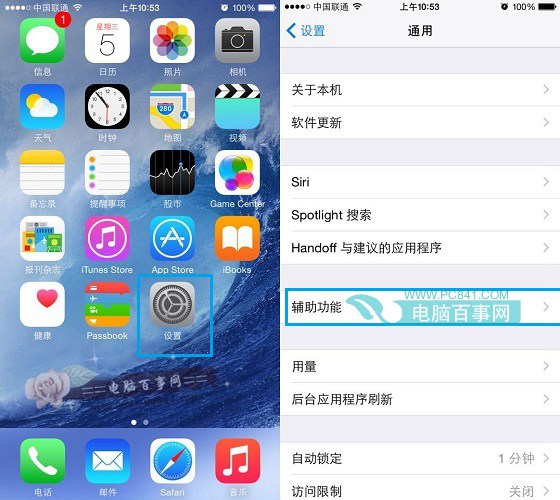
二、在「輔助功能」頁面滑到最底部,找到【AssistiveTouch】並點進去,把開關打開。
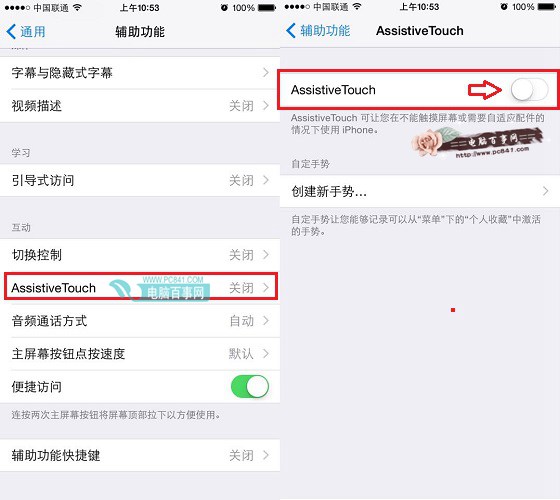
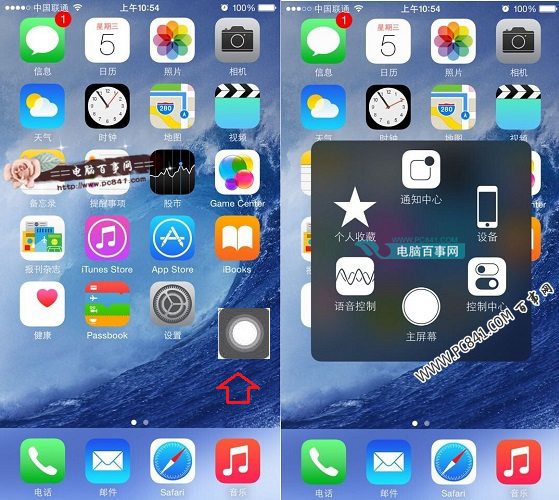
三、開啟後螢幕邊緣會浮出小白點,可以任意拖曳到順手的位置。點一下會展開選單,裡面有所謂的主畫面、控制中心、設備、個人收藏等項目,往下還有手勢與更多功能。
設定難度基本上就是「兩下點擊」等級。真正有意思的是它後面可自訂的部分——例如長按改成截圖、四手勢縮放等等,後續我們會再寫一篇完整的 AssistiveTouch 進階設定教學。