
iOS 自製聊天氣泡:仿 iMessage 與微信的伸縮效果
編輯:iOS 開發綜合
不論是 iOS 內建訊息還是微信,聊天氣泡都是相當經典的設計:同一張圖片,會依文字長短自動伸縮,文字多就變高,文字少就縮小。看起來簡單,但很多人第一次做會發現氣泡被拉壞。
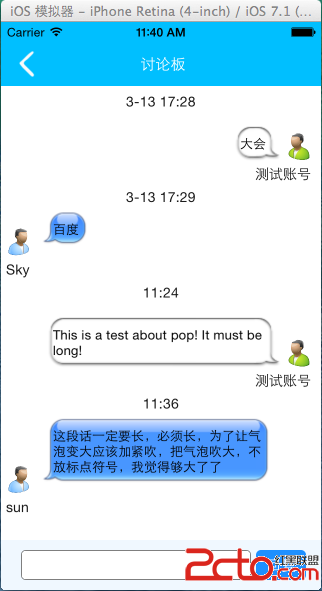
其實核心觀念只有一個:讓氣泡圖片具備可拉伸的中央區域,四角保持不變形,剩下的交給 cell 的高度自適應即可。
核心程式碼
- (UIView *)bubbleView:(NSString *)text imageName:(NSString *)name {
    UIView *returnView = [[UIView alloc] initWithFrame:CGRectZero];
    returnView.backgroundColor = [UIColor clearColor];

    UIImage *bubble;
    if ([name isEqualToString:@"1"]) {
        // 收到的訊息(左側綠色氣泡)
        bubble = [[UIImage imageWithContentsOfFile:
                   [[NSBundle mainBundle] pathForResource:@"bubble-default-incoming-green@2x"
                                                  ofType:@"png"]]
                  resizableImageWithCapInsets:UIEdgeInsetsMake(15.0f, 25.0f, 16.0f, 23.0f)];
    } else {
        // 送出的訊息(右側氣泡)
        bubble = [[UIImage imageNamed:@"ImageBubble~iphone"]
                  stretchableImageWithLeftCapWidth:15 topCapHeight:14];
    }

    UIImageView *bubbleImageView = [[UIImageView alloc] initWithImage:bubble];

    UIFont *font = [UIFont systemFontOfSize:13];
    CGSize size = [text sizeWithFont:font
                   constrainedToSize:CGSizeMake(220.0f, 1000.0f)
                       lineBreakMode:NSLineBreakByWordWrapping];
    CGSize newSize = [text sizeWithFont:font
                      constrainedToSize:CGSizeMake(220.0f, size.height)
                          lineBreakMode:NSLineBreakByWordWrapping];

    UILabel *bubbleText;
    if ([name isEqualToString:@"1"]) {
        bubbleText = [[UILabel alloc] initWithFrame:CGRectMake(12.0f, 5.0f,
                                                               newSize.width + 10,
                                                               newSize.height + 10)];
    } else {
        bubbleText = [[UILabel alloc] initWithFrame:CGRectMake(5.0f, 5.0f,
                                                               newSize.width + 10,
                                                               newSize.height + 10)];
    }

    bubbleText.backgroundColor = [UIColor clearColor];
    bubbleText.font = font;
    bubbleText.numberOfLines = 0;
    bubbleText.lineBreakMode = NSLineBreakByWordWrapping;
    bubbleText.text = text;

    bubbleImageView.frame = CGRectMake(0.0f, 0.0f,
                                       newSize.width + 20, newSize.height + 20.0f);

    if ([name isEqualToString:@"1"]) {
        returnView.frame = CGRectMake(40.0f, 30.0f,
                                      newSize.width + 20, newSize.height + 20.0f);
    } else {
        returnView.frame = CGRectMake(260.0f - newSize.width, 40.0f,
                                      newSize.width + 20, newSize.height + 20.0f);
    }

    [returnView addSubview:bubbleImageView];
    [returnView addSubview:bubbleText];

    return returnView;
}
這段程式可以直接使用。接著在 tableView 的 delegate 裡補上 cell 高度自適應:
- (CGFloat)tableView:(UITableView *)tableView heightForRowAtIndexPath:(NSIndexPath *)indexPath {
    // 依文字內容計算高度,需與氣泡內距一致
    ...
}
最容易卡住的地方:氣泡變形
網路上能跑這類效果的 demo 很多,但很多人抓下來一跑,發現氣泡被拉得歪七扭八。這時候先別懷疑程式碼——問題幾乎都在圖片本身。
可拉伸圖片的前提是:這張 PNG 的四角必須是唯一、不可拉伸的裝飾區,而中央必須是純色或可平鋪的區塊。如果你的素材中間帶有漸層、陰影,或者尖角位置與 capInsets 沒對上,拉伸後一定會出現接縫或變形。
作者自己就在這件事上卡了很久,換了好幾版程式碼都沒解決,最後才發現是素材的問題。換幾張乾淨的氣泡圖,一切就正常了。
補充:不該再用 sizeWithFont:
上面範例沿用了舊 API 以求簡潔,但在新專案中請改用 boundingRectWithSize:options:attributes:context:,並搭配 NSAttributedString 計算尺寸。舊方法在文字包含表情符號或混排時,算出的高度經常偏小,導致最後一行被裁掉。