
半糖風格 iOS 首頁效果的還原思路與實踐全解析
這個效果最早是一位學弟拋給我的問題:半糖 App 的首頁是怎麼做出來的?第一眼確實很抓人,於是我去 GitHub 上搜了一圈,結果發現不少號稱「仿半糖首頁」的項目,下載下來跑一遍才明白,大多數根本沒有把核心邏輯做出來。有的寫了個開頭就草草收場,真正流暢自然的版本少之又少。於是我決定自己動手研究這個有意思的交互,利用工作之餘反覆試驗,通勤路上也在琢磨,一個問題一個問題地啃下來,最終把整個效果跑了起來。這篇文章就把我的思路和踩過的坑記錄下來,希望能給同樣感興趣的朋友一點參考。
有人可能會說,這麼個小東西也值得寫?不妨親手做一遍,你會發現它遠沒有看上去那麼簡單。
第一步:讓內容能滑上去
整個首頁效果的基石,就是內容向上滑動時頭部區域隨之收攏。這一步不算難,但想找出一條乾淨的路子並不容易。
可以確定的是,核心手段離不開 KVO——通過監聽 contentOffset 的變化來驅動後續處理。但具體怎麼分層、怎麼組織,著實讓人頭疼。
毫無頭緒時,我先搬出了調試利器 Reveal,不管三七二十一先看看視圖層級再說(關於 Reveal 的用法可參考我另一篇文章)。結果發現結構是「一個 ScrollView 套著幾個 TableView」。這一下把我帶進了許多人踩過的坑:把 TableView 疊在 ScrollView 上,再對它們的 contentOffset 都掛監聽,靠判斷偏移量來禁用某一側的手勢。反覆嘗試後我放棄了——手勢衝突這個問題,用這種方式根本無法優雅解決。
後來查到有人建議用 contentInset,通過在 KVO 回調裡不斷改這個值來模擬上推。我試了,結果是致命的卡頓,而且數值極難把控,流暢性完全無從談起,基本可以判定此路不通。
實在沒轍,甚至動過用 UISwipeGesture 的念頭,但想想太笨重了,像我這種能少寫幾行就少寫的人,實在提不起興趣。直到某天在地鐵上翻出半糖 App 反覆對照,突然靈光一閃:既然它這麼順滑,背後一定用的是原生 UITableView,再配合 scrollIndicatorInsets 就能「偽裝」出從底部起滑的錯覺。於是讓 tableView 從坐標 (0, 0) 起步,上方擺一個空白 View 把內容往下撐,效果就出來了。(為方便看清層次,下圖給每個視圖都留了邊距)
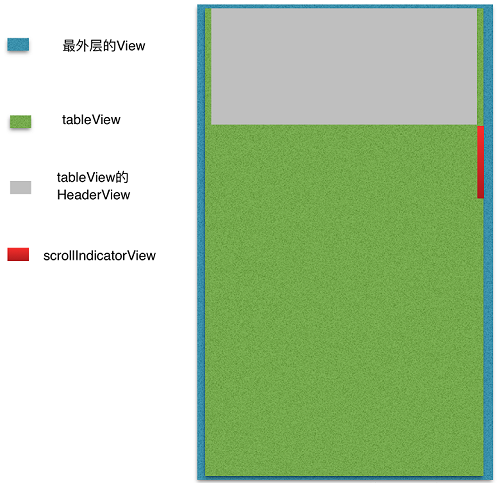
想到這一步,其實已經啃下了最硬的一塊骨頭。接下來,就是給頭部的搜索框和輪播圖加上隨偏移變化的坐標邏輯。
頭部三個視圖的坐標聯動
給 TableView 掛上監聽,在回調裡根據 contentOffset 動態調整輪播與分類選擇控件的 frame:
- (void)observeValueForKeyPath:(NSString *)keyPath ofObject:(id)object change:(NSDictionary *)change context:(void *)context {
    UITableView *tableView = (UITableView *)object;
    if (![keyPath isEqualToString:@"contentOffset"]) {
        [super observeValueForKeyPath:keyPath ofObject:object change:change context:context];
        return;
    }
    CGFloat offsetY = tableView.contentOffset.y;
    self.lastTableViewOffsetY = offsetY;
    if (offsetY >= 0 && offsetY <= 136) {
        self.segmentScrollView.frame = CGRectMake(0, 200 - offsetY, SCREEN_WIDTH, 40);
        self.cycleScrollView.frame = CGRectMake(0, 0 - offsetY, SCREEN_WIDTH, 200);
    } else if (offsetY < 0) {
        self.segmentScrollView.frame = CGRectMake(0, 200, SCREEN_WIDTH, 40);
        self.cycleScrollView.frame = CGRectMake(0, 0, SCREEN_WIDTH, 200);
    } else if (offsetY > 136) {
        self.segmentScrollView.frame = CGRectMake(0, 64, SCREEN_WIDTH, 40);
        self.cycleScrollView.frame = CGRectMake(0, -136, SCREEN_WIDTH, 200);
    }
}
這裡的關鍵是給坐標加上邊界約束。偏移量在某些情況下會趨於無限大或無限小,而輪播與分類選擇器的活動區間是固定的,一旦越界就鎖定不動,保持一個穩定值。
為了讓模塊職責更清晰,我把頂部的搜索框單獨抽到了 JQHeaderView 裡,於是只需要把外層的 tableView 傳進去,在內部同樣掛監聽、做處理:
- (void)observeValueForKeyPath:(NSString *)keyPath ofObject:(id)object change:(NSDictionary *)change context:(void *)context {
    if (![keyPath isEqualToString:@"contentOffset"]) {
        [super observeValueForKeyPath:keyPath ofObject:object change:change context:context];
        return;
    }
    UITableView *tableView = (UITableView *)object;
    CGFloat offsetY = tableView.contentOffset.y;
    UIColor *color = [UIColor whiteColor];
    CGFloat alpha = MIN(1, offsetY / 136);
    self.backgroundColor = [color colorWithAlphaComponent:alpha];
    if (offsetY < 125) {
        [UIView animateWithDuration:0.25 animations:^{
            self.searchButton.hidden = NO;
            [self.emailButton setBackgroundImage:[UIImage imageNamed:@"home_email_black"] forState:UIControlStateNormal];
            self.searchBar.frame = CGRectMake(-(self.width - 60), 30, self.width - 80, 30);
            self.emailButton.alpha = 1 - alpha;
            self.searchButton.alpha = 1 - alpha;
        }];
    } else if (offsetY >= 125) {
        [UIView animateWithDuration:0.25 animations:^{
            self.searchBar.frame = CGRectMake(20, 30, self.width - 80, 30);
            self.searchButton.hidden = YES;
            self.emailButton.alpha = 1;
            [self.emailButton setBackgroundImage:[UIImage imageNamed:@"home_email_red"] forState:UIControlStateNormal];
        }];
    }
}
做完這一切,效果大致如下:

下拉刷新的文字動效
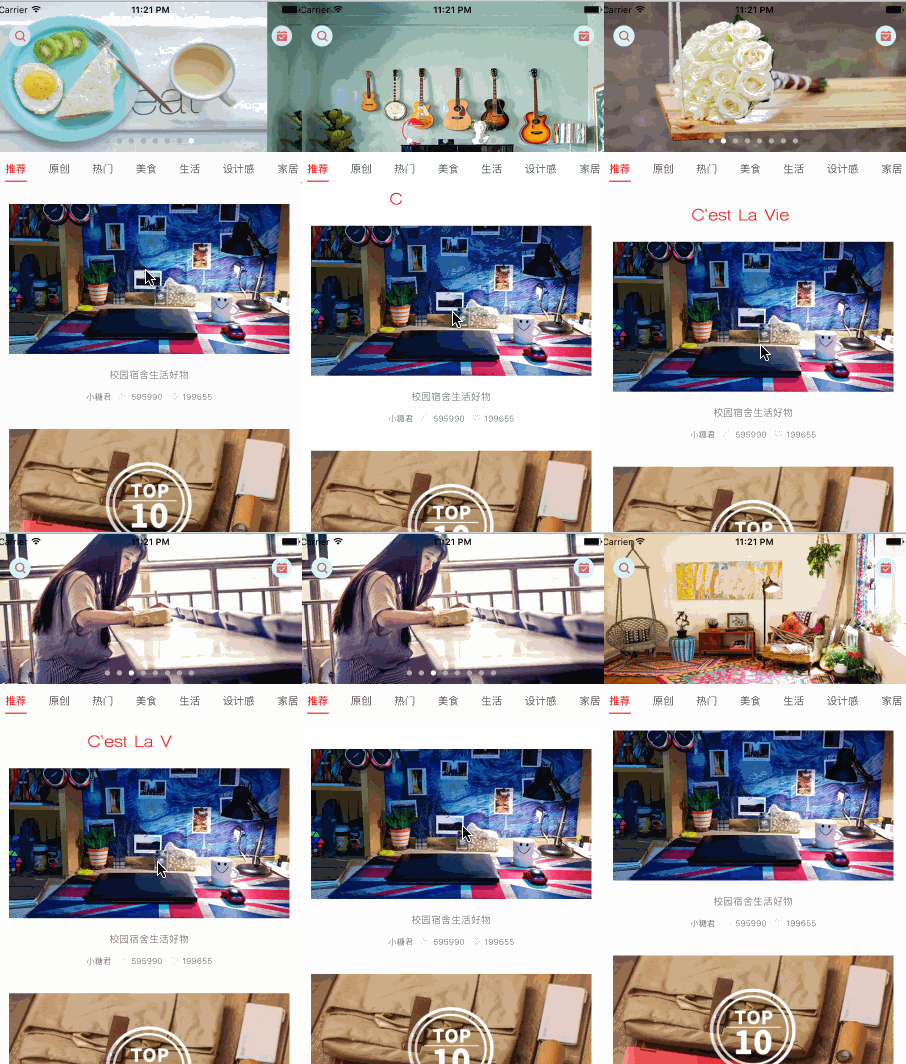
下拉刷新被我獨立到了 JQRefreshHeader 文件裡,原理依舊是 KVO。做法是用偏移量去驅動逐幀圖片的切換:在某個偏移量開始出現圖片,到另一個偏移量結束;其間每兩個像素的位移對應一張圖,只顯示當前那張、隱藏其餘;當偏移量的絕對值大於某個閾值時顯示全部,小於閾值時全部隱藏。這塊邏輯其實還有精簡空間,我也在繼續打磨。
- (void)observeValueForKeyPath:(NSString *)keyPath ofObject:(id)object change:(NSDictionary *)change context:(void *)context {
    if (![keyPath isEqualToString:@"contentOffset"]) {
        [super observeValueForKeyPath:keyPath ofObject:object change:change context:context];
        return;
    }
    UITableView *tableView = (UITableView *)object;
    CGFloat offsetY = tableView.contentOffset.y;
    if (offsetY > -35) {
        [self hideAllImageView];
    } else if (offsetY < -35) {
        if (offsetY < -59) {
            [self showAllImageView];
        } else {
            CGFloat offset = fabs(offsetY) - 35;
            NSInteger imageCount = offset / 2.0; // 兩個偏移量切換一張圖片
            [self hideImageViewExcept:imageCount];
        }
    }
}
這裡用到的圖片是我自己用 PS 湊出來的,所以看著有點糙,跑起來大致是這樣:
分類的左右滑動
先做純粹的左右切換。我用簡單的 ScrollView 來實現:上方是分類選擇的 ScrollView,下方是內容的 ScrollView,切換時同步修改對應的偏移量即可。實現方式其實有很多,網上成熟框架也不少,只是本項目要求分類控件能上下滑動,我便自己造了個輪子,原理並不複雜。
點擊上方分類時,讓下方內容 ScrollView 一起滑動——在改變分類控件偏移的同時,同步設置內容 ScrollView 的偏移:
[UIView animateWithDuration:0.3 animations:^{
    if (index == 0) {
        self.currentSelectedItemImageView.frame = CGRectMake(PADDING, self.segmentScrollView.frame.size.height - 2, currentButton.frame.size.width, 2);
    } else {
        UIButton *preButton = self.titleButtons[index - 1];
        float offsetX = CGRectGetMinX(preButton.frame) - PADDING * 2;
        [self.segmentScrollView scrollRectToVisible:CGRectMake(offsetX, 0, self.segmentScrollView.frame.size.width, self.segmentScrollView.frame.size.height) animated:YES];
        self.currentSelectedItemImageView.frame = CGRectMake(CGRectGetMinX(currentButton.frame), self.segmentScrollView.frame.size.height - 2, currentButton.frame.size.width, 2);
    }
    self.bottomScrollView.contentOffset = CGPointMake(SCREEN_WIDTH * index, 0);
}];
反過來,滑動下方 ScrollView 時,在它的代理方法裡讓分類控件跟著動:
[UIView animateWithDuration:0.3 animations:^{
    if (index == 0) {
        self.currentSelectedItemImageView.frame = CGRectMake(PADDING, self.segmentScrollView.frame.size.height - 2, currentButton.frame.size.width, 2);
    } else {
        UIButton *preButton = self.titleButtons[index - 1];
        float offsetX = CGRectGetMinX(preButton.frame) - PADDING * 2;
        [self.segmentScrollView scrollRectToVisible:CGRectMake(offsetX, 0, self.segmentScrollView.frame.size.width, self.segmentScrollView.frame.size.height) animated:YES];
        self.currentSelectedItemImageView.frame = CGRectMake(CGRectGetMinX(currentButton.frame), self.segmentScrollView.frame.size.height - 2, currentButton.frame.size.width, 2);
    }
}];
這種最樸素的實現自然還有不少可優化之處,最直接的就是把下方的 UIScrollView 換成 UICollectionView,借助 Cell 復用來省內存。
基本效果如下:

為分類切換補上上下滑動的交互
走到這一步才是真正的硬骨頭:每個分類都要能滑動頂部的分類控件與推薦區,而且在滑到任意位置後切換分類,還得能從原位置繼續滑。
先解決第一個問題——讓所有分類都具備相同效果。思路很簡單:用一個數組收集所有控制器裡的 TableView,對它們的 contentOffset 統一掛 KVO 即可。實踐中難免會遇到各種細節問題,讀者可以自己動手體會。此外,下拉刷新控件也需要掛到每一個 tableView 上:
for (int i = 0; i < CATEGORY.count; i++) {
    JSDTableViewController *vc = [[JSDTableViewController alloc] init];
    vc.view.frame = CGRectMake(SCREEN_WIDTH * i, 0, SCREEN_WIDTH, SCREEN_HEIGHT);
    vc.view.backgroundColor = colors[i];
    [self.bottomScrollView addSubview:vc.view];
    [self.controlleres addObject:vc];
    [self.tableViews addObject:vc.tableView];
    // 下拉刷新動畫
    JQRefreshHeaader *jqRefreshHeader = [[JQRefreshHeaader alloc] initWithFrame:CGRectMake(0, 212, SCREEN_WIDTH, 30)];
    jqRefreshHeader.backgroundColor = [UIColor whiteColor];
    jqRefreshHeader.tableView = vc.tableView;
    [vc.tableView.tableHeaderView addSubview:jqRefreshHeader];
    NSKeyValueObservingOptions options = NSKeyValueObservingOptionNew | NSKeyValueObservingOptionOld;
    [vc.tableView addObserver:self forKeyPath:@"contentOffset" options:options context:nil];
}
這樣一來,切換後其他控制器也能延續上滑效果。但如果我只滑了一部分、沒到頂也沒到底就切換,就會出現錯亂。要保持各控制器連續滑動,做法是記錄上一次的偏移量,切換時把這個值同步給其他所有 tableView,讓它們保持一致;同時借鑑半糖的處理,偏移超過最大值就設為最大值,小於最小值就歸零:
self.currentTableView = self.tableViews[index];
for (UITableView *tableView in self.tableViews) {
    if (self.lastTableViewOffsetY >= 0 && self.lastTableViewOffsetY <= 136) {
        tableView.contentOffset = CGPointMake(0, self.lastTableViewOffsetY);
    } else if (self.lastTableViewOffsetY < 0) {
        tableView.contentOffset = CGPointMake(0, 0);
    } else if (self.lastTableViewOffsetY > 136) {
        tableView.contentOffset = CGPointMake(0, 136);
    }
}
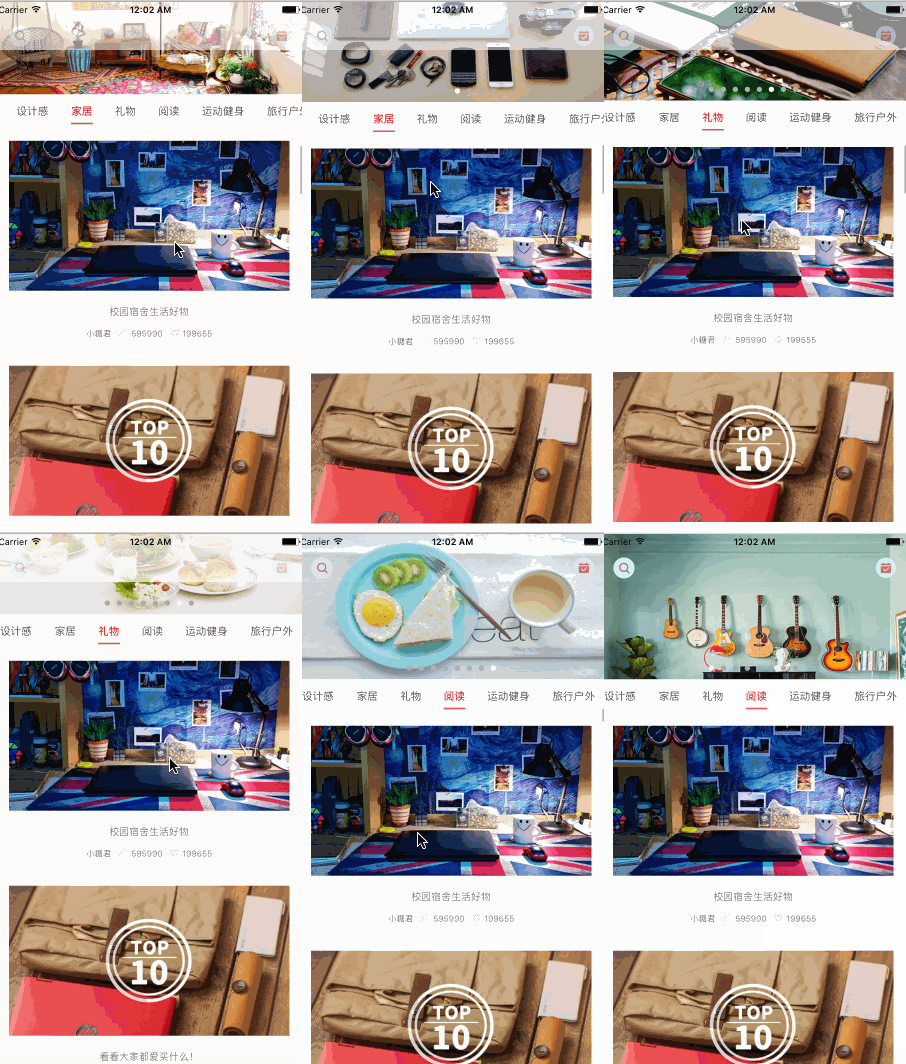
最終呈現的效果如下,我个人覺得還算過得去:
結語
文中的點擊事件我都沒有補,這些都很簡單,不值得在這上面耗時間。工程 Resource 目錄下放的是我抓包得到的數據,為了防止半糖調整權限導致圖片拉不到,我把需要的圖都提前緩存了一份,一旦下載失敗就回退到本地圖片。為方便大家學習複用,我特意沒有把圖片放進 Assets.xcassets——放進去反而要一張張往外拷,費時費力。文中涉及的半糖數據僅供交流學習,切勿用於商業用途,後果自負。
如果這篇文章對你有幫助,希望順手點個關注。Demo 地址:JSDBanTangHomeDemo,覺得不錯的話,歡迎給個 Star。
- 上一篇文章: 用 Xcode 8 與 Swift 3 打造條形碼和二維碼識別器
- 下一篇文章: Xcode 8 升級踩坑大全:常見問題與解決方案彙總