
使用 iNalyzer 進行 iOS 靜態分析
iNalyzer 允許我們查看類信息、執行運行時分析等一系列操作。基本上,它把解密應用、導出類信息這些事情自動化了,並以更友好的方式呈現出來;我們也可以像 Cycript 那樣掛鉤運行的進程。iNalyzer 由 AppSec Labs 開發和維護,同時也已經開源。
安裝前的準備
在使用 iNalyzer 之前,需要先安裝一些依賴軟件。請確保 Graphviz 和 Doxygen 已安裝,否則 iNalyzer 無法正常工作。需要注意的是,作者在 Mac OS X Mountain Lion 10.8.4 上測試時,最新版 Graphviz 經常會掛起,因此他改用了一個較老的版本(v2.30.1),運行正常。
安裝與啟動
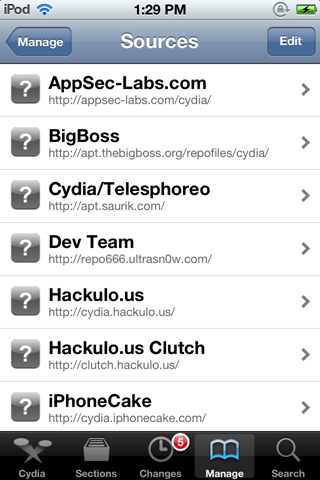
第一步是在 iOS 設備上安裝 iNalyzer。先到 Cydia -> 管理,確保源 https://appsec-labs.com/cydia/ 已成功添加:
然後在 Cydia 中搜索 iNalyzer,根據設備當前運行的 iOS 版本選擇對應版本:


接著 ssh 進入設備,轉到 iNalyzer 所在目錄。它安裝在 /Applications 目錄,因為需要以 root 用戶權限運行:

輸入 ./iNalyzer 啟動:

此時回到主屏幕查看 iNalyzer 圖標,會看到一個提醒數字,代表可通過 web 接口訪問的端口號。再次運行 ./iNalyzer 則會停止該應用,所以請記住它是開啟還是關閉。

通過 Web 接口分析
找到設備的 IP 地址,用 ip:port 的方式在瀏覽器打開(此處端口 5544,IP 為 10.0.1.23,即 https://10.0.1.23:5544/)。打開後可以選擇一個應用,iNalyzer 會準備一個 zip 文件下載到本地以便分析:

不過作者在此步遇到了一些問題,於是采用替代方法:先確保 iNalyzer 正在運行,轉到其目錄下,不帶任何參數地運行 iNalyzer5。

此時會看到一系列可分析的應用,這裡選擇 Defcon 應用:
iNalyzer 開始工作,它會先解密應用,找出對應的類信息等,完成後生成一個 ipa 文件並保存到指定地址:

導出並解壓分析
用 sftp 把 ipa 文件下載到本地:

把後綴名改為 zip 並解壓:

在終端轉到內部的 Payload -> Doxygen 目錄:

你會看到一個名為 doxMe.sh 的 shell 腳本,它把運行 Doxygen 的工作自動化了。Doxygen 也會調用 Graphviz 生成圖表,結果保存在名為 html 的文件夾下。基本上,iNalyzer 已經把所有類信息保存在名為 Reversing Files 的目錄中,並用 Doxygen 和 Graphviz 更友好地展示出來。這個腳本還會打開新生成的 html 文件夾中的 index.html:

運行這個腳本,讓 iNalyzer 為我們完成所有工作:


命令完成後,iNalyzer 會打開 index.html。作者推薦在進行運行時分析時使用 Firefox,因為其他瀏覽器可能會有問題。第一頁給出了對整個應用的字符串分析,把字符串分成了 SQL 和 URL 字符串:

你也可以查看應用中使用的所有 view controller:

點擊任意 view controller,可以看到它的方法和屬性:

你也可以查看 Info.plist 文件的內容:

選擇 Classes 標簽,在 Class Index 下會看到所有類的列表,有些是蘋果自帶的,有些是開發者創建的:

切到 Class Hierarchy 標簽,可以看到以圖像方式展示的類信息及其相互關係,這些圖由 Graphviz 生成,能讓你大量了解應用是如何工作的:

選擇 Files 標簽,可以看到 iNalyzer 生成的所有接口文件。
總結
本文介紹了如何使用 iNalyzer 對 iOS 應用進行靜態分析,可以看到它讓我們的工作變得非常輕鬆。
本文原文是 IOS Application Security Part 15 – Static Analysis of IOS Applications using iNalyzer。
- 上一篇文章: iOS 中消息傳遞的 8 種方式全解析
- 下一篇文章: Keychain 數據導出與安全性剖析