仿QQ的長按手勢MenuController效果
編輯:IOS開發基礎
近期寫了個小Demo,遂分享出來,文末附Github地址
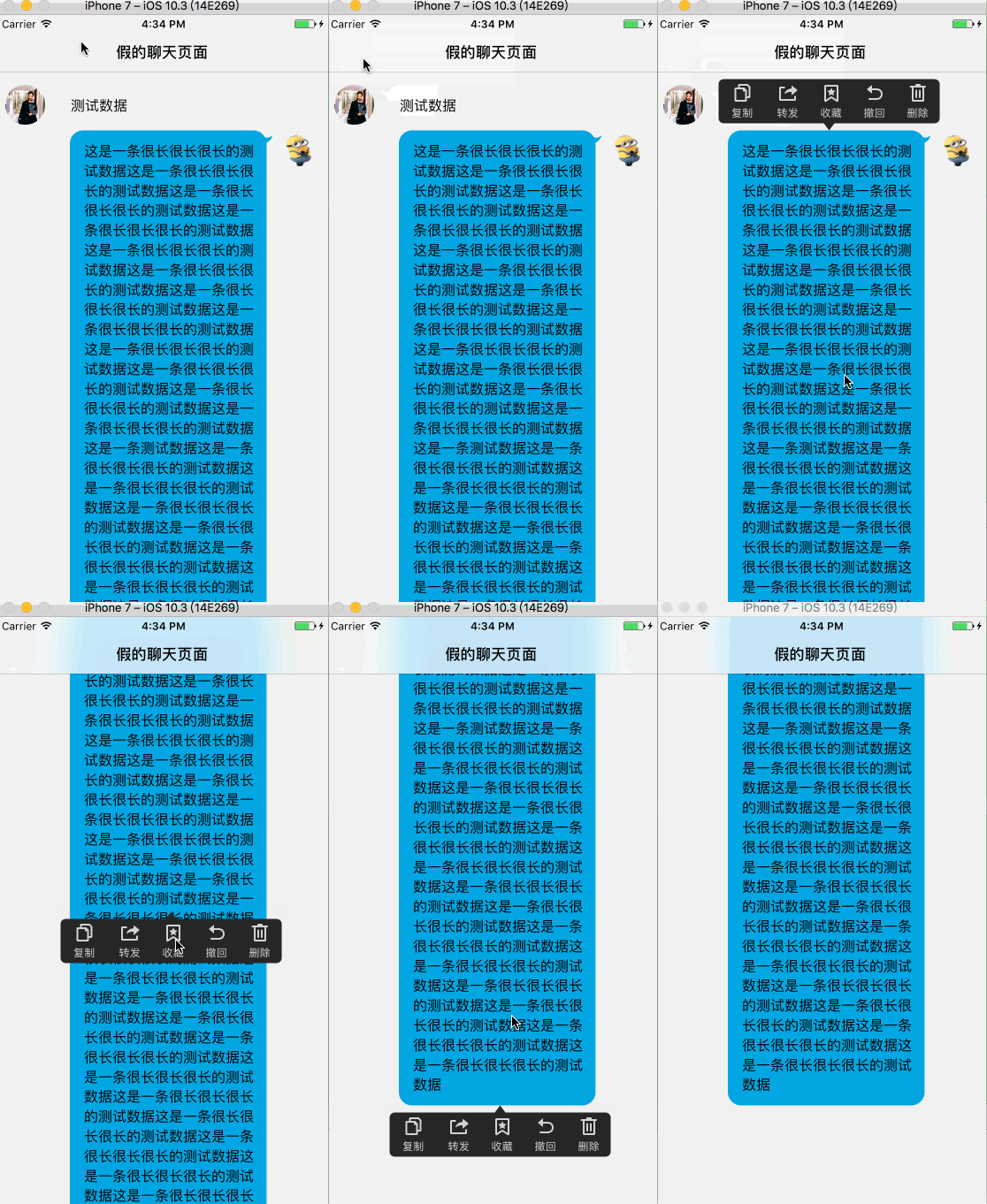
先上效果圖
先講下該控件需要滿足的條件
左側和右側展示的按鈕不一樣(比如右側自己發送的消息有撤回)
不同類型的消息展示的按鈕不一樣(比如文本可以復制,文件類型的消息可以進行下載)
MenuController 要根據targetRect(即文本框的frame)自動計算出自己合適的frame,靠上還是靠下,特別長的文本要顯示在中間
tableView 滑動,當前頁面消失、點擊 MenuController 的按鈕,該控件都要從父View 移除(發送對應的通知)
點擊每個按鈕要響應對應的事件(通過代理方法來實現)
接下來談一下大概的實現思路
首先滿足前兩個要求意味著 MenuController 內部的按鈕元素可以自由組合,在這裡是采用“按位或”的寫法進行實現,根據二進制的特性完美實現各種按鈕類似“插排”效果的隨意組合
// 在 MenuController 頭文件中的聲明
typedef NS_ENUM(NSUInteger, MenuItemType) {
    MenuItemTypeCopy        = 1 << 0, // 復制
    MenuItemTypeTransmit    = 1 << 1, // 轉發
    MenuItemTypeCollect     = 1 << 2, // 收藏
    MenuItemTypeDelete      = 1 << 3, // 刪除
    MenuItemTypeRevoke      = 1 << 4, // 撤回
    MenuItemTypeDownload    = 1 << 5, // 下載
};
以下是 Cell 文本框的長按手勢響應的方法
- (void)longPressOnBubble:(UILongPressGestureRecognizer *)gesture {
    if (gesture.state == UIGestureRecognizerStateBegan) {
        #warning 實現:收到別人發送的消息不包含撤回,自己發送的消息包含撤回
        if (self.message.msgDirection == WPFMessageDirectionIncoming) {
            // 在其 set 方法中,根據傳入的類型,添加對應的按鈕
            [self.custormMenu setItemType:MenuItemTypeCopy | MenuItemTypeTransmit | MenuItemTypeCollect | MenuItemTypeDelete];
        } else {
            [self.custormMenu setItemType:MenuItemTypeCopy | MenuItemTypeTransmit | MenuItemTypeCollect | MenuItemTypeRevoke | MenuItemTypeDelete];
        }
        // 發送通知,隱藏別的 cell 的 MenuController
        [[NSNotificationCenter defaultCenter] postNotificationName:WPFMenuControllerWillHideMenuNoti object:nil];

        UIWindow *keyWindow = [UIApplication sharedApplication].keyWindow;
        [keyWindow addSubview:self.custormMenu];
        #warning 計算frame封裝在控件內部,使用的時候只要傳一個 targetRect 參數即可
        CGRect targetRectInWindow = [self.contentView convertRect:self.bubbleView.frame toView:keyWindow];
        [self.custormMenu setTargetRect:targetRectInWindow];
        // 增加監聽
        [[NSNotificationCenter defaultCenter] addObserver:self
                                                 selector:@selector(hideMenuNotiAction)
                                                     name:WPFMenuControllerWillHideMenuNoti
                                                   object:nil];
    }
}
以下是控件內部計算Frame的方法
#warning 最開始想采用取巧的方式,先創建一個原生的UIMenuController,再把frame賦值給自定的控件。
// 但是那樣的操作需要當前 [cell becomeFirstResponsder],就會導致鍵盤收起,遂放棄
- (void)setTargetRect:(CGRect)targetRect {
    5
    CGFloat screenW = [UIScreen mainScreen].bounds.size.width;
    CGFloat screenH = [UIScreen mainScreen].bounds.size.height;
    CGFloat itemW = 50;
    // 保證箭頭在targetRect中心
    CGFloat targetCenterX = targetRect.origin.x + targetRect.size.width/2;
    CGFloat menuW = self.itemCount * itemW;
    CGFloat menuH = 58;
    CGFloat menuX = targetCenterX - menuW/2 > 0 ? targetCenterX - menuW/2 : 0;
    menuX = menuX + menuW > screenW ? screenW - menuW : menuX;
    CGFloat menuY = targetRect.origin.y - menuH;
    // 避免 MenuController 過於靠上
    menuY = menuY < 20 ? targetRect.origin.y + targetRect.size.height : menuY;
    // 適配特別長的文本,直接顯示在屏幕中間
    menuY = menuY > screenH-menuH-30 ? screenH / 2 : menuY;

    CGRect frame = CGRectMake(menuX, menuY, menuW, menuH);

    [self setFrame:frame];
    CGFloat arrowH = 8;
    CGFloat arrowW = 12;
    CGFloat arrowX = targetRect.origin.x-frame.origin.x+0.5*targetRect.size.width-arrowW/2;

    if (frame.origin.y > targetRect.origin.y) {
        // 箭頭向上
        self.backgroundImageView.frame = CGRectMake(0, arrowH, menuW, menuH-arrowH);
        self.arrowImageView.image = [UIImage imageNamed:@"longpress_up_arrow"];
        self.arrowImageView.frame = CGRectMake(arrowX, 0, arrowW, arrowH);
    } else {
        // 箭頭向下
        self.backgroundImageView.frame = CGRectMake(0, 0, menuW, menuH-arrowH);
        self.arrowImageView.image = [UIImage imageNamed:@"longpress_down_arrow"];
        self.arrowImageView.frame = CGRectMake(arrowX, menuH-arrowH, arrowW, arrowH);
    }
}
最後附上Github地址
作者:si1ence
鏈接:http://www.jianshu.com/p/ea2c238c8907
來源:簡書
著作權歸作者所有。商業轉載請聯系作者獲得授權,非商業轉載請注明出處。


相關文章
+- iOS 實現類似QQ分組樣式的兩種方式
- iOS中仿QQ側滑菜單功能
- iOS粒子路徑移動效果 iOS實現QQ拖動效果
- iPhone QQ 7.0版發布,新增好玩的功能
- iPhone怎麼清除QQ緩存?
- 如何在Mac的郵件應用程序Mail中添加多個QQ郵箱帳戶?
- IOS完成簡略單純版的QQ下拉列表
- IOS設置QQ小紅點清除的辦法(一鍵退朝)
- iOS動畫案例(1) 相似於qq賬號信息裡的一個動畫
- iOS動畫案例(1) 相似於qq賬號信息裡的一個動畫效果
- 蘋果iphone手機QQ音樂下載的歌曲的路徑在哪裡呢?[圖]
- 蘋果iphone不越獄微信(QQ)多開教程[多圖]
- 手機qq顯示iPhone6在線方法 qq空間說說來自iPhone6尾巴設置[多圖]
- iPhoneQQ5.8.1新版更新:熊孩子開學的禮物[圖]
- iphone版手機qq6.0正式發布:視頻對講自帶美顏[多圖]