
iOS App 上架 App Store 完整流程:從憑證到審核
把 iOS App 送上 App Store,看似繁瑣,其實可以拆成「準備憑證與設定」、「建立商店頁面」、「打包上傳」、「等待審核」四個階段。只要流程清楚,第一次上架也能少走很多彎路。
一、事前準備
上架前需要 App ID、Distribution 憑證、Provisioning Profile,並確認 Xcode 的 Code Signing 指向正確的發布描述檔。

Deployment Target 決定 App 可支援的最低系統版本。上架後若要提高支援版本,必須謹慎評估,因為舊裝置可能無法安裝新版本。
二、素材與商店資料
圖示、截圖、名稱、版本號、類別、描述、關鍵字、支援網址與聯絡資訊,都建議先準備完整,避免中途卡住。
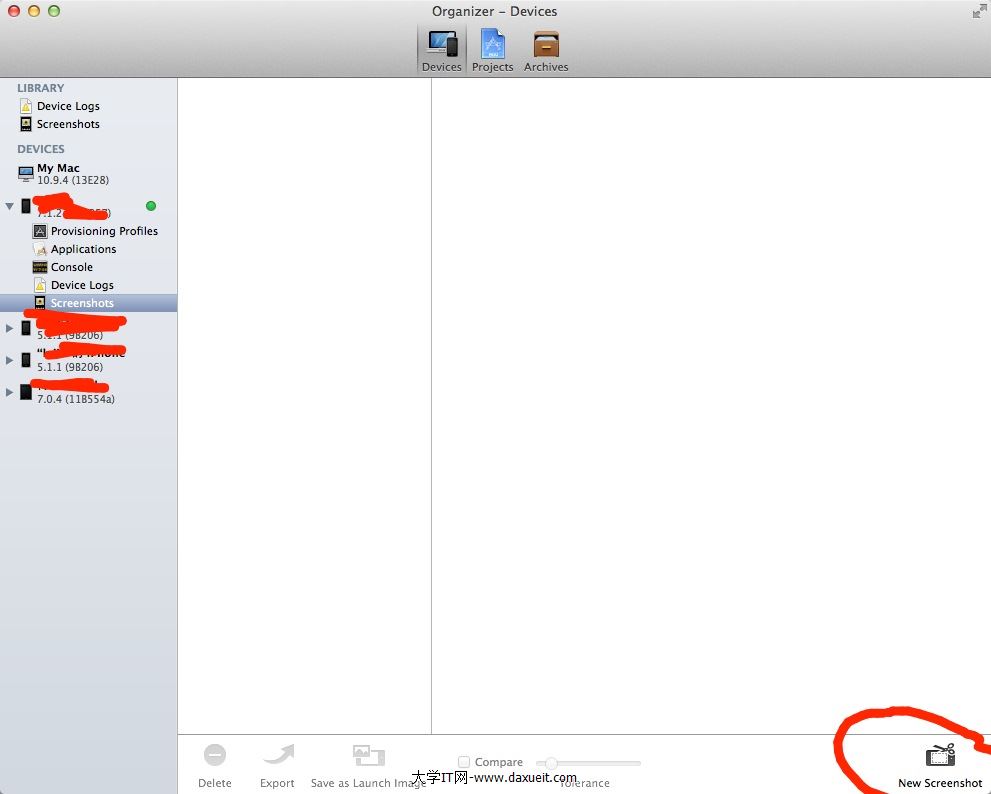
三、在 iTunes Connect 建立 App
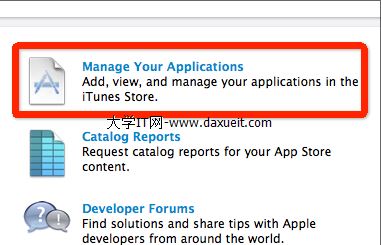
登入後進入 App 管理頁面。
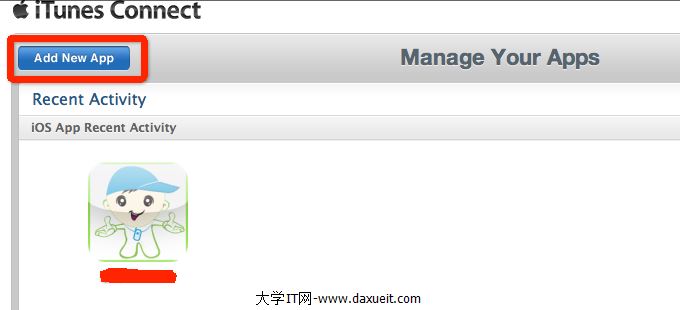
點選新增 iOS App。
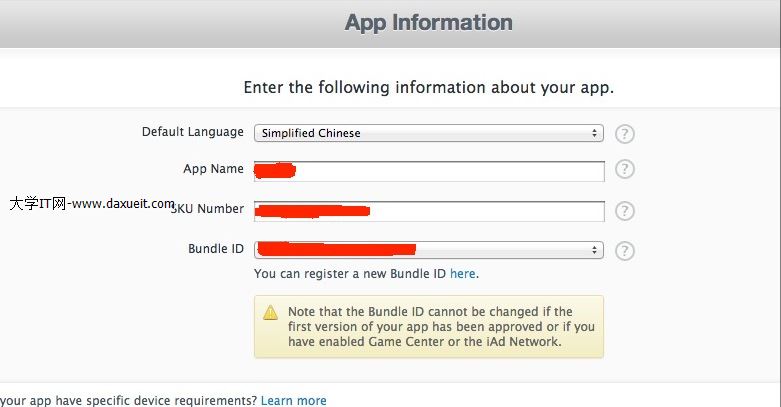
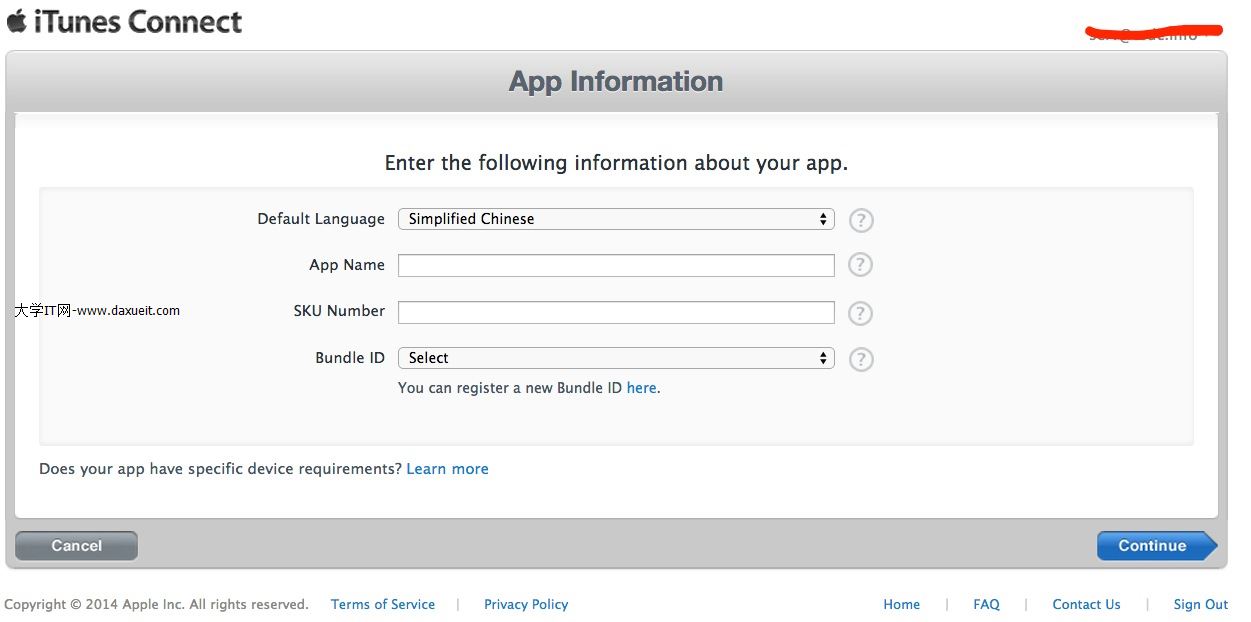
選擇語言、應用名稱、SKU 與 Bundle ID。
設定上架日期、價格與教育機構選項。
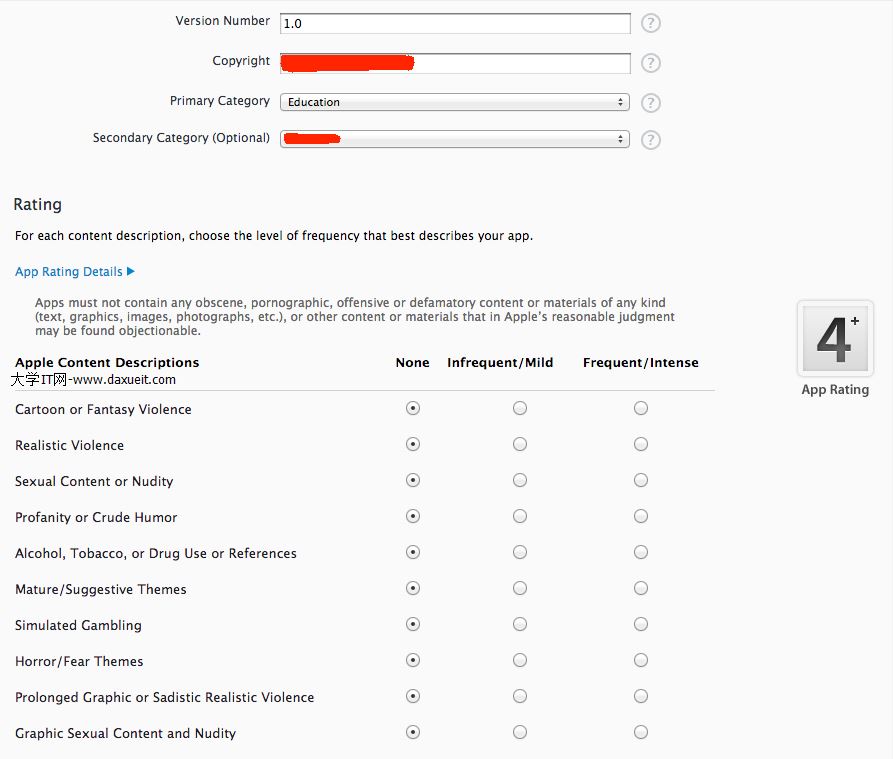
填寫版本號、類別與評級。主類別與次類別不要重複。
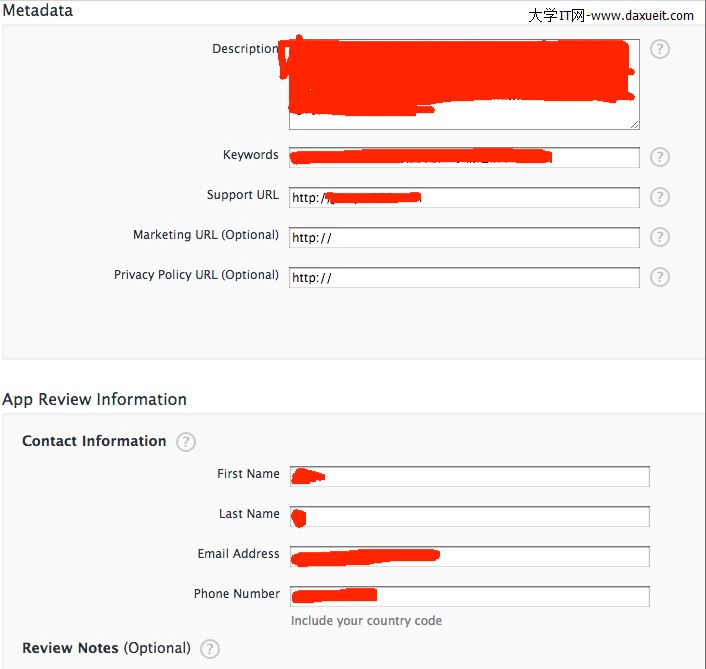
接著填寫描述、關鍵字、技術支援網址與聯絡資訊。
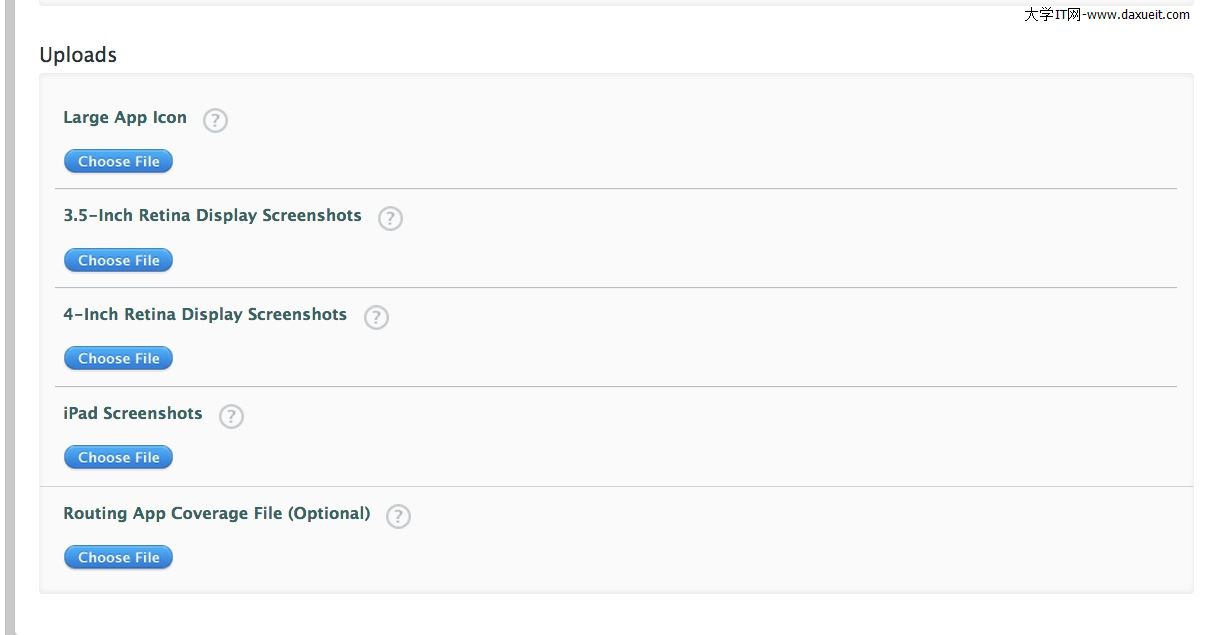
上傳 1024 x 1024 圖示與必要截圖,確認內容後送出。
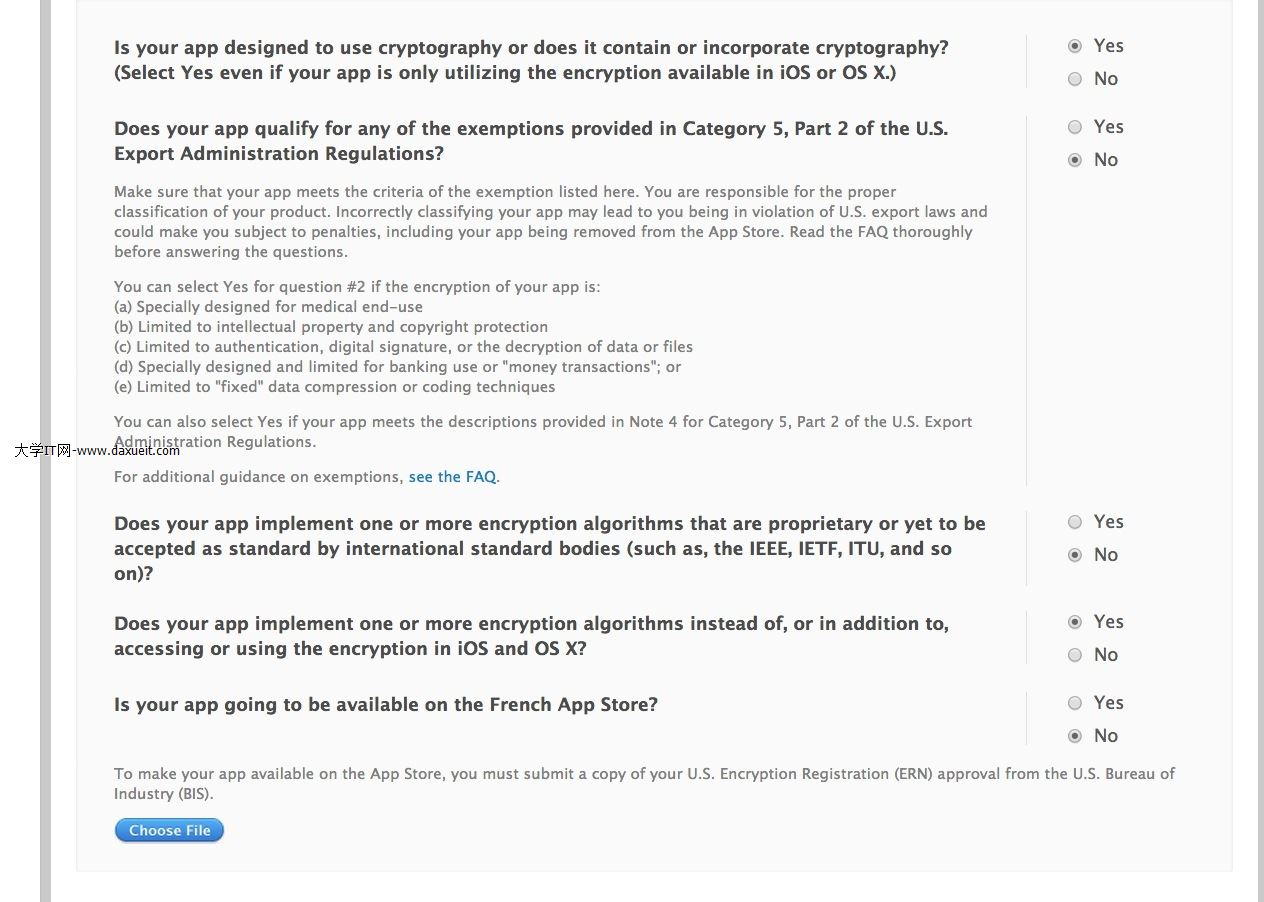
回答加密、第三方內容、廣告等問題。
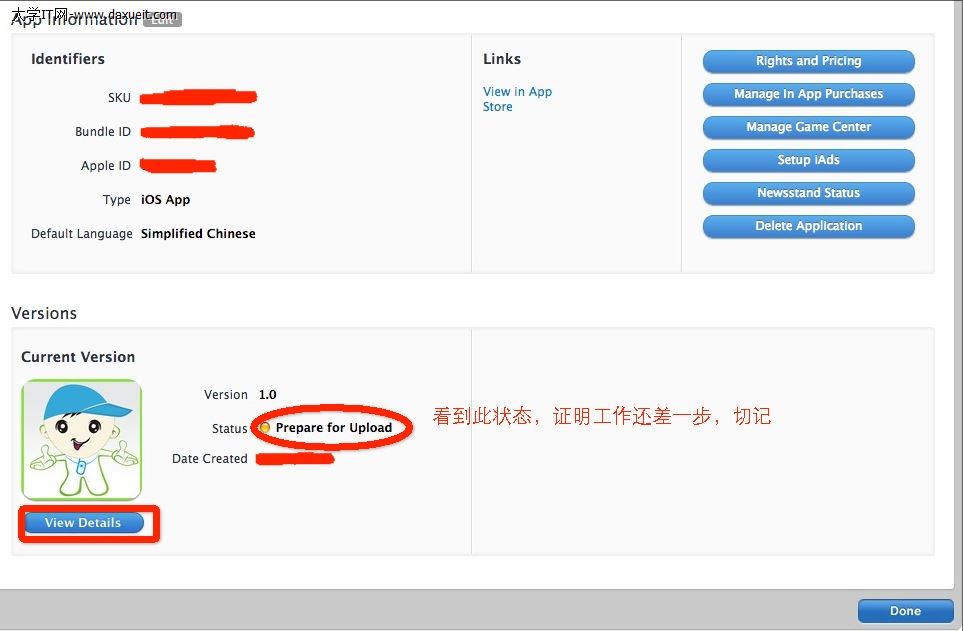
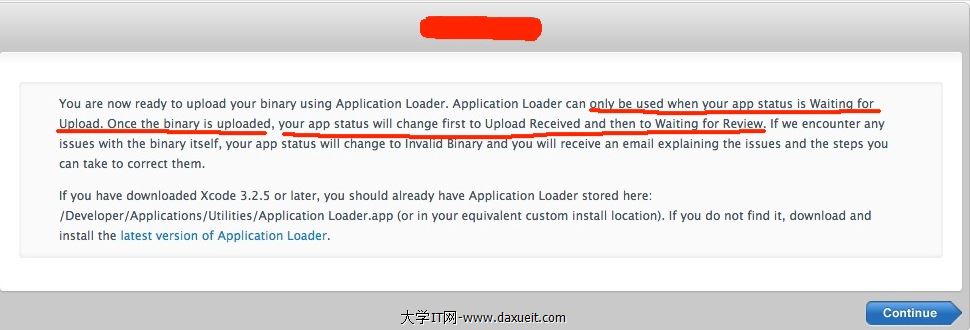
看到 Prepare for Upload 時,別急著關頁,還要進入詳情頁把狀態改成 Ready to Upload Binary。
四、Xcode 打包與上傳
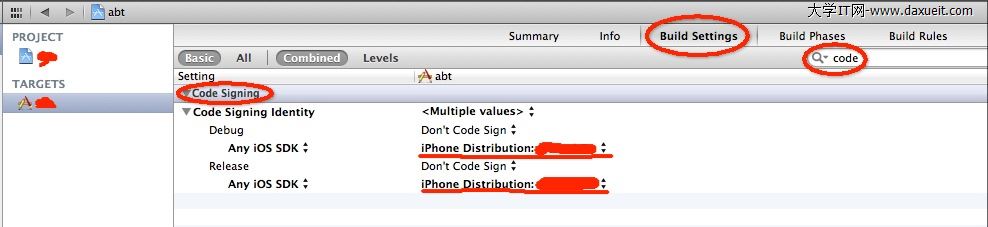
確認 Debug 與 Release 都使用 Distribution 憑證。
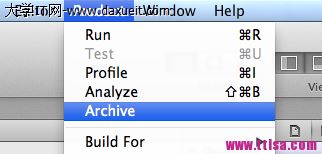
選擇 Product 後 Archive。
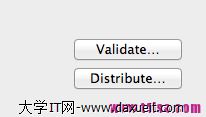
進入 Distribute 流程。
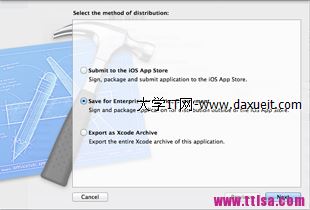
選擇 App Store Connect 相關選項。
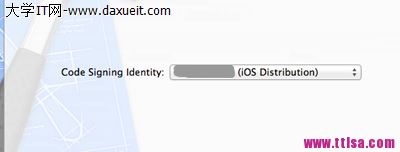
選擇發布憑證並產生 ipa。

用 Application Loader 登入並上傳。
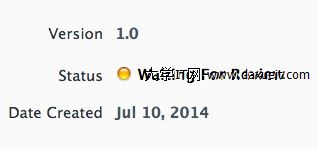
上傳成功後,狀態會變成等待審核。
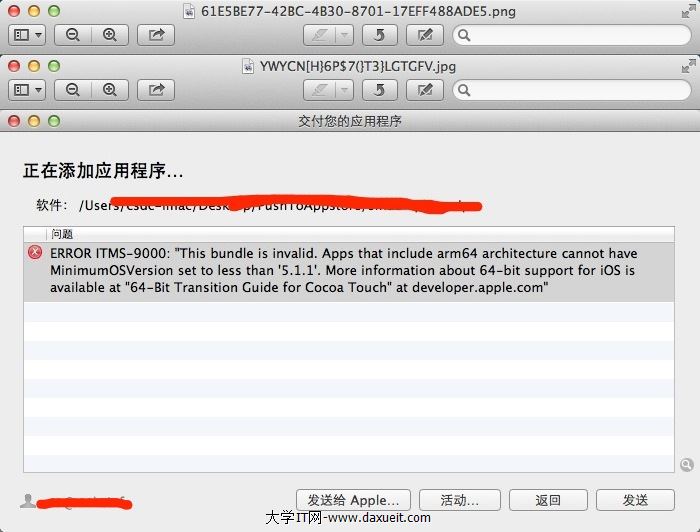
若遇到架構錯誤,可檢查 Valid Architectures。
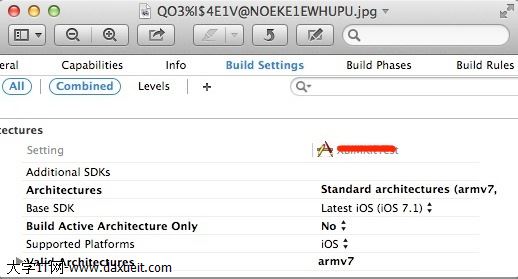
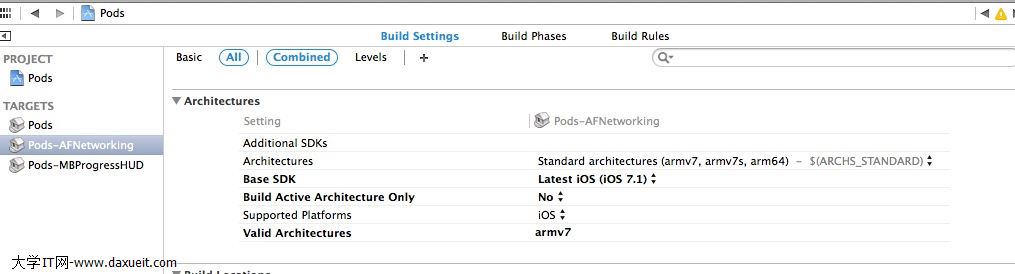
必要時只保留 armv7,並同步檢查 CocoaPods 設定。
五、重新上傳與更新版本
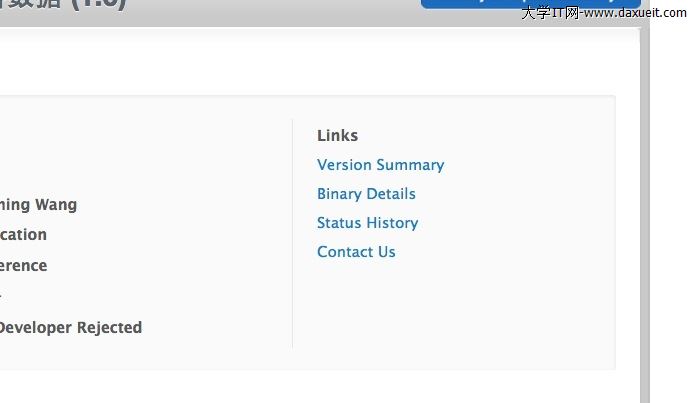
若要撤回二進位檔,可進入 Binary Details 選擇 Reject This Binary。
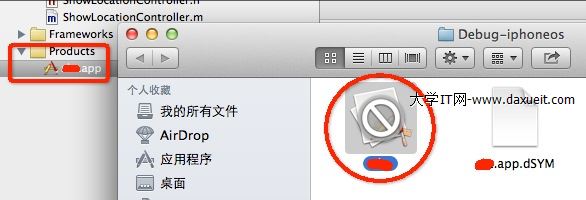
也可在 Products 找到 app,透過 iTunes 取得 ipa。
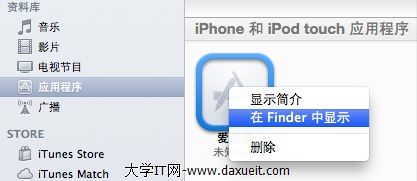
把 app 拖進 iTunes。
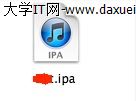
在 Finder 中即可看到 ipa。

更新時記得提高 Version 與 Build。
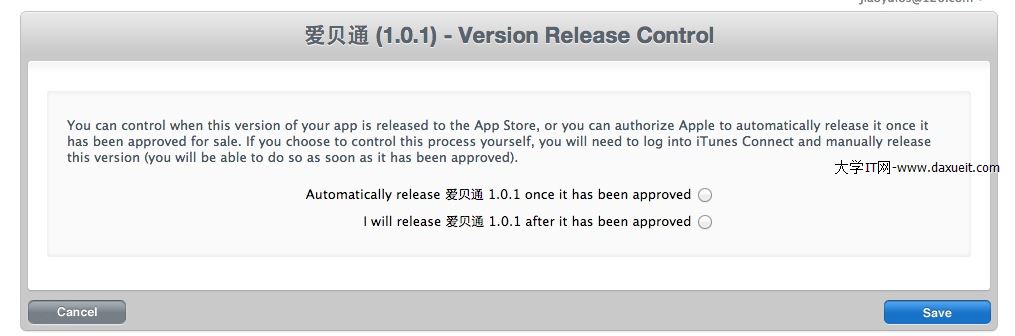
在 iTunes Connect 新增版本並選擇更新方式。
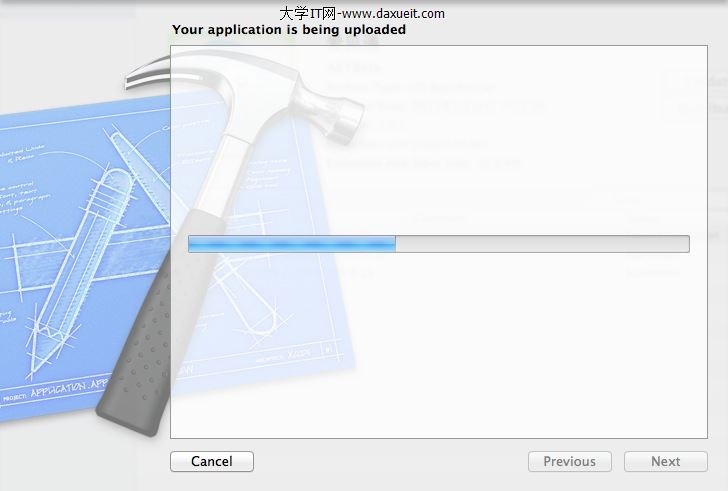
最後在 Xcode 驗證並 Distribute。
六、常見錯誤

Application failed codesign verification 通常代表簽名或 Release 設定有誤。

code signing is required 多因 Debug 憑證選擇錯誤。

可把 Code Signing Identity 改為 iPhone Developer。

若出現 Apple submission certificate 警告,先檢查 App ID、憑證、Scheme 與 Archive 設定。

failed to get the task for process 可嘗試把 Code Sign 改回 Developer。

CFbundleVersion 錯誤通常代表 CFBundleVersion 不是整數。

修正後重新打包即可。