
iPhone 藍牙連不上?從軟體到硬體的排查順序
編輯:iOS 相關教學
iPhone 藍牙不可用怎麼辦?下面小編整理了一套排查步驟。
1. 遇到 iPhone 無法與藍牙裝置配對時,先把 iPhone 的藍牙關掉再重新打開,看看能不能恢復連線。
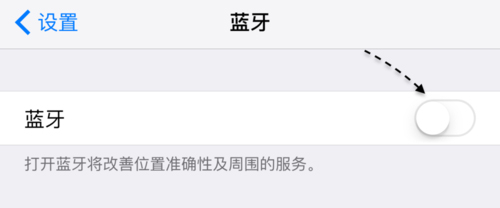
2. 接著點一下目前連不上的那個藍牙裝置,順利的話就能重新連上。
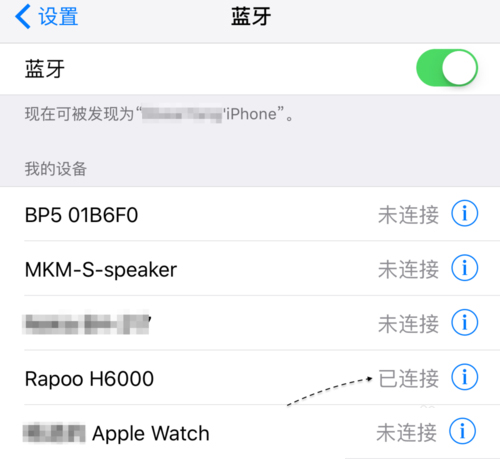
3. 還有一種常見情況:原本一直正常的藍牙裝置突然連不上了。這時可以先把 iPhone 上該裝置的配對資訊刪掉。進入藍牙裝置列表,點擊連不上裝置右側的【資訊】圖示。
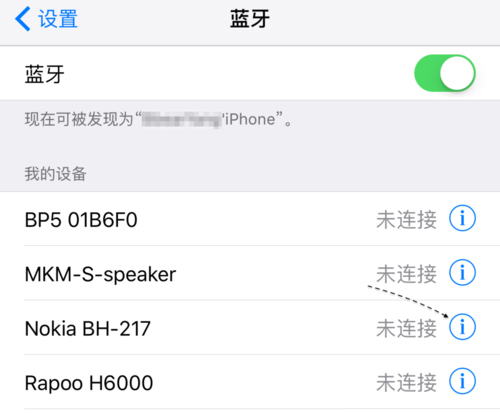
4. 在裝置資訊頁點擊【忽略此裝置】。
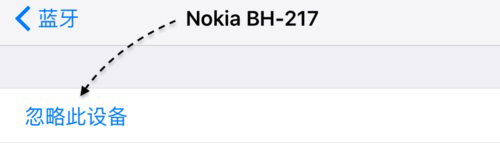
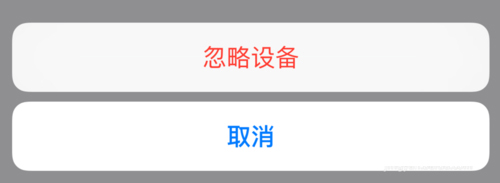
5. 再點畫面下方彈出的【忽略裝置】按鈕確認刪除。
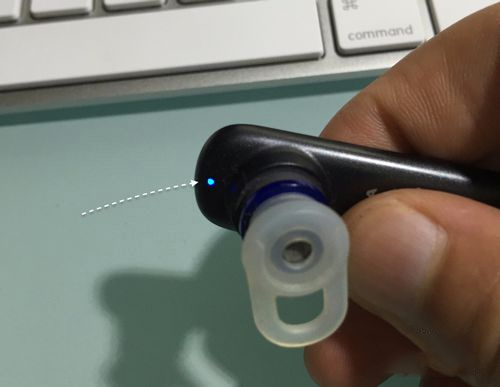
6. 刪掉舊配對紀錄後若要重新連接,需要讓藍牙裝置進入配對模式。一般裝置長按電源鍵、看到指示燈閃爍即可進入;不同機型方式可能不同,請參閱說明書。
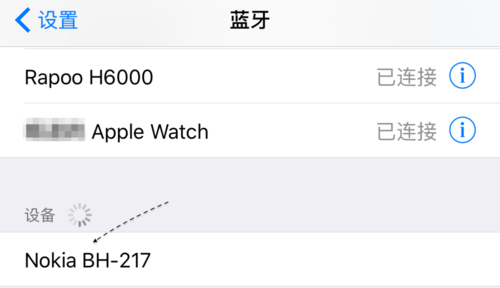
7. 裝置進入配對模式後,回到藍牙列表看是否出現新的裝置。如下圖,找到新裝置點擊即可配對。
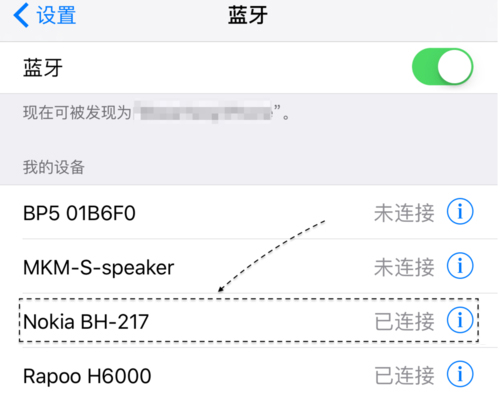
8. 如下圖,此時藍牙裝置已與 iPhone 成功連上。
9. 此外,如果目前有新的 iOS 固件,也可以試著更新後再連藍牙。路徑是【設定 → 通用 → 軟體更新】,可以檢查是否有最新版本。
若懷疑是硬體故障,由於 iPhone 本身藍牙出問題的機率相對低,不妨把注意力放回藍牙裝置:換一個藍牙裝置試試,如果換了就能連上,那問題顯然出在原本那台上。
- 上一篇文章: iPhone 按鍵音太吵?一步關掉打字提示音
- 下一篇文章: 用 3D Touch 把聯絡人放進快捷選單