
iOS 7 首測:從擬物到扁平,這次改動有多大
iOS 7 放棄了沿用多年的擬物化設計,全面轉向扁平化。這個轉變幅度之大,讓不少人一時「瞠目結舌」。它幾乎與過去的視覺語言劃清界線,是 Tim Cook 體制下的產物,也被視為後賈伯斯時代蘋果轉向的第一個明確訊號。
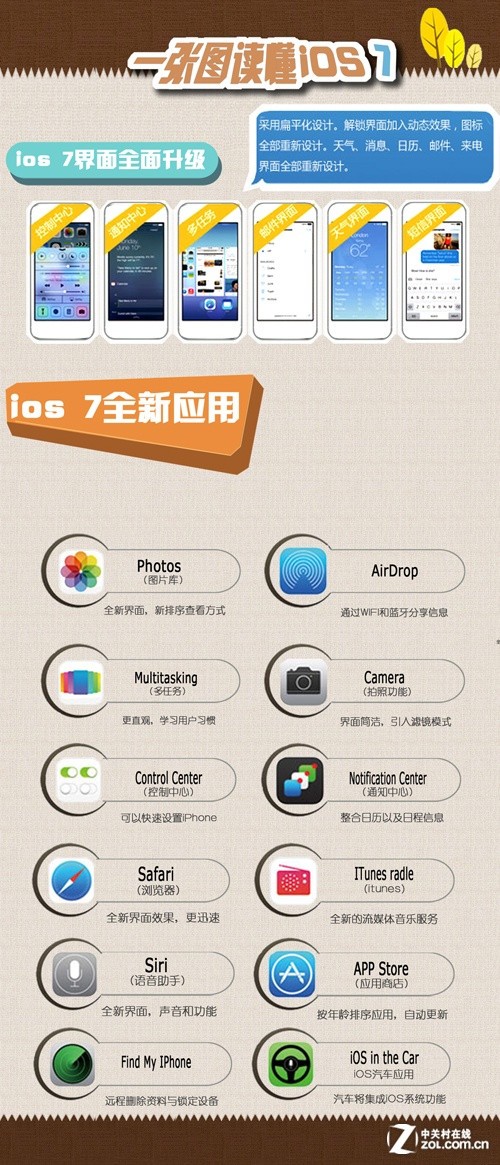
一張圖讀懂 iOS 7
產品的傳承與延續,決定了一款系統的生存軌跡。iOS、Android 與 WP 三大平台都逃不過定位問題,蘋果也不例外——誰能更好的在維持自身風格的同時打造更完整的體驗,誰就有機會勝出。
蘋果這次選擇重新思考 iOS 的設計方向:保留人們喜愛的元素,讓整體更簡單實用,也更有趣。他們優化了系統的運作方式,再以此為基礎重繪外觀。去掉那些讓人聯想到奢華材質的紋理之後,iOS 7 讓人困惑的重新設計,就從與過去大相逕庭的那批圖示開始。
備註:iOS 7 從首個 beta 到正式版歷經多次更新,正式版於北京時間 19 日凌晨 1 時開始推送。由於正式版尚未開放,本文測試對象為 iOS 7 GM(Golden Master)版,即正式版發布前的最終測試版本,功能與內容與正式版幾乎一致。
控制中心、通知中心與鎖屏的變化
作為一次大刀闊斧的改革,重新設計究竟帶來什麼樣的體驗?先看介面層面:螢幕顯示效果、控制中心、通知中心與鎖屏狀態。
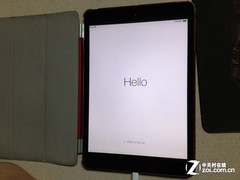
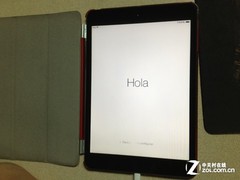
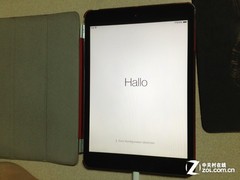
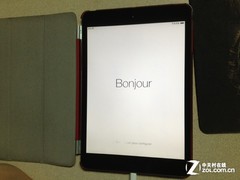
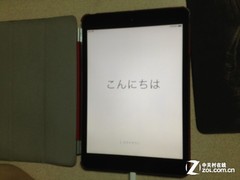
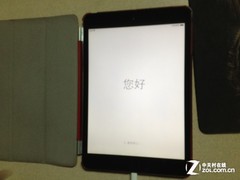
升級完成的蘋果裝置 開機時來自世界多種語言的問候
如上圖,這是升級完成後首次啟動的設定流程。這裡的變化很少有人注意,但 iOS 7 的轉變其實從這裡就開始了——開機多語言問候。
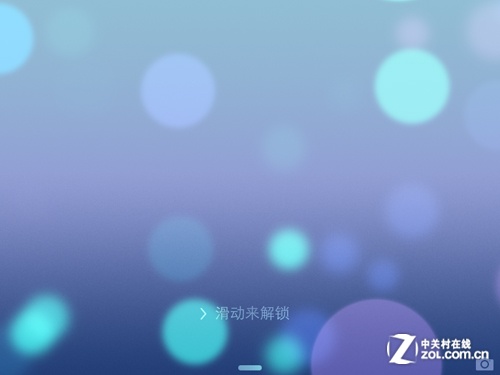
滑動解鎖
iOS 7 把這個經典解鎖模式改得非常徹底。原本明顯的滑行軌跡不見了,當你依舊照舊習慣滑動手指,會發現鎖屏畫面整體鏡像移動,直到解開鎖定進入桌面。
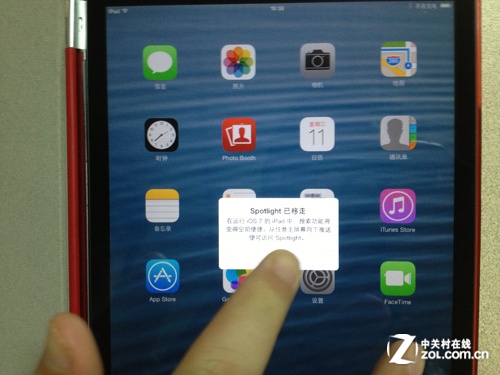
首次啟動 iOS 7 桌面時的系統提示
首先撲面而來的驚喜來自桌面圖示。圓潤擬物的風格退場,換上時髦而簡潔的扁平設計,每個圖示看起來都經過重新琢磨。
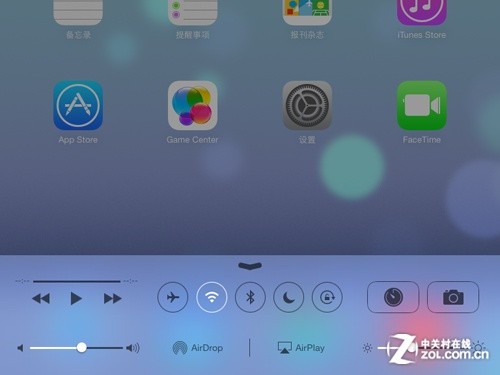
iOS for iPad 控制中心
在新的控制中心裡,可以取得更多便利。從任意畫面(包含鎖定狀態)向上輕掃,即可切換飛航模式、開關無線網路、調整螢幕亮度,甚至用全新的手電筒照明。
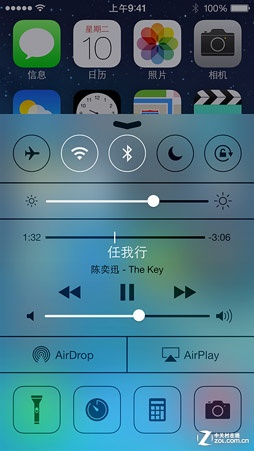
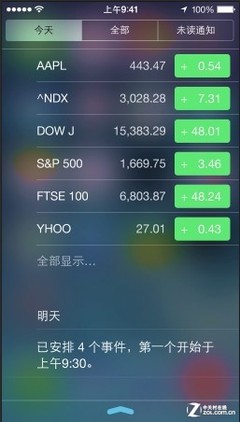
控制中心與通知中心的變化
它整合了飛航模式、Wi-Fi、藍牙與勿擾模式的開關,鎖定螢幕方向、調整亮度、播放暫停或跳過曲目、連接支援 AirPlay 的裝置,還能快速啟用手電筒、計時器、計算機與相機。
新版通知中心能幫你掌握新郵件、未接來電、待辦事項與其他資訊。其中「今日」功能會總結當天動態——今天是否有人生日、要不要帶傘、通勤狀況會不會受影響,甚至明天的提醒,都能從任何畫面(含鎖屏)查看。
原生九宮格:與第三方輸入法仍有差距
先前做過的調查顯示,越獄用戶最直接的動機之一,就是為了第三方九宮格輸入法。如今原生九宮終於到來,實際表現如何值得一驗。
iOS 的「十鍵」鍵盤其實是 5×4 的按鍵布局,適用於拼音、英文、部首與筆畫輸入。最常用的九宮格置中,左上角第一格是常用標點,其餘八格為英文字符,每格提供 3 至 4 個字符可選,既可連續按鍵選擇,也能長按後滑動選字。
圖解 iOS 7 十鍵輸入法
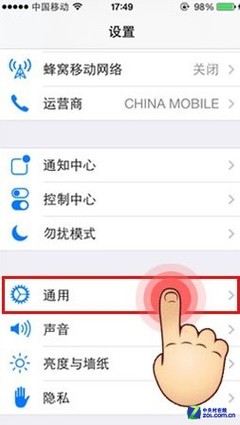
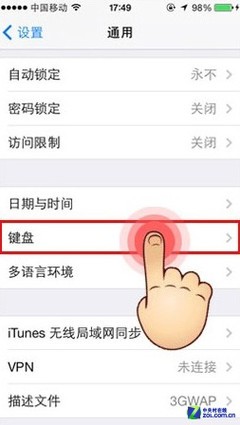
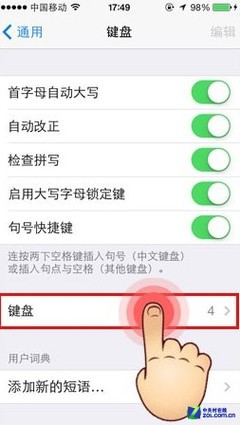
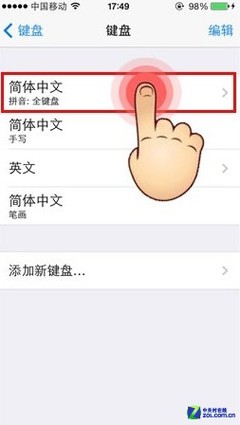
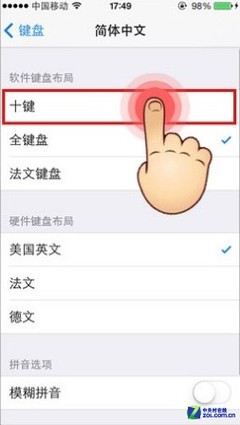
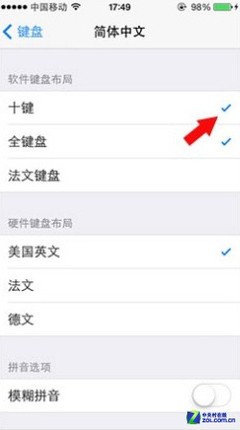
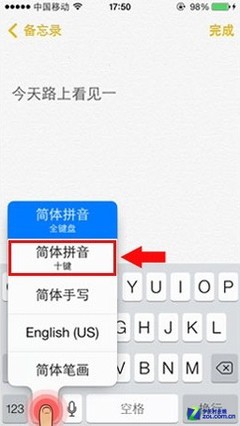
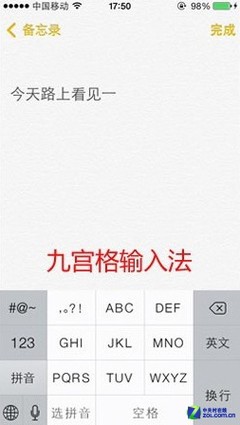
圖解 iOS 7 自帶十鍵輸入法的設定與使用
實際使用起來,十鍵提供的功能相對單薄,可自訂的細項幾乎沒有,字庫的弱項也未改善。但整體按鍵布局與上手難度都值得給分:宮格尺寸雖不算大,比起過去那個令人抓狂的原生 QWERTY 鍵盤已有長足進步,單手輸入也沒問題,中文輸入效率較以往未越獄的 iPhone 明顯提升。對很多人來說,這已經足夠振奮。
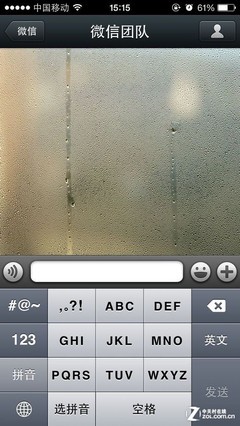
iOS 7 正式版之前版本的「十鍵」
Safari:更安靜,也更聰明
Safari 一直伴隨著 iOS 成長,關係有點像 IE 與 Windows。雖然 iOS 上第三方瀏覽器不少,但多數時候還是會回到 Safari——簡單、快速是它被選用的理由。
iOS 7 中 Safari 的更新點非常多。按鈕與工具列、綜合智慧搜尋欄在預設狀態下都隱藏起來,除非你捲動頁面才會叫出,因此螢幕上能看到比以往更多的內容。輕掃一下就能前後翻頁。
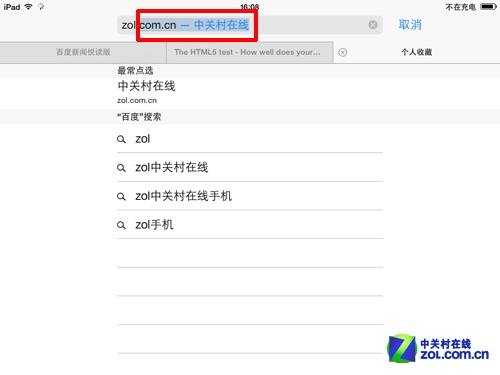
iOS 7 中 Safari 的智慧搜尋
智慧搜尋是值得單獨說明的一項。如上圖,在網址列輸入「zol」,Safari 會自動補全省略的地址,並顯示對應站點名稱;正文部分同時列出相關站點。這意味著你不必記住完整的網址,只要記得站名的一部分,Safari 就會提供最匹配的結果,快速找到目標頁面。
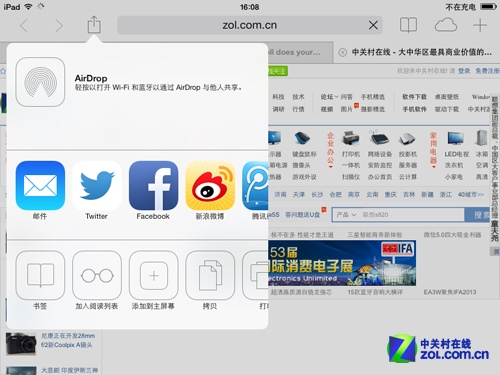
透過 AirDrop 與其他人共享
借助 AirDrop,你可以把正在瀏覽的站點透過新浪微博、Twitter、Facebook、騰訊微博等管道分享出去,讓其他人參與討論。
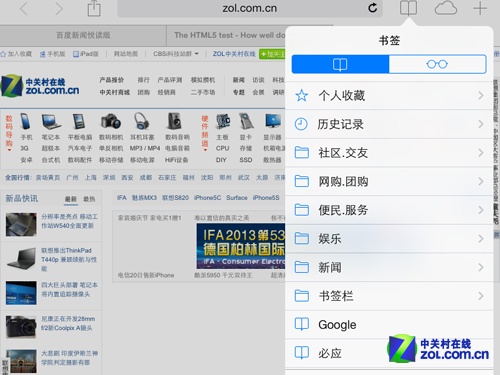
新版 Safari 書籤列表
全新的標籤檢視以統一介面呈現已開啟的網頁,可以輕易捲動瀏覽;要關閉網頁,把它往螢幕外一掃即可。閱讀列表讓翻閱文章變得快速流暢。
另外,新書籤目錄中出現了社群、交友、網購團購、便民服務、娛樂等預設分類——這是舊版 Safari 沒有的細緻度。
Siri:新外觀、新聲音、新能力
Siri 伴隨 iPhone 4S 登場,歷經多個版本更迭,到 iOS 7 已是全新面貌。
Siri 介面重新設計,以淡入方式浮現於任何畫面上層。回答速度更快,可查詢的資訊來源更多(包含維基百科),能處理的任務也更廣:回電、播放語音留言、調整螢幕亮度等。
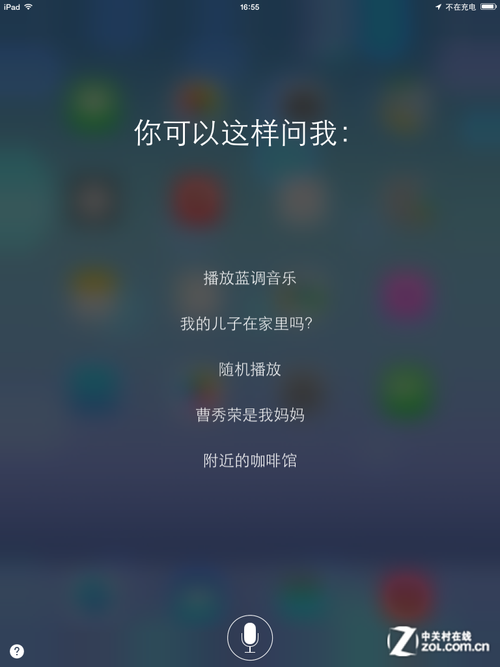
iOS 7 Siri(iPad)待提問介面
iPad 上的 Siri 不再是舊版那個小方塊,改為全螢幕開啟。這次改版幾乎讓 iPad 版與 iPhone 版的介面首次統一。
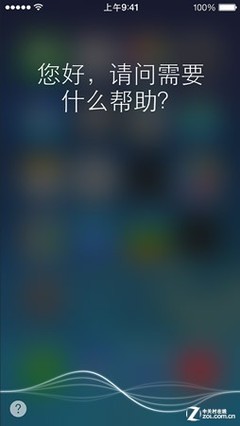
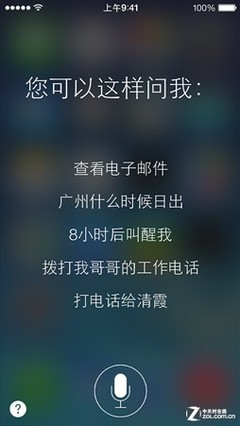
iOS 7 for iPhone Siri 使用介面
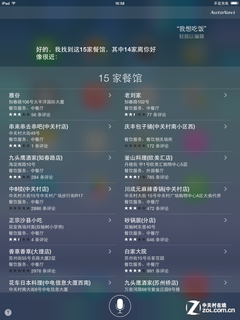
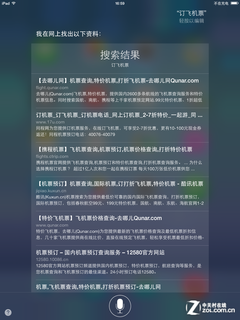
簡短提問模式 Siri 輕鬆應答
提問時螢幕上會浮動聲波,讓你知道 Siri 正在聆聽。若幾秒鐘沒有下文,它會主動提示你可能想問的問題;「你可以這樣問我」下方會輪播不同類型,照著提示說話就能順利交流。
當你問到食衣住行相關的問題,Siri 會分析需求,例如訂餐廳、機票、飯店、購物,並以列表呈現在面板中。點選對應項目會跳轉到相關站點,進行更細節的操作。
多工處理:還沒做,它就幫你想到了
在 iOS 7 之前,雙擊 Home 鍵叫出多工列是切換應用的捷徑,這個操作大家都熟。
正式版中的多工變得更聰明。iOS 7 會學習你習慣在什麼時候使用哪個 App,並在你開啟之前先更新內容——如果你常在上午九點看某個社群應用,那時內容已經備好待取。
多工處理器操作動態圖
日常使用中,多工管理確實有必要,畢竟蘋果裝置的硬體規格不像高階 Android 那樣「變態」,它更多是靠系統優化取勝。
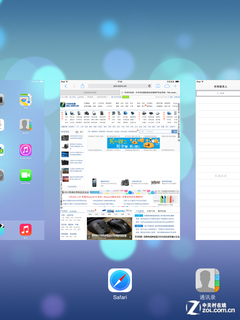

iOS 7(左)與 iOS 6.1(右)任務管理器比較
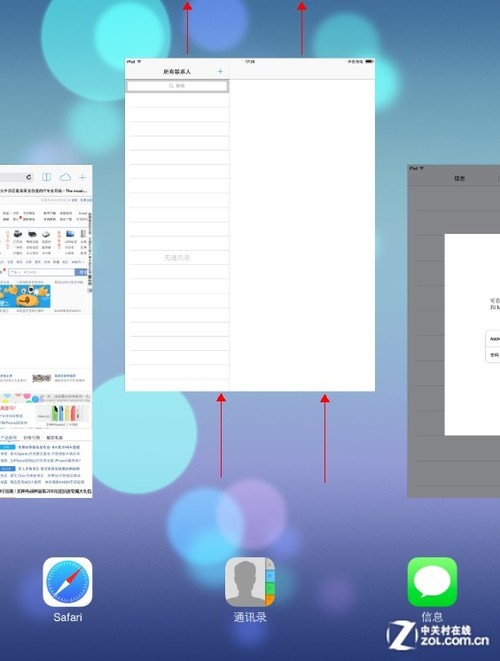
向上輕掃即可關閉一個 App 進程
點兩下主畫面按鈕即可查看已開啟應用的預覽畫面,要關閉某一個,往上一掃把它移出即可。
值得稱道的是,iOS 7 的多工更新被安排在低功耗時段執行,例如裝置連上無線網路且閒置時,避免無端消耗電池。也就是說,這個「神器」功能不會因技術含量提高而加重系統負擔。
相機與相簿:拍照也可以很「藝術」
iOS 7 正式版搭配新硬體推出,相機模組、CPU 與主機板晶片都有提升。在像素升級的基礎上,來看拍攝功能本身的變化。
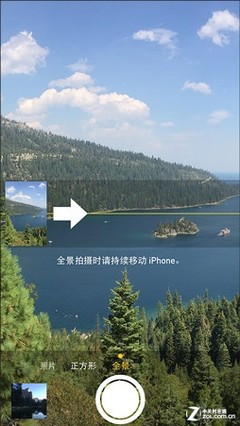
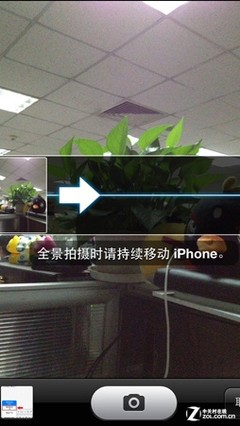
iOS 7(左)與 iOS 6.1(右)全景拍攝比較
iOS 7 把拍攝模式放在顯眼位置:照片、影片、全景,以及新增的正方形模式。輕掃即可切換。全新濾鏡讓每張照片更有可玩性——加上復古調、提高對比,或試試黑白的張力。
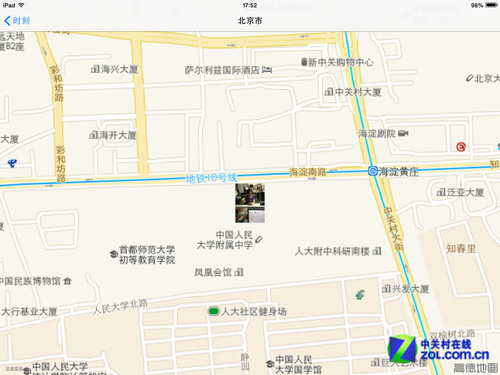
照片預覽會自動出現在地圖位置上
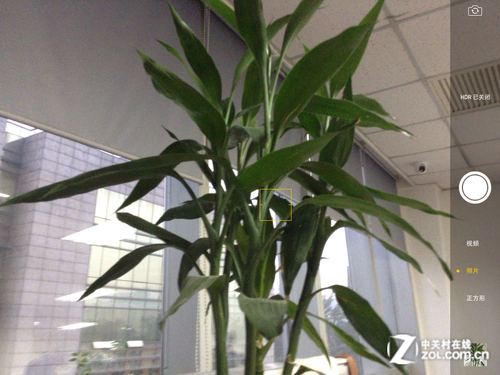
對焦位置依然可任意選取
拍攝前後都能套用濾鏡:可以在按快门前先挑一款看效果,也可以先拍再修;若中途改變主意,把它移除即可。
按年度瀏覽
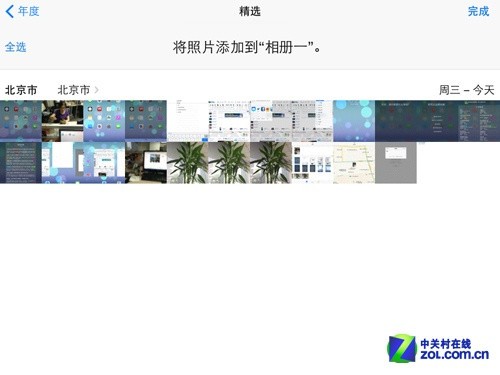
照片按年度排列
相簿改以「精選」「時刻」「年度」三個維度,依時間與地點智慧分組管理照片與影片。輕點年度,所有照片會鋪滿螢幕;每一年包含多個精選,收錄各式精彩時刻,讓你能快速定位任何時間、地點拍攝的內容。
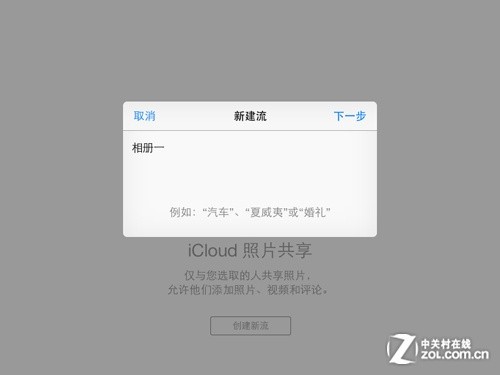
為 iCloud 建立共享相簿 照片串流
iCloud 大家都不陌生。你可以建立共享串流,與親友分享重要瞬間,對方能在上面發布照片、影片與評論,內容自動出現在每個人的 iOS 裝置上。全新的「活動」檢視則集中呈現所有共享串流的近期更新。這是 iOS 7 裝置把拍攝功能與雲端服務結合得最經典的例子。
縱觀這些新體驗,可以歸納出 iOS 7 補上的與強化的部分,這些功能點構成了新系統的鮮明特色。
AirDrop:iOS 7 的共享代名詞
區域網內的共享工具在其他平台並不罕見,但要做到系統內建,難度完全不同。Android 上得找第三方應用,而在相對封閉的 iOS 上,除了越獄或官方推出,基本沒有其他選項。
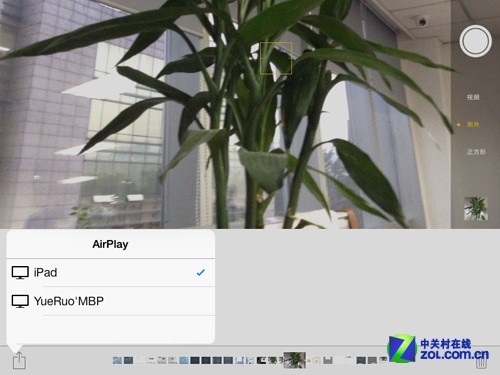
一對一或一對多共享
進入 iOS 版 AirDrop,你能透過共享按鈕快速分享照片、影片、通訊錄,以及任何 App 內的內容。可指定單人或多人,只需點「共享」、選好對象,其餘交給它。
AirDrop 會使用無線網路與藍牙完成傳輸,無需設定且全程加密。執行 iOS 7 時,通訊錄中同樣使用 iOS 7 的聯絡人會自動出現在 AirDrop 清單;你也可以開放給附近所有 iOS 7 使用者,或完全不讓任何人看到。在控制中心點一下就能切換。
資料保護:最後一道防線
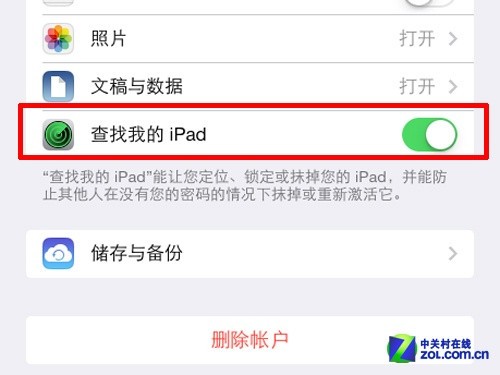
「自殺式」資料保護設定
蘋果裝置遺失可能讓人瞬間崩潰。當確認無法找回時,強烈建議使用「尋找我的 iPhone」;而若真的難以尋回,iOS 7 的新安全機制大幅提高了他人使用或轉售難度。
現在,關閉「尋找我的 iPhone」或抹除裝置,都需要你的 Apple ID 與密碼。即使資料已被清空,這個功能仍能持續顯示自訂訊息;任何想重新啟用裝置的人,都得通過你的帳號驗證。換句話說,你的 iPhone 無論在哪裡都還是你的。遠端抹除後,鎖屏上仍可顯示訊息與聯絡電話。若你日後找回裝置,只要輸入 Apple ID 與密碼即可重新啟用。
從 iOS 6 到 iOS 7 是一次全面性的大改:整個系統換上新裝,擬物元素基本退場,扁平、簡潔、多彩成為主調。這麼多變化,也可以看作 Scott Forstall 離開、Jonathan Ive 主導設計之後的結果。
扁平化究竟帶來了什麼
視覺上夠不夠「平」不必多說。換個角度,從視圖的操控與切換來看,扁平化為使用者帶來了什麼?
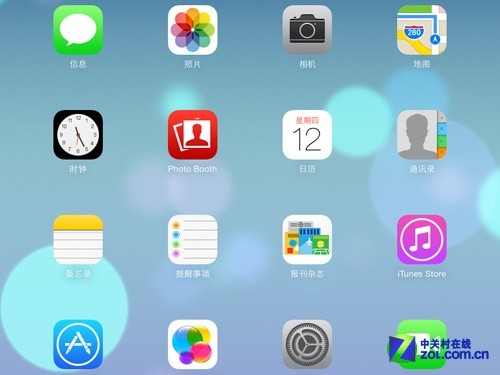
iOS 7 全面扁平化
隨著 App 設計手法日益多樣,iOS 沿用多年的基本介面、導航方式與手勢已不足以滿足需求。當代應用既要抓眼又要順手,越來越多作品開始在畫面上以立體方式呈現層疊效果,例如 iWeekly 的滑動返回。
多個視圖不再只是單調的並排關係,而透過空間隱喻增強人腦對介面的記憶與認知。iOS 7 的原生應用與基本操控大量採用這種層疊式介面;而在這前提下,視覺上呈現扁平的層次能讓 UI 更輕巧,不易產生厚重感,這一點在多個應用中已獲驗證。
內建十鍵之後,你還會越獄嗎
使用者引頸期盼 iOS 7,這次期待值比以往更高,因為帶來的驚喜更多。內建十鍵(九宮格輸入法)正是最關鍵的證明之一。
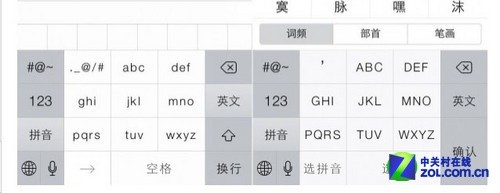
iOS 7 內建的十鍵輸入法
長期以來,iOS 新系統發布不久就會被越獄。對此「仁者見仁,智者見智」:有人偏好更開放的系統以取得更多軟體使用權限;也有人為確保手機絕對乾淨,選擇忍耐。
開發難度高、習慣替使用者做選擇、進入中國市場時間晚,是蘋果中文九宮格遲遲未出現的三個原因。如今蘋果在使用者體驗上做了讓步,把符合中文輸入習慣的九宮格內建進來,某種程度上也是想挽回越獄用戶的心。至少蘋果已經跨出這一步,隨著產品持續更新,你是否還會考慮越獄,值得自己想一想。
你會給 iOS 7 幾分
使用新版 iOS 7 的第一印象是「萬象更新」,幾乎什麼都在變。於是就出現一個問題:如果要你給它打分,你會給多少?
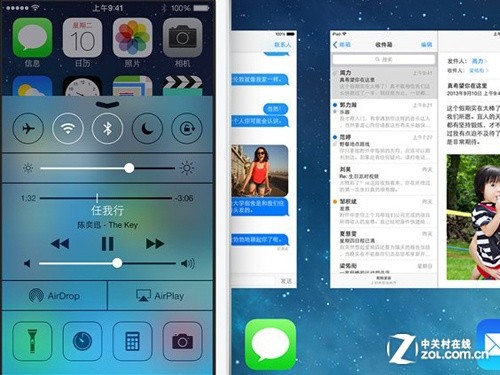
控制中心與多工管理器
扁平化。新 iOS 採扁平設計,但加入了許多視覺效果,整體呈現相當不錯。
通知與控制中心。從螢幕底部拖動即可叫出控制中心,提供更便利的系統控制,包含亮度、藍牙與 Wi-Fi 開關,設定介面採用霧面半透風格。
電源控制優化。延長電池使用時間,所有應用皆支援多工處理,可在背景更新而不明顯影響續航,並加入網路自適應機制,只在訊號良好時更新。
Safari 全螢幕顯示。新增手勢控制,例如畫面轉換;瀏覽器控制列置於螢幕下方,含書籤,並加入類似 iTunes 的標籤瀏覽介面。
相機與相簿。相機改進了操作介面與濾鏡;相簿同步升級為扁平設計,可查看照片日期與整年度總覽,並支援手勢預覽。除靜態圖像外,新相簿還能透過 iCloud 共享影片。
Siri。介面改為扁平風格,新增多種語音的男女聲選擇(依語言而定),並增加藍牙切換、亮度控制、播放語音留言等操作能力,同時能搜尋 Twitter、Bing 與維基百科以提供更精準的答案。
AirDrop。讓使用者透過控制中心與其他 iOS 用戶共享內容,可視為蘋果對三星 Group Play 與其他平台 NFC 共享方案的回應。支援機型為 iPhone 5、第五代 iPod touch、第四代 iPad 與 iPad mini。