
iPhone省電全攻略:20招延長續航力
iPhone是一款相當出色的智慧型手機,幾乎能幫你搞定所有工作,但一旦沒電,再強大的它也只是一塊磚頭。對經常在外奔波的用戶來說,如何盡量延長續航,無疑能省下不少麻煩——畢竟沒人想整天插著充電線,或背著行動電源到處跑。
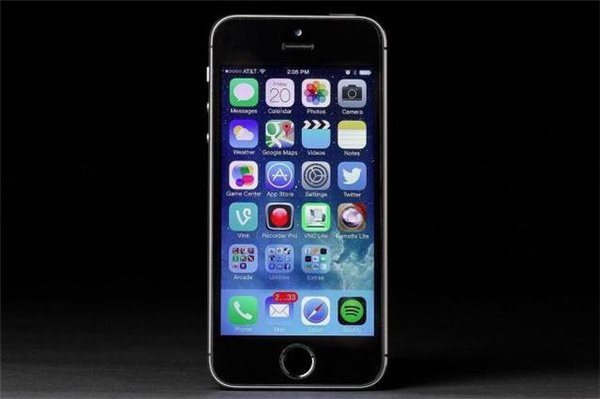
國外科技網站Digital Trends就整理出了20個能幫你延長iPhone使用時間的小技巧,以下依序介紹。
關閉後台App刷新
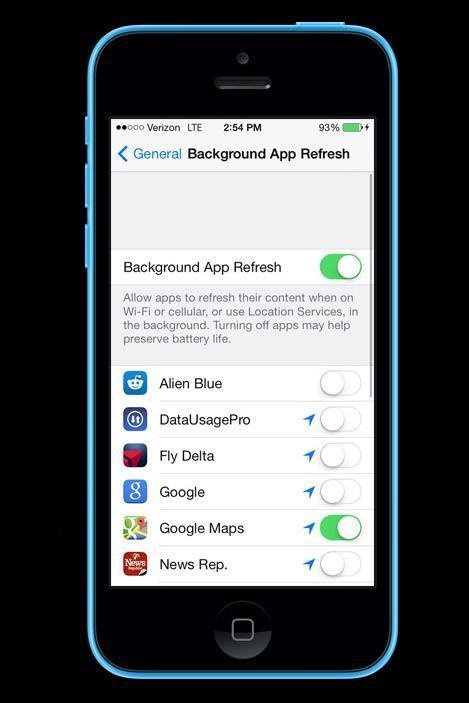
省電第一步可以從關閉後台App刷新開始。先進入「設定」→「通用」→「用量」記錄剩餘待機與使用時間,關閉後台刷新後鎖屏待機約10分鐘,再回頭查看,使用時間通常會增加10分鐘以上。若沒變化,就把所有後台運行的App逐一關掉。關閉後台刷新並不影響App正常使用,只是閒置時不再持續運行;若想保留常用App,也可只針對它們開啟。
關閉郵件推送
你真的需要每一封新郵件都跳出提醒嗎?若郵件對你沒那麼重要,同樣可以關閉。進入「設定」→「郵件、通訊錄、行事曆」→「獲取新資料」,可選擇手動,或每15分鐘、30分鐘、1小時檢查一次。間隔越長越省電;若徹底關閉,就只有打開郵件App時才會收到新信。
關閉App推送通知
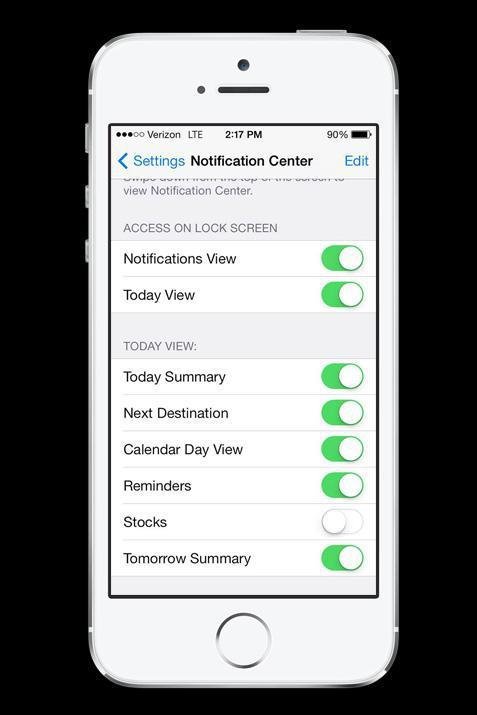
並非所有App的通知你都需要。到「設定」→「通知中心」逐一查看,把不需要的通知全部關掉,無論是通知中心還是鎖屏介面。
關閉自動下載
若iPhone設為音樂、App與系統自動更新,同樣會耗掉不少電力,電量低時更新甚至會直接耗盡電池、浪費流量。進入「設定」→「iTunes Store與App Store」關閉「使用行動數據」,iPhone就只在Wi-Fi下更新;若徹底關閉自動更新,就能依需求手動更新。
降低螢幕亮度
螢幕是最耗電的一環,越亮越耗電。到「設定」→「壁紙與亮度」關閉「自動調整亮度」,再手動調到不影響閱讀的最低值,雖偶有不便,卻能省下不少電。
關掉震動提示
若不需要震動,可到「設定」→「聲音」關閉,這也是頗耗電的一項。
縮短自動鎖屏時間
進入「設定」→「通用」→「自動鎖定」,設為可接受的最短時間,在不影響使用的前提下也能省電。
關掉AirDrop
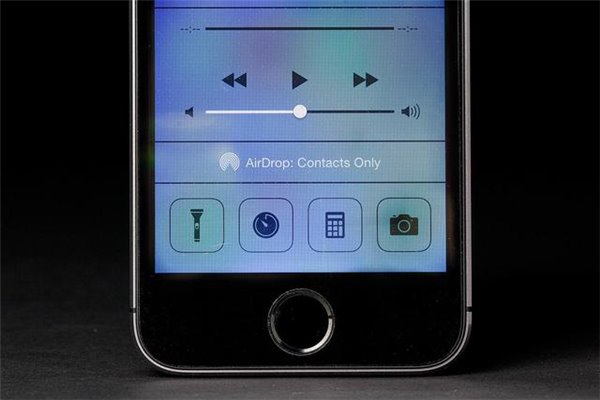
沒人需要一直開著AirDrop,需要時從螢幕底部上滑,在控制中心開啟即可。
停止定位服務
這項建議或許會引起爭議,因為定位對許多用戶是經常使用的功能,但它確實很耗電。可進入「設定」→「隱私」→「定位服務」關閉所有App的定位;若部分App真的需要,就只關掉其餘的。此外別忘了滑到最底層的「系統服務」,關閉「根據位置的iAd廣告」、「附近熱門App」等選項。
關掉藍牙
不使用藍牙就直接關掉,需要時在控制中心開啟即可。
關掉不必要的動態效果
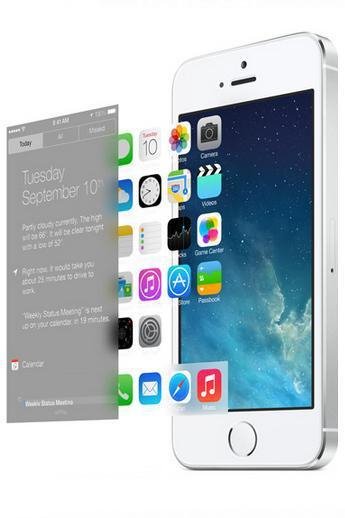
iOS 8有兩項純為視覺美感而生、卻會影響續航的功能:「視差效果」與「動態壁紙」。前者可到「設定」→「通用」→「輔助使用」開啟「減少動態效果」;後者則在壁紙設定中改選靜態壁紙。因為這些動畫都需要感測器持續運作,勢必增加電池負擔。
提前離線下載
若你常在手機上看音樂或電影,建議先下載到本機而非線上串流。用行動數據看串流不僅耗流量,也很耗電;有Wi-Fi時盡量連Wi-Fi,最好還是預先離線下載,在家下載時順手插上電源更好。
客製Spotlight搜尋
預設的Spotlight會搜尋裝置內含關鍵字的所有內容。想省點電,可縮小搜尋範圍,不僅更快得到結果,也不會顯示無關內容。進入「設定」→「通用」→「Spotlight搜尋」,把不感興趣的範圍取消勾選。
優先使用Wi-Fi
無論工作場所或家裡,只要有Wi-Fi訊號就盡量優先連接。行動數據不僅耗流量,也很耗電,訊號差時四處搜尋訊號更費電。離開Wi-Fi環境時記得關閉自動搜尋Wi-Fi,否則一直找新網路同樣耗電。
善用飛行模式
若短時間內不需通話,或所在環境訊號很差,就可開啟「飛行模式」。沒必要在地鐵裡一直讓iPhone搜尋訊號,否則會非常耗電。
關掉4G
若只是瀏覽網頁、使用App,普通3G速度已足夠,耗電也比4G省得多。可進入「設定」→「行動數據」關閉4G。
關掉Siri
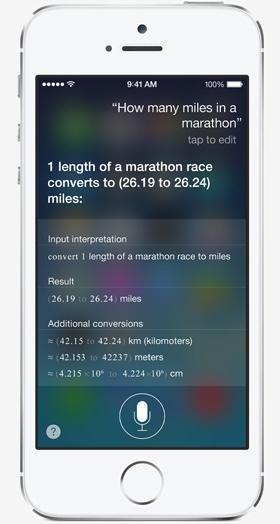
iPhone有個功能是把手機舉到耳邊時Siri會自動啟動,其實你完全可以改用長按Home鍵來喚醒。到「設定」→「通用」→「Siri」關閉「舉到耳邊說話」即可。
經常檢查更新
通常每次iOS版本升級都會修復bug並提升效能,有時還能改善續航。可進入「設定」→「通用」→「軟體更新」確保使用最新版本。
電池測試
若做完上述建議電力仍下降得很快,可能是電池出了問題。可到附近的Apple Store檢測電池壽命,由店員判斷是電池本身故障還是用電習慣所致。
外接行動電源
若怎麼省都不夠用,就只能求助行動電源了。市面上種類繁多,可隨身攜帶隨時充電,或選擇內建電池的手機殼,只是體積會厚一些。
- 上一篇文章: FaceTime怎麼用?設定帳號就能視訊
- 下一篇文章: iGotYa防盜App好用嗎?功能評測