
iOS 應用崩潰日誌分析:從符號化到定位真實 Bug
學會讀懂崩潰日誌
作為開發者,你大概有過這樣的經歷:上線前測了一遍又一遍,自己設備上跑得好好的,App 上線後用戶卻在抱怨閃退。想修,卻不知從何下手。這時候崩潰日誌就是最有用的線索——多數情況下,它能告訴你閃退的完整上下文。
本文會帶你看幾類常見的崩潰日誌、從設備和 iTunes Connect 拿到日誌的方法、如何符號化把地址翻譯回代碼,最後通過幾個真實案例走一遍排查流程。
什麼是崩潰日誌,去哪裡拿
App 閃退時,iOS 會生成一份崩潰報告(crash log)保存在設備上,裡面通常包含每條線程的完整堆棧跟蹤,能幫你判斷閃退發生在哪條線程、當時在做什麼。
設備與電腦上的 iTunes 同步後,日誌會落到本地:
Mac OS X:
~/Library/Logs/CrashReporter/MobileDevice/Windows XP:
C:\Documents and Settings\<用戶名>\Application Data\Apple Computer\Logs\CrashReporter\MobileDevice\<設備名>Windows Vista / 7:
C:\Users\<用戶名>\AppData\Roaming\Apple Computer\Logs\CrashReporter\MobileDevice\<設備名>用戶來反饋閃退時,可以請他同步一次設備,再按操作系統到上述路徑取出日誌郵件給你。日誌多多益善——樣本越多,越容易看出規律。
裝了 Xcode 的話更省事:連接設備,打開菜單欄 Window → Organizer(Shift-Cmd-2),切到 Devices 標籤,左側選中 Device Logs 即可。

LIBRARY 下的 Device Logs 匯總了所有曾連接過的設備日誌,每個設備節點下則是該設備自己的日誌。
App 上線後,還能從 iTunes Connect 拿:登入後進入 Manage Your Applications,點進對應 App,點應用圖標下方的 View Details,再點右欄 Links 區域的 Crash Reports。若列表為空,可以試試 Refresh;如果下載量不大或剛上線,本來就可能還沒有數據。


偶爾會遇到「用戶反饋閃退但兩邊都沒有日誌」的情況,這時只能請用戶直接把設備上的報告導出來。
哪些情況會產生崩潰日誌
大致兩類:違反系統規則,或者代碼裡有 Bug。
Watchdog 超時:從 iOS 4.x 起,App 退出時會先退到後台而非立刻終止。如果你的 App 響應太慢,系統會直接殺掉並生成日誌。相關的 UIApplicationDelegate 回調包括 didFinishLaunchingWithOptions、applicationWillResignActive、applicationDidEnterBackground、applicationWillEnterForeground、applicationDidBecomeActive、applicationWillTerminate,每個都有時間上限,超時即終止。常見成因是把網絡訪問這類耗時操作放在了主線程。
用戶強制退出:iOS 4.x 之後支持多任務,App 阻塞界面失去響應時,用戶可以雙擊 Home 鍵從多任務列表把 App 上滑關閉,這會產生崩潰日誌。注意:多任務列表裡的應用不代表正在運行,正常掛起的應用被劃掉不會產生日誌。
低內存終止:每個 App 只能使用系統內存的一部分。內存緊張時,系統先發出 UIApplicationDidReceiveMemoryWarningNotification 通知並調用 didReceiveMemoryWarning,然後陸續終止後台 App 釋放內存;若前台 App 仍需要更多內存,它也會被終止並留下日誌。被系統順手清掉的后台 App 不會留下日誌。另外,短時間內申請一大塊內存同樣容易觸發內存警告。
代碼 Bug:絕大多數閃退屬於這一類,後文的案例會逐一演示。

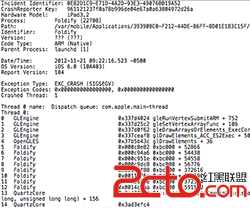
一份崩潰日誌長什麼樣
// 1: 進程信息
Incident Identifier: 30E46451-53FD-4965-896A-457FC11AD05F
CrashReporter Key:   5a56599d836c4f867f6eec76afee451bf9ae5f31
Hardware Model:      iPhone4,1
Process:             Rage Masters [4155]
Path:    /var/mobile/Applications/.../Rage Masters.app/Rage Masters
Identifier:          Rage Masters
Version:             ??? (???)
Code Type:           ARM (Native)
Parent Process:      launchd [1]

// 2: 基本信息
Date/Time:      2012-10-17 21:39:06.967 -0400
OS Version:     iOS 6.0 (10A403)
Report Version: 104

// 3: 異常
Exception Type:  00000020
Exception Codes: 0x000000008badf00d
Highlighted Thread: 0

// 4: 線程回溯
Thread 0 name:  Dispatch queue: com.apple.main-thread
Thread 0:
0   libsystem_kernel.dylib   mach_msg_trap + 20
...
8   Rage Masters             0x000d4046 0xd2000 + 8262
...
逐段拆解:
進程信息:Incident Identifier 是報告的唯一標識;CrashReporter Key 與設備相關,若上百份日誌的 Key 都一樣,說明問題集中於單台設備而非普遍現象;Hardware Model 標識機型,若日誌都來自同一機型,問題可能與設備相關;Process 是 App 名稱,方括號裡是進程 ID。
基本信息:閃退時間與系統版本。如果日誌集中在某個 iOS 版本,方向就很明確了。
異常:異常類型、異常編碼與拋出異常的線程。
線程回溯:所有線程的調用棧。每一行包含幀序號、二進制庫名、調用地址,以及「基地址 + 偏移量」。例如 0x83000 + 8740,前一個數字指向文件,後一個指向文件中的位置。
線程狀態:閃退瞬間的寄存器值,通常不需要看。
二進制映像:閃退時已加載的二進制文件列表。
符號化(Symbolication)
直接看回溯只會看到一串十六進制地址,例如:
6 Rage Masters 0x0001625c 0x2a000 + 3003把它翻譯成方法名與行號的過程就叫符號化,結果是:
6 Rage Masters 0x0001625c -[RMAppDelegate application:didFinishLaunchingWithOptions:] (RMAppDelegate.m:35)Xcode 從 Organizer 打開日誌後,通常幾秒內會自動完成符號化。前提是它能找到與線上版本完全匹配的 App 二進制文件與對應的 .dSYM 文件。所以每次提交 App Store 前都要歸檔,千萬別丟——Xcode Organizer 的 Archives 標籤裡可以找到所有歷史歸檔。
換電腦或換賬號時,記得把二進制與 .dSYM 一起搬過去,否則日誌只能顯示地址。同一份源代碼的兩次構建,其 dSYM 也不能互相替換。
低內存崩潰日誌
低內存日誌沒有代碼堆棧,取而代之的是各進程的內存佔用(以頁為單位,當時每頁約 4KB)。被系統為釋放內存而終止的進程,名字後面會標上 jettisoned。看到這個標記出現在你的 App 上,就说明是內存佔用過高被終掉的。
Free pages:      96
Wired pages:     10558
Purgeable pages: 0
Largest process: Rage Masters

Processes
  Name          UUID                   resident pages
  Rage Masters  9320 (jettisoned)      (active)
  SpringBoard   2158                   (active)
  ...
排查思路是用 Instruments 的 Allocations 與 Leaks 定位分配問題與洩漏;顯存則要用 VM Tracker(默認關閉,需手動開啟 Automatic Snapshotting 或點 Snapshot Now)。
常見異常編碼
0x8badf00d:讀作 "ate bad food",表示 Watchdog 超時——App 啟動、退出或響應系統事件太慢被終止。

0xbad22222:VoIP 應用因過於頻繁重啟被終止。
0xdead10cc:讀作 "dead lock",App 在後台仍佔用系統資源(例如不放開通訊錄數據庫)被終止。
0xdeadfa11:讀作 "dead fall",用戶強制退出。多數強制退出是因為界面被阻塞。
注意:在多任務列表裡關閉一個已掛起的應用不會產生崩潰日誌。
案例一:啟動即閃退
用戶郵件集中反映「一打開就閃退」。日誌關鍵信息:
Exception Codes: 0x000000008badf00d

Application Specific Information:
Soheil-Azarpour.Rage-Masters failed to launch in time
Elapsed total CPU time (seconds): 8.030 (user 8.030, system 0.000), 20% CPU
Elapsed application CPU time (seconds): 3.840, 10% CPU
0x8badf00d 加「failed to launch in time」,結論很明確:Watchdog 在啟動階段把 App 殺了。
接著從棧底往上讀回溯,找到第一個與自己代碼相關的幀:
8 Rage Masters 0x000ea1c4 -[RMAppDelegate application:didFinishLaunchingWithOptions:] (RMAppDelegate.m:36)打開 RMAppDelegate.m 第 36 行:
NSData *directoryData = [NSURLConnection sendSynchronousRequest:request
                                          returningResponse:nil
                                                      error:nil];
在主線程、在 didFinishLaunchingWithOptions 裡做同步網絡請求——罪魁禍首就是它。

在主線程發網絡請求,小貓都會難過
改異步即可先止血:
[NSURLConnection sendAsynchronousRequest:request
                                   queue:[NSOperationQueue mainQueue]
                       completionHandler:^(NSURLResponse *response, NSData *data, NSError *error) {
    NSURL *cacheDirectory = [[[NSFileManager defaultManager] URLsForDirectory:NSUserDirectory
                                                                    inDomains:NSCachesDirectory] lastObject];
    NSURL *filePath = [NSURL URLWithString:kDirectoryFile relativeToURL:cacheDirectory];
    [data writeToFile:[filePath absoluteString] atomically:YES];
}];
更理想的做法是把這類請求挪到 didFinishLaunchingWithOptions 返回之後,但當下先讓 App 別閃退要緊。
案例二:點擊書籤按鈕閃退
日誌關鍵信息:
Exception Type: EXC_CRASH (SIGABRT)
Crashed Thread: 0

Last Exception Backtrace:
2 CoreFoundation  -[NSObject(NSObject) doesNotRecognizeSelector:] + 166
3 CoreFoundation  ___forwarding___ + 388
SIGABRT 加 doesNotRecognizeSelector,意味著某個對象收到了它並未實現的消息。直接調用時編譯器會報錯,但用 selector 間接調用就檢測不到了。閃退發生線程 0,即主線程。
回溯裡與自己代碼相關的只有 main,於是可以直接轉去檢查書籤按鈕的實現:
- (IBAction)bookmarkButtonPressed {
    self.master.isBookmarked = !self.master.isBookmarked;
    // 更新共享書籤
    ...
}
方法本身沒問題,於是去 storyboard 看連接:

按鈕連的是 bookmarkButtonPressed:(帶冒號,表示有一個參數),而實現的是無參版本,運行期自然找不到方法。兩種修法都可以:把方法簽名改成帶 sender 參數,或者在 XIB 裡刪掉錯誤連接重新連一次。
案例三:刪除書籤閃退
Exception Type: EXC_CRASH (SIGABRT)

3 Foundation  -[NSAssertionHandler handleFailureInMethod:object:file:lineNumber:description:]
4 UIKit       -[UITableView(_UITableViewPrivate) _endCellAnimationsWithContext:]
5 UIKit       -[UITableView deleteRowsAtIndexPaths:withRowAnimation:]
6 Rage Masters -[RMBookmarksViewController tableView:commitEditingStyle:forRowAtIndexPath:] (RMBookmarksViewController.m:68)
這次不是 doesNotRecognizeSelector,而是 UITableView 在收尾動畫時拋出內部斷言。結合用戶反饋,問題出在刪行的實現上。看第 68 行:
- (void)tableView:(UITableView *)tableView
commitEditingStyle:(UITableViewCellEditingStyle)editingStyle
 forRowAtIndexPath:(NSIndexPath *)indexPath {
    [self.tableView deleteRowsAtIndexPaths:[NSArray arrayWithObject:indexPath]
                          withRowAnimation:UITableViewRowAnimationAutomatic];
}
只刪了界面上的行,卻沒同步修改背後的數據源,UITableView 的一致性校驗直接失敗。修復方式是把數據源操作補上:
- (void)tableView:(UITableView *)tableView
commitEditingStyle:(UITableViewCellEditingStyle)editingStyle
 forRowAtIndexPath:(NSIndexPath *)indexPath {
    RMMaster *masterToDelete = [bookmarks objectAtIndex:indexPath.row];
    [bookmarks removeObject:masterToDelete];
    [[RMBookmarks sharedBookmarks] unbookmarkMaster:masterToDelete];
    [self.tableView deleteRowsAtIndexPaths:[NSArray arrayWithObject:indexPath]
                          withRowAnimation:UITableViewRowAnimationAutomatic];
}
案例四:吃棒棒糖時閃退
這次的日誌格式完全不同:
Free pages:  968
Wired pages: 23347
Largest process: Rage Masters

Processes
  Name          <UUID>                                rpages  recent_max  [reason]  (state)
  Rage Masters  <90b45d6281e934209c5b06cf7dc4d492>    28591   28591       [vm]      (frontmost) (resume)
  ...
這是一份 iOS 6 的低內存日誌:沒有代碼行,只有內存快照。Rage Masters 佔了 28591 頁,約 114 MB,狀態為 frontmost,正是被系統終止的對象。
對應的代碼在 RMLollipopLicker.m:點擊運行後,後台隊列反覆調用 lickLollipop,每次從 plist 讀一個長字符串塞進數組,數據越堆越多。這些數據本身並不重要,隨時可以重建——把這類「可重建數據」在內存警告時清掉,是很好的習慣:
- (void)didReceiveMemoryWarning {
    [lollipops removeAllObjects];
    [super didReceiveMemoryWarning];
}
結語
四個案例覆蓋了四類典型問題:主線程同步網絡請求導致 Watchdog 超時、XIB 連接與方法簽名不匹配、UITableView 數據源未同步、內存無節制增長。排查的共同路徑其實很一致:先看異常類型與編碼確定方向,再從回溯裡挑出與自己代碼相關的幀,最後回到具體代碼行驗證假設。養成每次上線都歸檔、留好 dSYM 的習慣,能讓這套流程走得順暢很多。