
iOS 推送通知原理與 APNS 證書配置全解說(上篇)
推送通知是行動應用的核心能力之一。本文說明 APNS(Apple Push Notification service)的工作機制,並逐步示範從 CSR 產生了、App ID 設定、Provisioning Profile 到最後匯出後台所需 P12 證書的完整流程。
推送的工作機制
整體架構可以簡化為下圖:

圖中,Provider 指的是你自家 App 的推送伺服器;APNS 則是 Apple 的推送服務器。
整個流程分為三個階段:
- 第一階段:Provider 把要發送的消息與目標裝置的識別碼打包,送給 APNS。
- 第二階段:APNS 在已註冊的裝置清單中查找對應識別碼的 iPhone,並把消息轉發過去。
- 第三階段:iPhone 收到消息後,交給對應的應用程式,並依設定彈出通知。
另一個角度的流程圖:
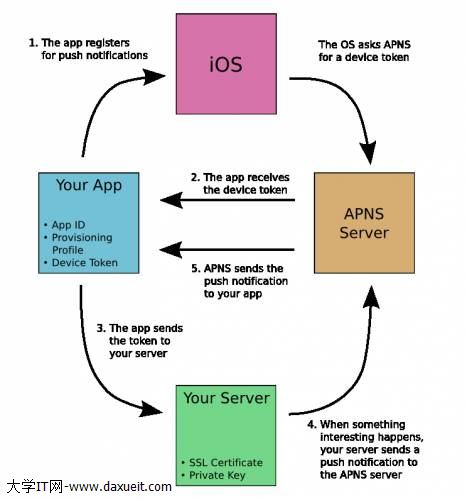
- 應用程式向系統註冊消息推送。
- iOS 向 APNS 索取 deviceToken,應用程式取得該 token。
- 應用程式把 deviceToken 上報給自家的 Provider 伺服器。
- Provider 帶著 token 向 APNS 發送消息。
- APNS 把消息轉發給指定的 iPhone 應用程式。
無論是 App 與 APNS 之間,還是 Provider 與 APNS 之間,都需要透過憑證建立加密連線。以下說明這些憑證的製作流程。
一、產生 CSR 檔
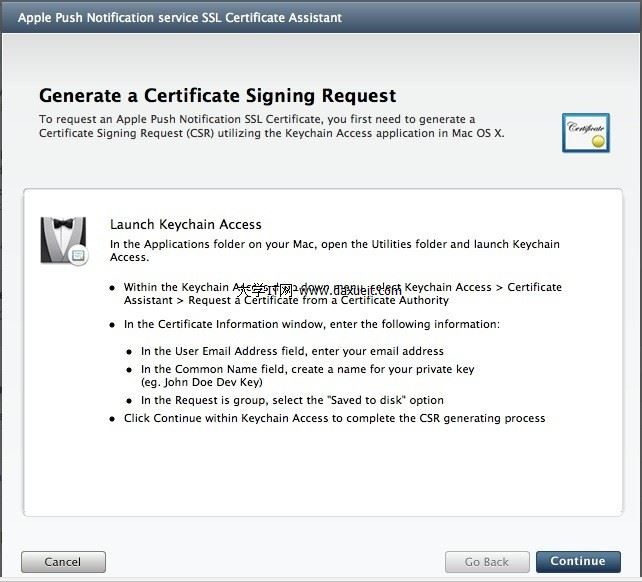
開啟「鑰匙圈存取」,從選單選擇憑證助理,請求簽署憑證:

填入你的電子郵件與常用名稱,並選擇儲存到磁碟:
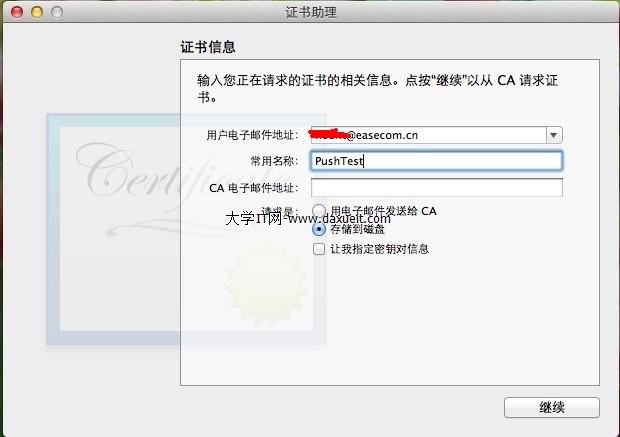
點擊繼續:
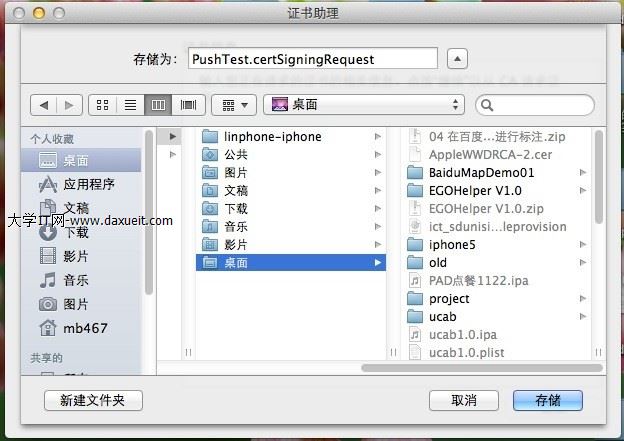
這樣就在本機產生了一個 PushTest.certSigningRequest 檔。
二、取得 SSL 憑證
1. 建立 Certificates
用付費的開發者帳號登入 iOS Provisioning Portal,建立憑證(若已建立可略過):
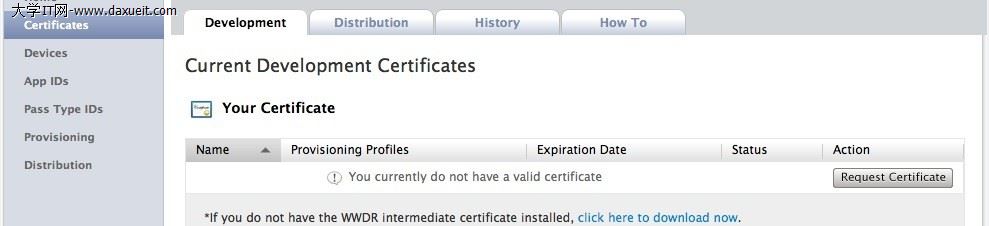
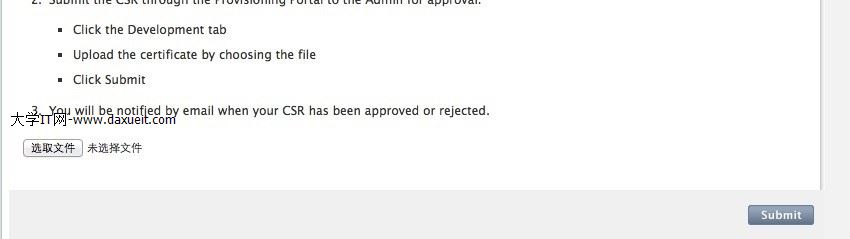

點擊 Submit 完成建立:
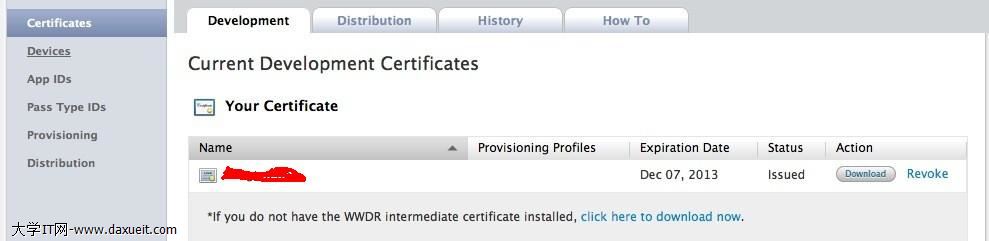
2. 建立 App ID
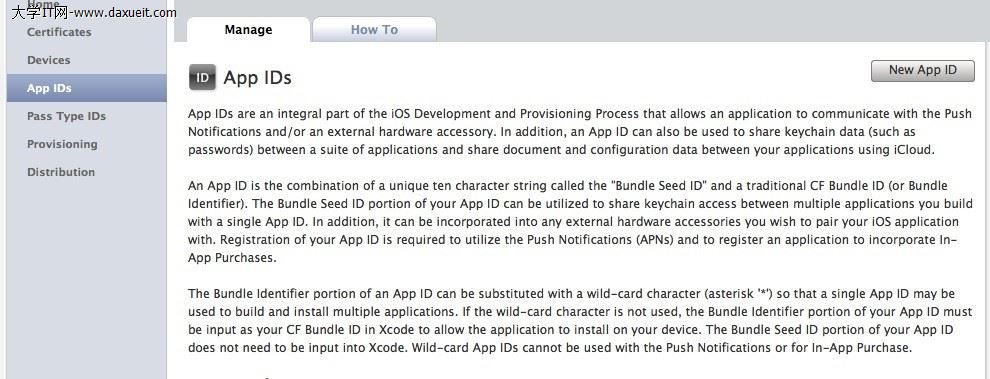
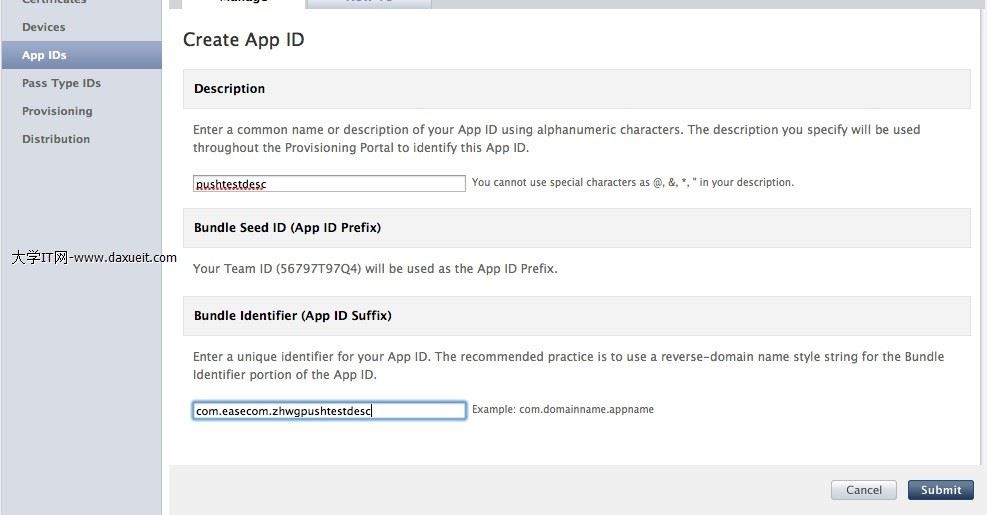
點擊 New App ID,輸入 Description 與 Bundle Identifier 後送出:
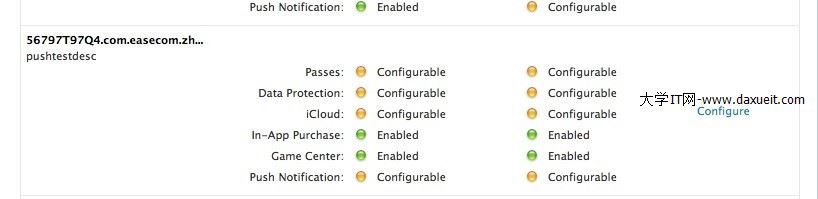
找到新建的 App ID,點擊右側的 Configure:
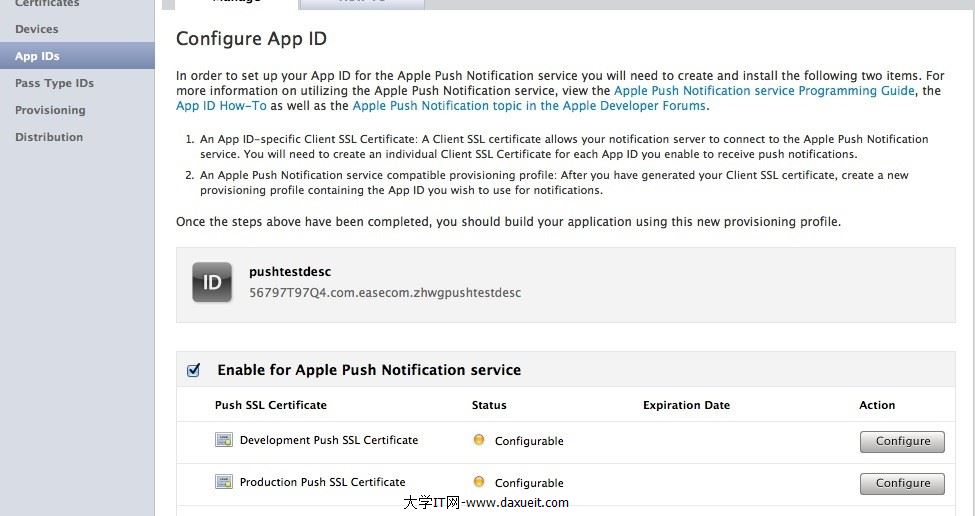
3. 釐清兩種推送憑證的差別
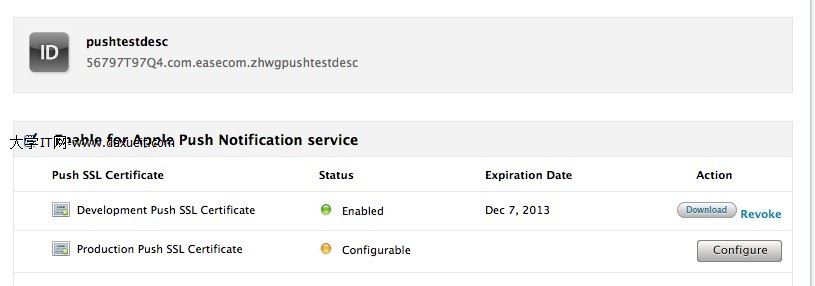
頁面上會看到 Development Push SSL Certificate 與 Production Push SSL Certificate 兩欄,很多人會在這裡搞混。差異如下:
- 前者用於開發階段的推送測試,後者用於正式發行的產品。
- 兩者取得的 deviceToken 是不一樣的。
- 由兩者產生的 P12 憑證,在後台連接 APNS 的伺服器位址也不同:
- Development:
gateway.sandbox.push.apple.com - Production:
gateway.push.apple.com
- Development:
這個差異是新手最常踩的坑:用正式憑證去連 sandbox 位址,或用 sandbox 的 token 發正式推送,都會失敗。
4. 產生並下載憑證
點擊 Development Push SSL Certificate 後方的 Configure,按 Continue:
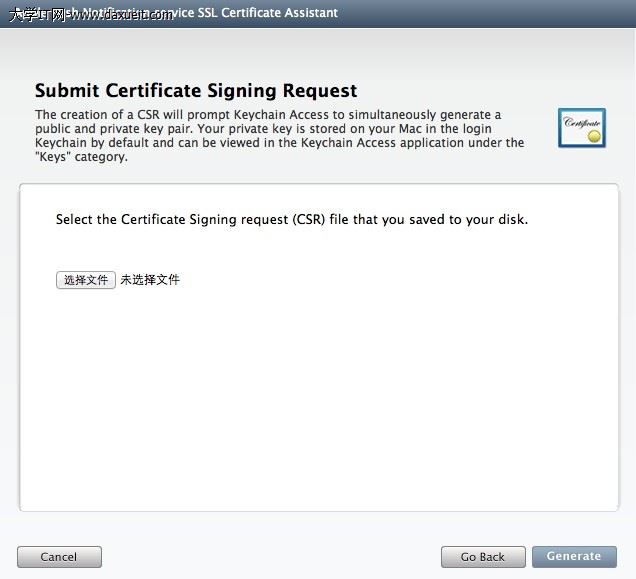
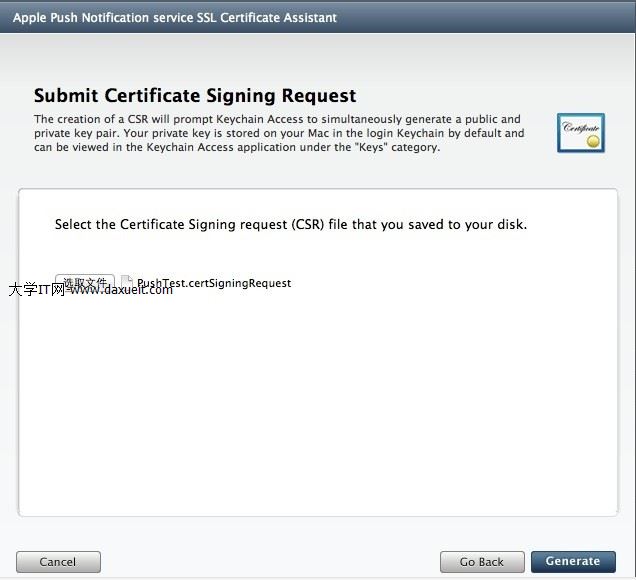
選擇先前產生的 PushTest.certSigningRequest,點擊 Generate:
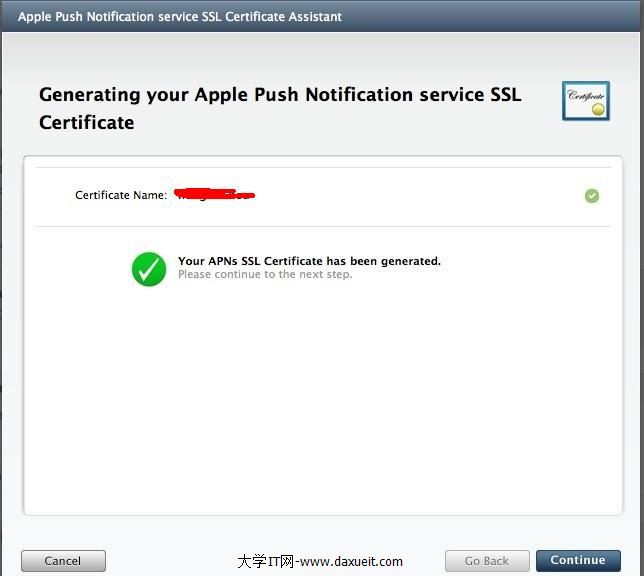
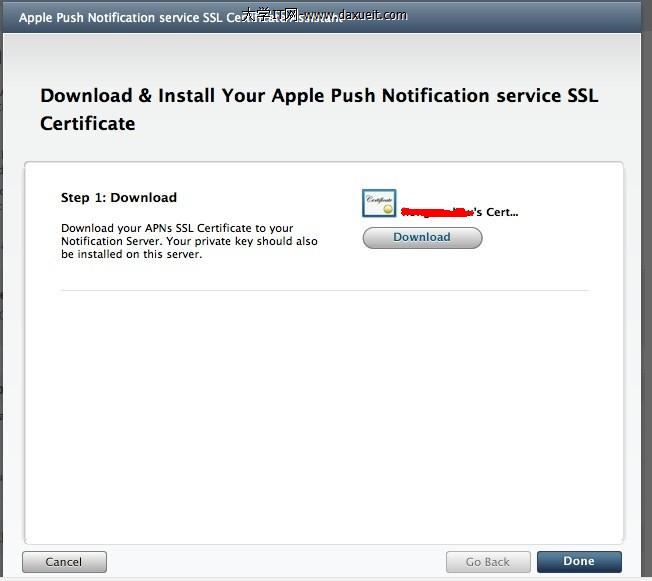
按 Continue 後點擊 Download,下載支援推送服務的憑證(命名為 aps_development-6.cer):
點擊 Done,你會看到狀態變成 Enabled:
至此我們已有兩個檔案:
PushTest.certSigningRequestaps_development-6.cer
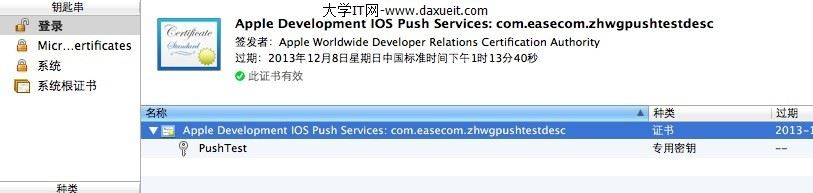
雙擊 aps_development-6.cer 匯入鑰匙圈,之後就能在裡面看到它:
三、準備 Provisioning Profile
因為推送只能在真機上測試,所以必須建立 Profile:
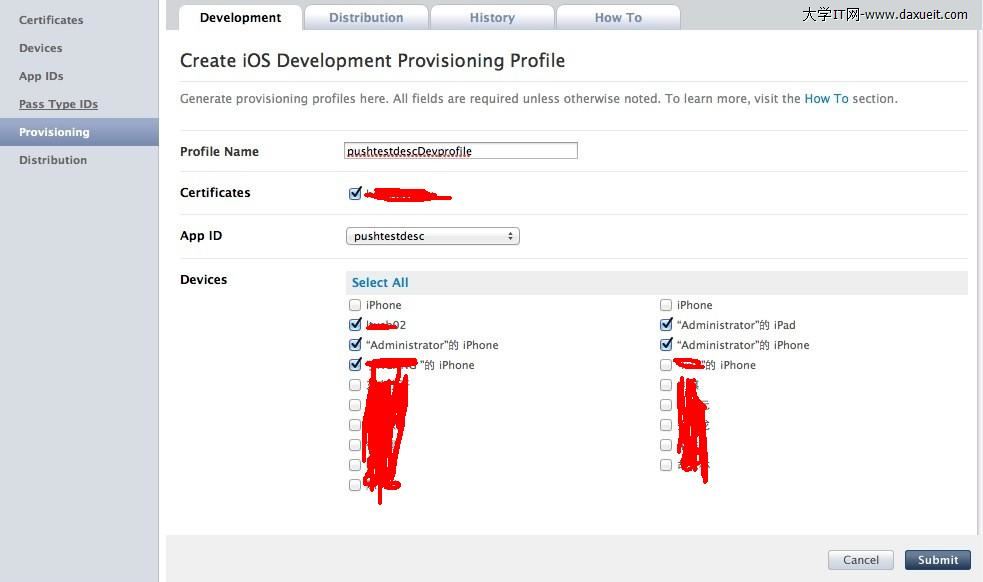
點擊 New Profile,為剛才的 App ID 建立開發用 Profile,下載 pushtestdescDevprofile.mobileprovision:

雙擊匯入 Xcode 的 Provisioning Profiles 中。
四、匯出後台用的 P12 憑證
打開鑰匙圈:
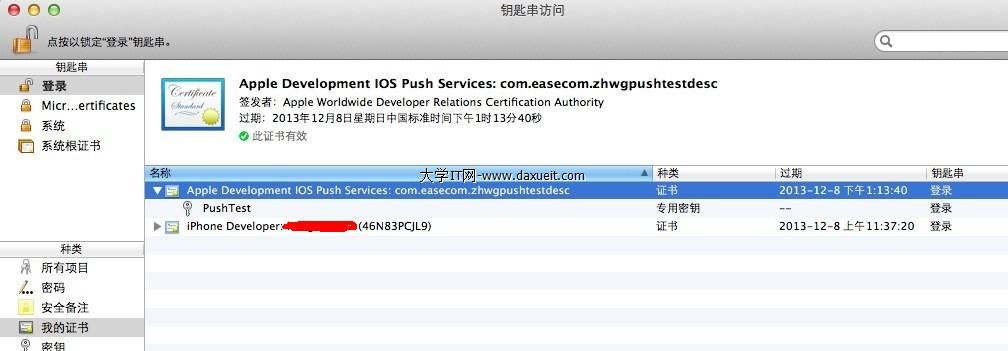
選中 Apple Development IOS Push Services: com.easecom.zhwgpushtestdesc,按右鍵選擇匯出:
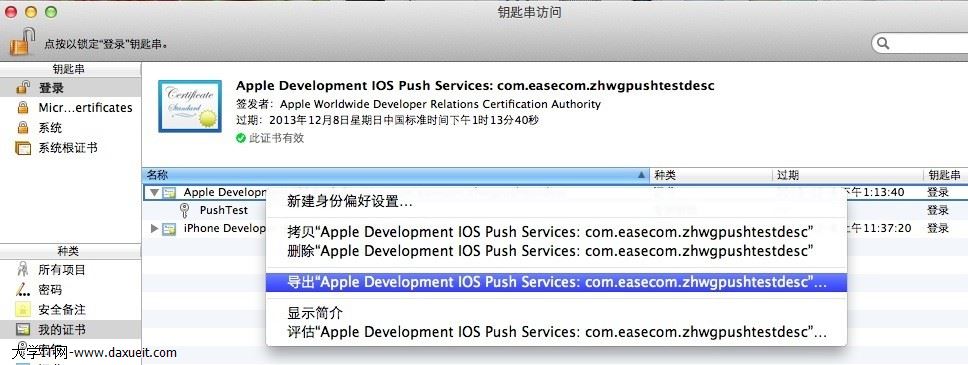
注意要連同私密金鑰一起匯出,格式選 .p12:
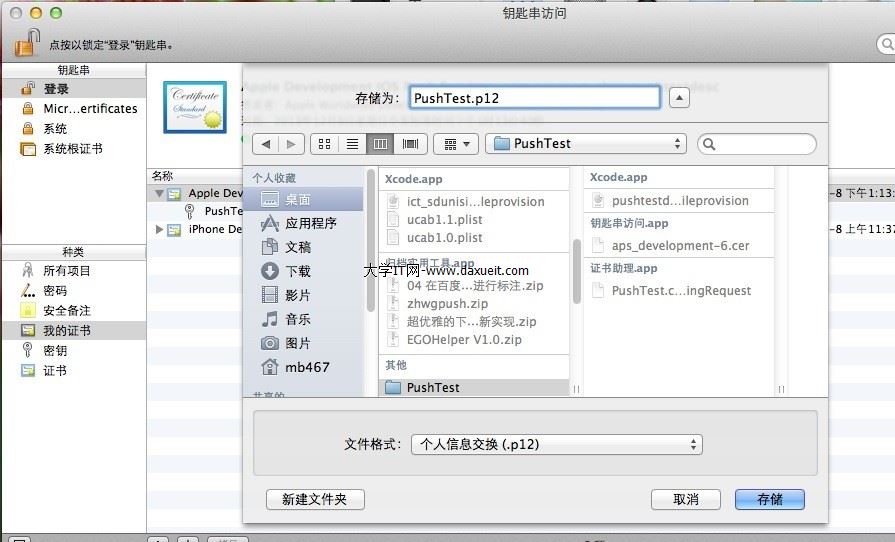
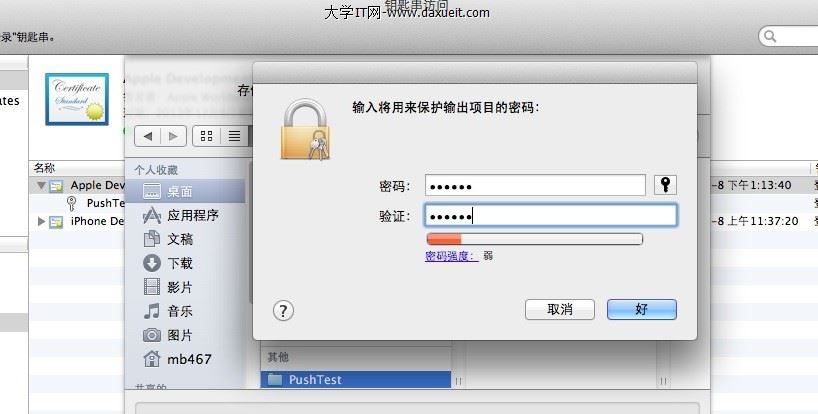
設定 P12 密碼(本文用 123456)。請記住這個密碼,後台使用該憑證時會需要:
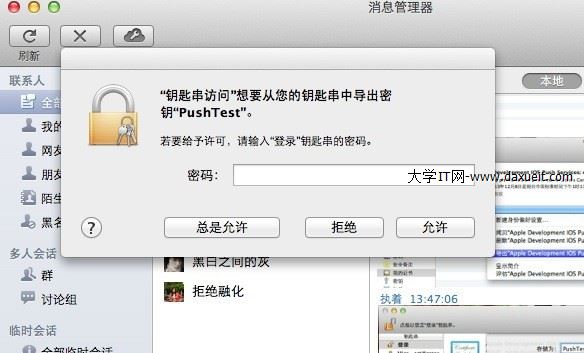
接著輸入鑰匙圈的存取密碼(即系統登入密碼):
完成後即匯出 PushTest.p12。
目前手上的四個檔案
PushTest.certSigningRequest— 簽署憑證請求aps_development-6.cer— 推送服務憑證pushtestdescDevprofile.mobileprovision— 描述檔PushTest.p12— 供後台連線 APNS 使用
至此,iOS 消息推送(後台部分)所需的憑證全部製作完成。下一篇接著上程式碼。
幾個實務提醒
第一,P12 憑證包含私密金鑰,切勿提交進版控系統,也別在團隊間用不安全的管道傳遞;正式環境建議改用 App Store Connect 的 Auth Key(.p8) 方式,它不受憑證一年到期限制,也更安全。
第二,APNS 使用 HTTP/2 協定時,請求的 header 需帶上 apns-topic(即 Bundle ID)與 apns-push-type,payload 上限為 4KB。
第三,若使用較新的整合方案,可考慮 Firebase Cloud Messaging 或新的 Push Notifications Console 來測試,能省去不少憑證折騰。