
用旋轉變換打造 iOS 時鐘:anchorPoint 與 NSTimer 的組合技
編輯:iOS 開發綜合
用旋轉變換打造 iOS 時鐘
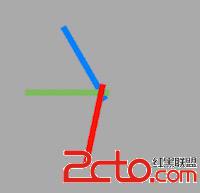
指針動畫看起來複雜,實際核心只有兩個觀念:把旋轉的支點(anchorPoint)移到指針尾端,再用 CGAffineTransformMakeRotation 依當前時間算出角度。剩下的交給 NSTimer 每秒呼叫一次即可。
一、把支點移到指針末端
Layer 的錨點預設在正中央,若直接旋轉,指針會像風車一樣繞著中心轉。把 y 值調成 0.9,旋轉中心就落到接近尾端的位置,模擬出真實時鐘的軸心。
- (void)viewDidLoad {
    [super viewDidLoad];
    self.secondHand.layer.anchorPoint = CGPointMake(.5, .9);
    self.minuteHand.layer.anchorPoint = CGPointMake(.5, .9);
    self.hourHand.layer.anchorPoint = CGPointMake(.5, .9);

    self.timer = [NSTimer scheduledTimerWithTimeInterval:1.0
                                                 target:self
                                               selector:@selector(tick)
                                               userInfo:nil
                                                repeats:YES];
    [self tick];
}
二、每秒更新指針角度
取得當前時、分、秒之後,各自換算成「佔整圈的比例 × 2π」,即可得到弧度值,再套進 transform 就完成。
- (void)tick {
    NSCalendar *calendar = [[NSCalendar alloc] initWithCalendarIdentifier:NSGregorianCalendar];
    NSUInteger units = NSHourCalendarUnit | NSMinuteCalendarUnit | NSSecondCalendarUnit;
    NSDateComponents *components = [calendar components:units fromDate:[NSDate date]];
    CGFloat hoursAngle = (components.hour / 12.0) * M_PI * 2.0;
    CGFloat minsAngle  = (components.minute / 60.0) * M_PI * 2.0;
    CGFloat secsAngle  = (components.second / 60.0) * M_PI * 2.0;

    self.hourHand.transform   = CGAffineTransformMakeRotation(hoursAngle);
    self.minuteHand.transform = CGAffineTransformMakeRotation(minsAngle);
    self.secondHand.transform = CGAffineTransformMakeRotation(secsAngle);
}
三、可以再進化的地方
目前的秒針是「跳」的,每秒硬跳一格。若想做成機械錶般的連續掃描,可以把 timeInterval 縮短到 0.1 甚至更小,並改用 CADisplayLink 對齊螢幕刷新頻率,同時把「秒」換成「秒+毫秒」的比例計算,畫面會順滑很多。另外別忘了在 dealloc 或 viewDidDisappear 中 invalidate 掉 timer,否則容易造成記憶體洩漏。