
自製表情鍵盤(一):以 MVC 封裝 FaceView 自訂元件
本文要動手做一個自訂的表情鍵盤。乍聽之下好像很麻煩,但其實只要把幾個既有知識點組合起來即可:MVC 分層、iOS 的自動布局、自訂元件的封裝與使用、Block 回呼,以及 CoreData 的應用。以下先從最底層的 View 開始。
整體結構
先看一下 App 的目錄組織。Face 資料夾存放表情圖片資源;Model 封裝從 SQLite 讀取歷史頭像的元件;View 放我們自製的元件,也就是鍵盤相關的視圖;Controller 負責把各元件組裝起來完成功能。
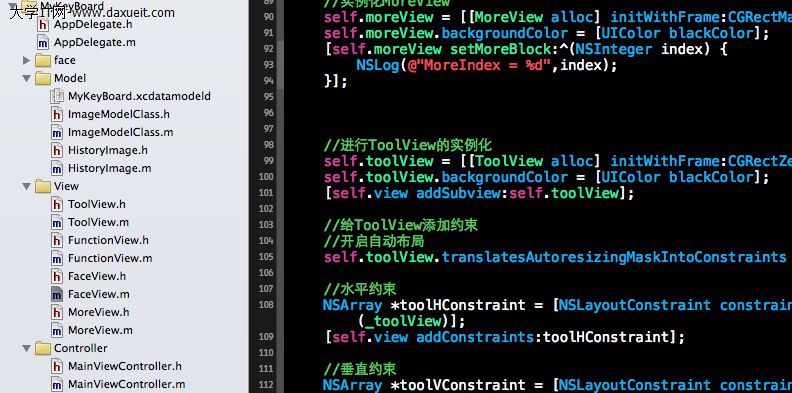
這種分法源自對 MVC 的理解,目的是讓各層職責清楚、降低耦合。若有更好的方案,歡迎指教。
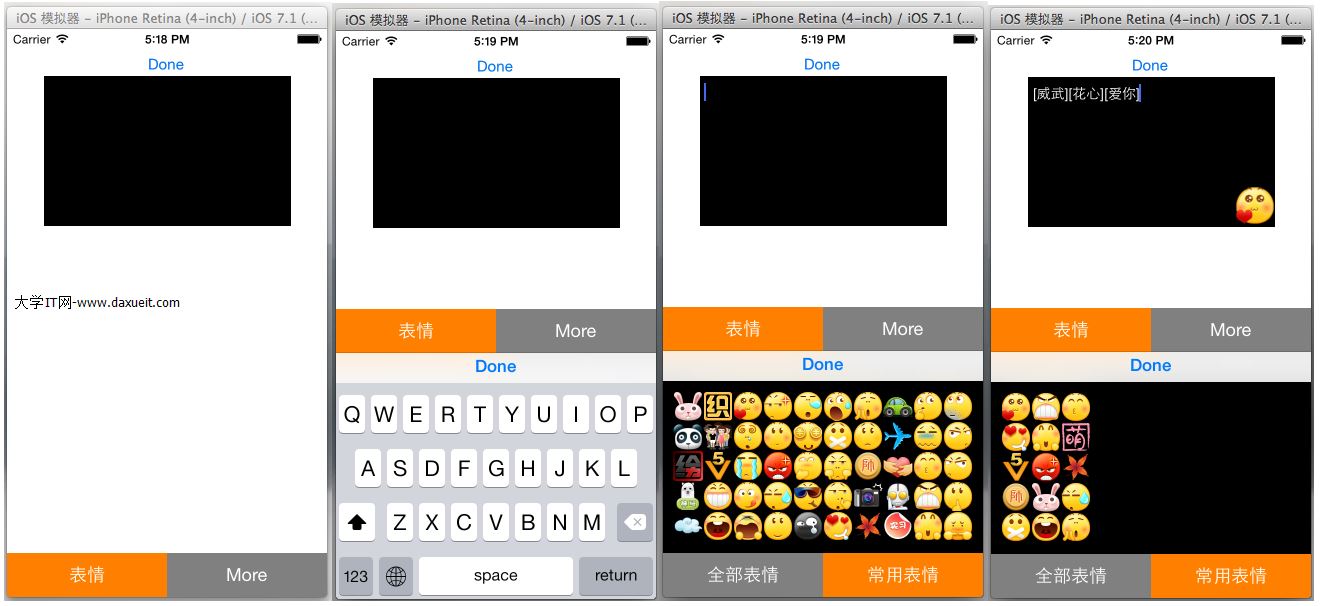
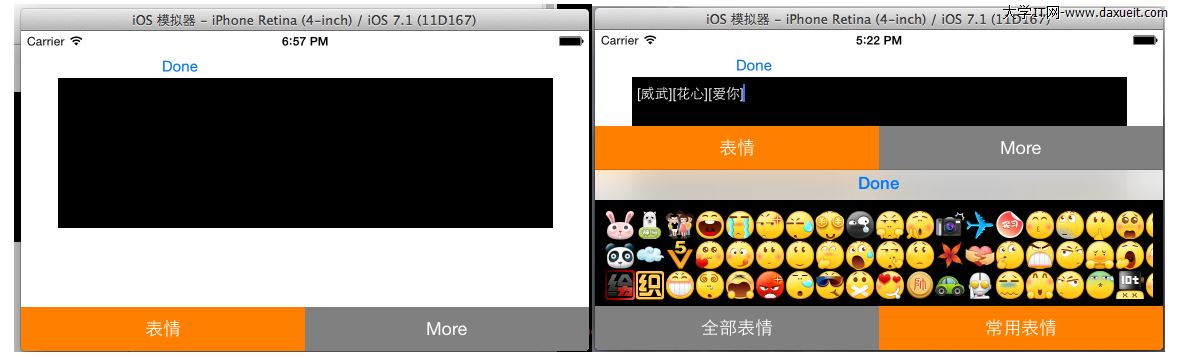
為了更直觀了解效果,先看幾張截圖。上方是直式的顯示效果,下方是橫式。因為在封裝自訂鍵盤時用到了自動布局,所以橫屏或更大的螢幕上也能正常呈現。「常用表情」是使用者用過的表情,存進 SQLite 並依時間降序排列;more 則是預留給功能擴充的介面。
一、View 層:自訂視圖元件
View 資料夾存放自製的視圖元件。因為是自訂元件,storyboard 用不上,所有配置都必須手寫程式碼——這麼做反而有個好處:元件的靈活性更高,與其他元件的耦合更少,團隊協作時也比較不會互相牽制。
封裝元件時有兩個要點:預留好外界可能用到的介面,以及把該回傳的資料回傳出去。
FaceView 的封裝
FaceView 負責顯示一個個表情圖示。使用時需傳入要顯示的圖片與對應文字(例如「哈哈」);點擊圖片時,透過 block 回呼把該圖片的 image 與文字傳回使用它的上層元件。
FaceView.h
#import <UIKit/UIKit.h>

// 宣告表情對應的 block,用於把點擊的表情圖片與資訊傳到上層視圖
typedef void (^FaceBlock) (UIImage *image, NSString *imageText);

@interface FaceView : UIView

// 圖片對應的文字
@property (nonatomic, strong) NSString *imageText;
// 表情圖片
@property (nonatomic, strong) UIImage *headerImage;

// 設定 block 回呼
- (void)setFaceBlock:(FaceBlock)block;
// 設定圖片與文字
- (void)setImage:(UIImage *)image ImageText:(NSString *)text;

@end
FaceView.m
//
//  FaceView.m
//  MyKeyBoard
//
//  Created by 青玉伏案 on 14-9-16.
//  Copyright (c) 2014年 Mrli. All rights reserved.
//

#import "FaceView.h"

@interface FaceView ()
@property (strong, nonatomic) FaceBlock block;
@property (strong, nonatomic) UIImageView *imageView;
@end

@implementation FaceView

// 初始化圖片
- (id)initWithFrame:(CGRect)frame
{
    // 固定 face 的大小
    frame.size.height = 30;
    frame.size.width = 30;
    self = [super initWithFrame:frame];
    if (self) {
        self.imageView = [[UIImageView alloc] initWithFrame:CGRectMake(0, 0, 30, 30)];
        [self addSubview:self.imageView];
    }
    return self;
}

- (void)setFaceBlock:(FaceBlock)block
{
    self.block = block;
}

- (void)setImage:(UIImage *)image ImageText:(NSString *)text
{
    // 顯示圖片
    [self.imageView setImage:image];
    // 把圖片與文字存起來,供回呼時使用
    self.headerImage = image;
    self.imageText = text;
}

// 點擊時回呼
- (void)touchesEnded:(NSSet *)touches withEvent:(UIEvent *)event
{
    UITouch *touch = [touches anyObject];
    CGPoint point = [touch locationInView:self];

    // 判斷觸摸的結束點是否落在圖片範圍內
    if (CGRectContainsPoint(self.bounds, point)) {
        // 回呼,把該頭像的資訊傳到相應的 controller
        self.block(self.headerImage, self.imageText);
    }
}

@end
這個封裝做對了什麼
FaceView 的設計有一個值得學習的點:它完全不依賴外部 knows 它是誰。它只負責「顯示一個表情」與「被點擊時把結果告訴我」,至於誰來接、接去做什麼,它一概不管。這正是元件化的核心精神,也是為什麼自訂元件比用 storyboard 拉線更容易複用。
另一個細節是 headerImage 與 imageText 被存成屬性。因為回呼觸發的時機(touchesEnded:)與設定值的時機(setImage:ImageText:)不同,必須有一個地方暫存,否則回呼時拿不到資料。
幾點可以更好的地方
回呼記得做 nil 檢查。 若呼叫方沒有設定 block,直接呼叫 self.block(...) 會 crash。改成 if (self.block) self.block(...); 更保險。
用 gesture recognizer 取代 touches 方法。 直接覆寫 touchesEnded:withEvent: 會與父視圖及其他手勢衝突,特別是鍵盤通常放在 scroll view 或 collection view 裡。改用 UITapGestureRecognizer 並搭配 userInteractionEnabled 的處理,行為會更可預期。
避免覆寫 initWithFrame 時硬改傳入的 frame。 目前直接改寫 frame.size,會讓呼叫方設定的尺寸失效。若尺寸固定,比較好的做法是在內部建立固定大小的 subview,並用 contentMode 或 Auto Layout 對外呈現;或乾脆提供 + (CGSize)faceSize 讓外部自行採用。
建議改用 UICollectionViewCell。 表情鍵盤本質上是一個網格,用 UICollectionView 實作能免費獲得 cell 重用與滾動支援,效能與程式碼量都會更好。
下一篇接著說明上層元件如何組合這些 FaceView,並透過 Block 把選擇結果一路回傳到 Controller。
- 上一篇文章: iOS 推送通知原理與 APNS 證書配置全解說(上篇)
- 下一篇文章: 在 iOS 專案中使用自訂字體的三個步驟