
XMPP 入門筆記:伺服器環境快速配置教學
近來環信的 XMPP 框架雖然火紅,但也有其短板:部分程式碼並未開源,收費模式也不太合理,用戶量一旦超過免費額度,費用便相當可觀。相比之下,直接從 XMPPFramework 這個底層框架學起會更紮實,能更清楚地理解即時通訊中各種操作的 API,日後即使出現新框架,底層用法也大同小異。
本文會用到的工具軟體主要有:Openfire、MySQL、Java JDK、phpMyAdmin、Adium 等。把文章拉到底端即可看到配置完成後的聊天效果。
附:所需軟體下載網址為 https://pan.baidu.com/s/1tr7oa,網盤密碼 d3lb。
第一步:安裝 JDK
XMPP 有不少元件需要運行於 Java 環境,因此先安裝 JDK。在網盤的 Openfire 資料夾下,一路「下一步」即可安裝完成。
第二步:安裝 Openfire 伺服器
同樣在 Openfire 資料夾下,一路「下一步」完成安裝。
第三步:安裝 MySQL
這個在資料庫資料夾下,分 10.9 與 10.10 兩種系統版本:若是 10.9 就裝 5.6.21 版,若是 10.10 就裝 5.6.23 版。
安裝完成後,會在「偏好設定」看到如下介面:
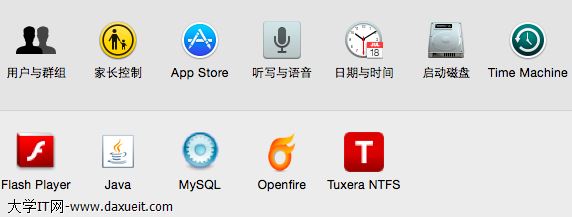
把 MySQL 與 Openfire 都點開,並各按一次 start 讓兩者啟動。
第四步:為 MySQL 設定管理員密碼
原因在於:MySQL 安裝完成後若無管理員密碼,會禁止從網路存取。請到終端機操作($ 符號無需輸入):
$ cd 資料庫的目錄(從 Finder 拖曳)
$ ./alias
重新啟動終端機,輸入 ls,若發現目錄變藍,通常代表設定正確。
若執行該腳本仍無法設定密碼,可改用:
$ mysqladmin -u root password 123456
$ mysql -u root -p 登入資料庫
若能成功登入,輸入 quit 退出,進入下一步。
第五步:配置 phpMyAdmin
這是一套網頁版資料庫管理工具,相當好用。Mac 上自帶的相關軟體要價 328 美元,資料夾裡雖有舊版但無法更新,且 10.10 系統無法使用(不建議使用 NaviCat)。phpMyAdmin 採網頁管理,設定方式如下:
複製到 Apache 根目錄 → 將目錄名改為 phpMyAdmin → 將 config.sample.inc.php 複製並改名為 config.inc.php → 開啟 config.inc.php 把 localhost 改為 127.0.0.1。
設定完成後啟動 Apache:
$ sudo apachectl -k start
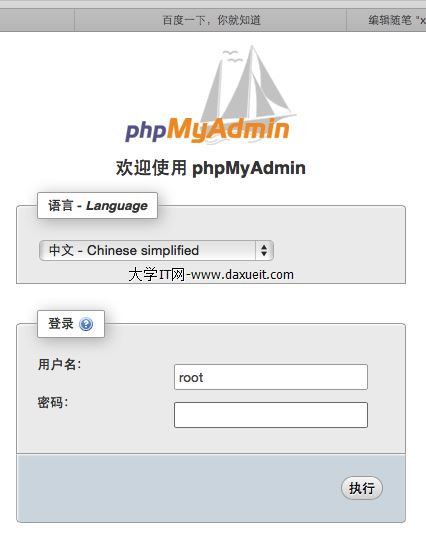
phpMyAdmin 的登入頁面如下:
第六步:建立資料庫
開啟瀏覽器輸入 https://localhost → 選擇 phpMyAdmin 進入登入頁 → 輸入 MySQL 帳號密碼(root/123456)→ 新增一個名為 openfire、排序規則為 utf8_general_ci 的資料庫 → 點擊 openfire → 點 SQL。
接著需要一段腳本:開啟 Finder 進入 /usr/local,在 openfire 資料夾上按右鍵選擇「顯示簡介」,在「共享與權限」解鎖後,為本機帳號新增「讀與寫」權限 → 進入 /usr/local/openfire/resources/database → 找到 openfire_mysql.sql,用 Xcode 開啟後 cmd+A、cmd+C 全選複製。
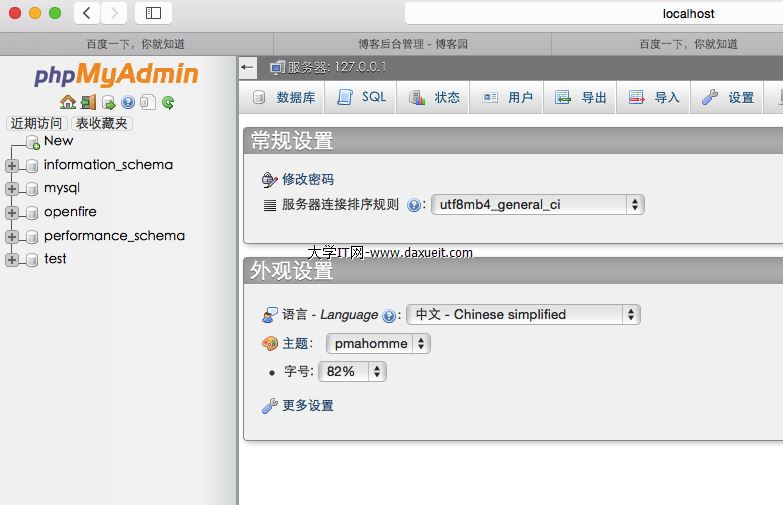
回到 Safari,在 SQL 輸入框中 cmd+V 貼上並執行,資料表就建立完成。點擊左側的 openfire 確認資料庫安裝正確!
第七步:配置 Openfire 伺服器
點擊偏好設定裡的 Openfire,面板右側有 open admin console,點開即為伺服器設定頁(沒有要改的地方就直接下一步)。選擇簡體中文下一步 → 網域填 "dsx.local",這一步非常重要!預設是「電腦的名稱.local」,可在系統偏好設定的共享中查看自己的電腦名稱。
→ 資料庫設定選「標準資料庫連線」→ 資料庫驅動選 MySQL,把自動產生的 URL 改為:
jdbc:mysql://127.0.0.1:3306/openfire?rewriteBatchedStatements=true
(其實就是把主機名改為 127.0.0.1,資料庫名改為 openfire)→ 帳號密碼填 root 與 123456 → 繼續並輸入 XMPP 管理員的初始密碼,例如再設一個 123456。
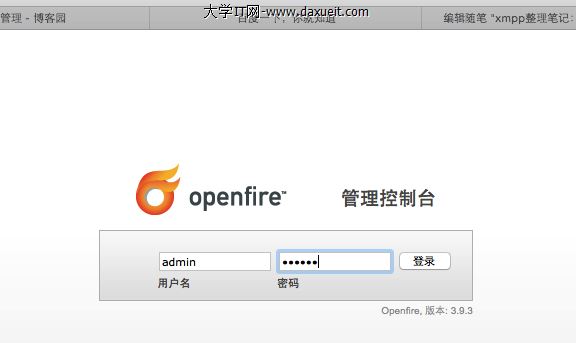
登入管理頁面,填入 XMPP 帳號密碼 admin 與 123456,若能成功登入,代表伺服器安裝完成!
第八步:新增幾個用戶
點擊「用戶/組」→ 新增用戶只需填寫帶星號的欄位(供後續客戶端登入使用)。
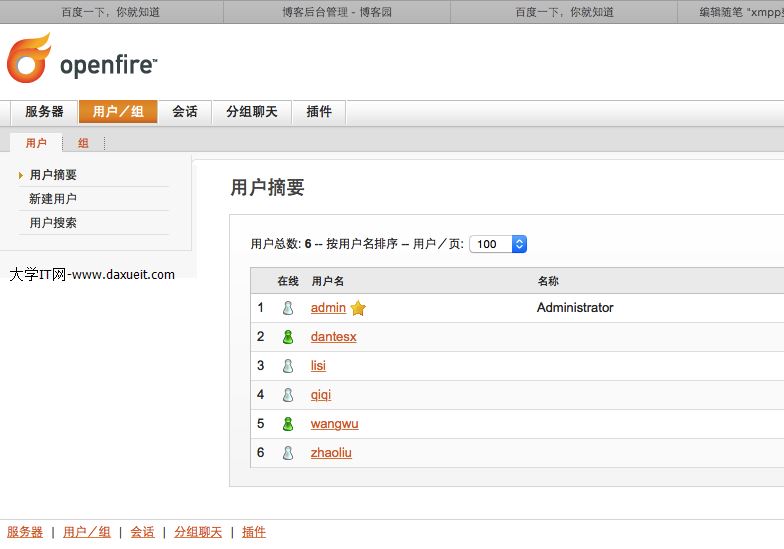
第九步:配置客戶端
需配置兩個客戶端(可以先聊天感受一下即時通訊,之後再自己寫程式在模擬器中運行並與客戶端聊天)。
配置 iChat(iMessage):新增用戶,選擇「其他」類型,帳戶類型選 jabber,用戶名 admin@dsx.local,密碼 123456,信任憑證。
配置小鴨子 Adium_1.5.10:在客戶端資料夾裡,打開後依提示拖入應用程式即完成安裝,首次啟動可能較慢。
接著讓 iMessage 與小鴨子這兩個帳號互相加為好友,就能開始聊天了。
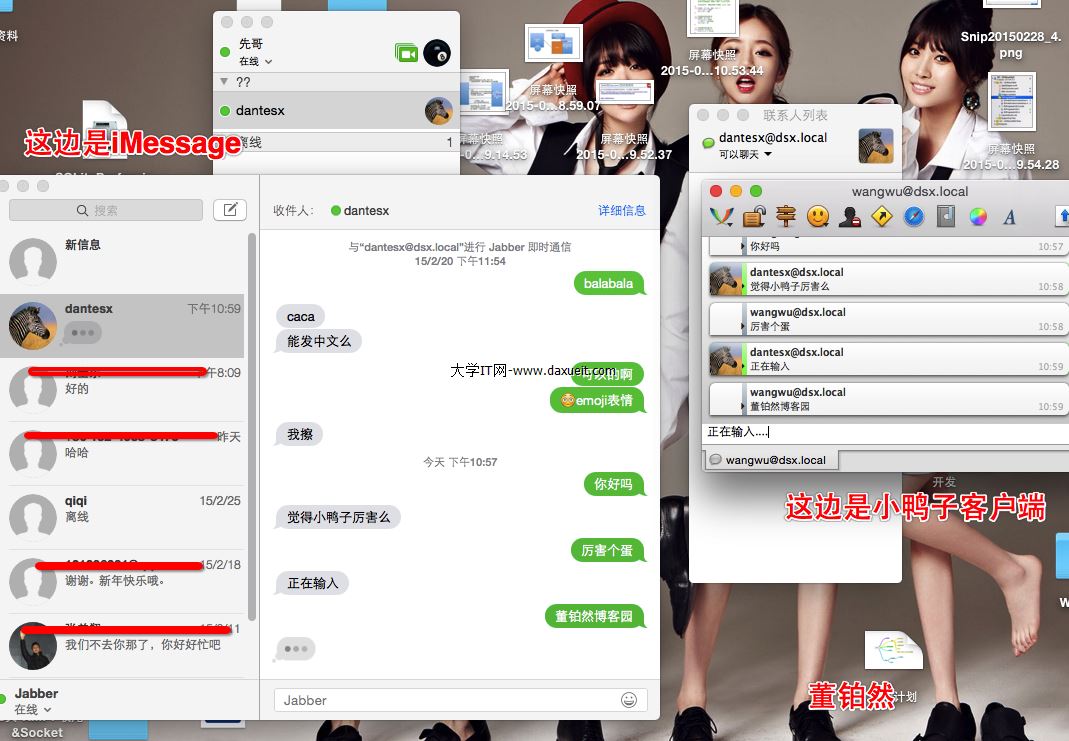
後續會再整理 XMPP 各模組(用戶上下線、註冊、加好友、互傳訊息、傳送圖片與音訊等)的學習筆記,有興趣的朋友可以持續關注。
- 上一篇文章: iOS 進階控制項完全解析
- 下一篇文章: #import 的兩種寫法:引號與尖括號的差別