
用 Realm 與 Swift 打造一個 ToDo App
原文出處:Hossam Ghareeb 譯文來源:Prayer's Blog
行動裝置的運算能力快速提升的同時,對開發者友善的工具也不斷冒出,讓開發變得更輕鬆,又不犧牲效能與品質。但想在 App Store 突圍並不容易,想讓應用易於擴展更難。當你迎來百萬級使用者時,任何一個細節都不能放過,而且必須在很短的時間內打磨完畢。
和資料庫打交道,幾乎每個開發者都逃不掉。過去我們只有兩條路:SQLite 或 Core Data。 myself 是 Core Data 的擁護者,它處理 record 與持久化相當有力,但我也意識到自己為它耗掉了太多時間。後來因緣際會接觸到 Realm,才發現原來還有更好的選擇。
Realm 是什麼
Realm 是一個跨平台的行動端資料庫,同時支援 iOS(Swift 與 Objective-C)和 Android。它的目標是提供比 SQLite 與 Core Data 更快、更好用的資料庫方案,而且只要幾行程式碼就能完成多數操作,完全免費。
值得注意的是,Realm 並不是建構在 SQLite 之上的 ORM,而是基於自家持久化引擎的物件導向資料庫。作者認為行動端資料庫技術在過去十年幾乎沒有實質革新,而 Realm 就是針對這個空缺而做。
為什麼選 Realm
- 安裝簡單:一行 CocoaPods 指令就搞定。
- 速度快:讀寫效能優於 SQLite 與 Core Data,官方也提供了比較數據。
- 跨平台:資料庫檔案可在 iOS 與 Android 間共享,不論你用 Java、Objective-C 還是 Swift,都能以相同的抽象模型存取。
- 易於擴展:處理大量資料時速度依然穩定,對需要承載大量使用者記錄的應用特別重要。
- 文件完善:條理清晰的官方文件,並可透過 Twitter、GitHub、Stack Overflow 取得協助。
- 有口碑:已被 Pinterest、Dubsmash、Hipmunk 等公司採用。
- 免費。
動手做一個 Todo App
接下來會用 Swift 做一個簡單的 iPhone 應用:使用者可以建立多個任務清單,每個清單包含多個任務;任務有名稱、備註、到期日、可選圖片,以及一個代表完成狀態的布林值。
環境需求
- iOS 8 以上、OS X 10.9 以上
- Xcode 6.3 以上
- Realm 提供 Swift 2.0 與 Swift 1.2 兩個版本,建議選 Swift 2.0 版;Swift 1.2 版後續不再更新。
設定 Xcode 與 CocoaPods
確認已安裝 CocoaPods。接著用 Single View Application 範本建立專案,命名為 RealmTasks,語言選 Swift。在終端機進入專案目錄執行 pod init,然後用 Xcode 打開產生的 Podfile,在 target 之後加上:
pod 'RealmSwift'
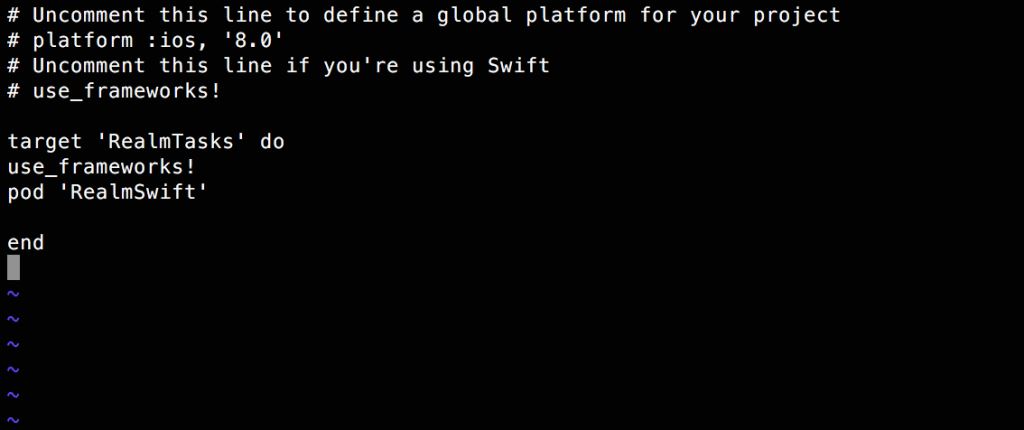
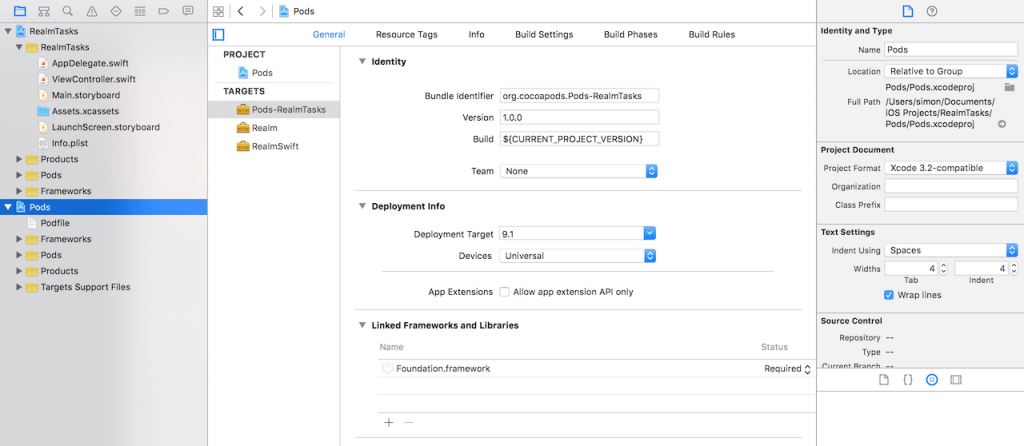
執行 pod install 下載 Realm。完成後專案目錄會多出一個 workspace,請開 RealmTasks.xcworkspace 而不是 .xcodeproj。
安裝 Realm Xcode 外掛
Realm 團隊提供了一個產生模型類別的外掛,安裝它需要先用 Alcatraz——一個免設定就能替 Xcode 安裝外掛、檔案範本與配色主題的開源套件管理器。在終端機執行:
curl -fsSL https://raw.githubusercontent.com/supermarin/Alcatraz/master/Scripts/install.sh | sh
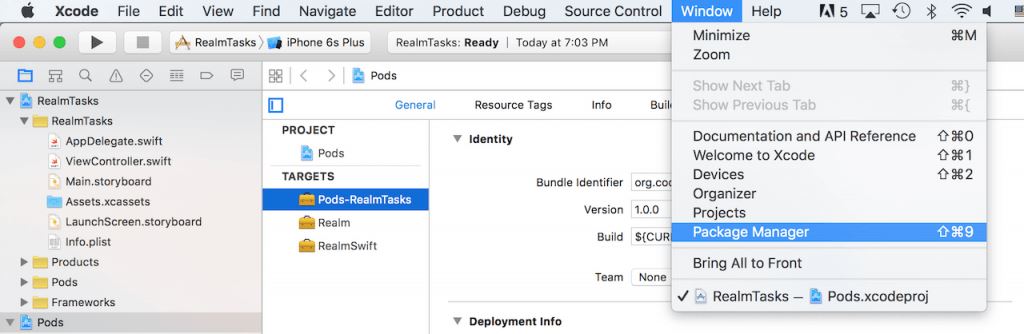
重啟 Xcode 後選擇 Window → Package Manager:
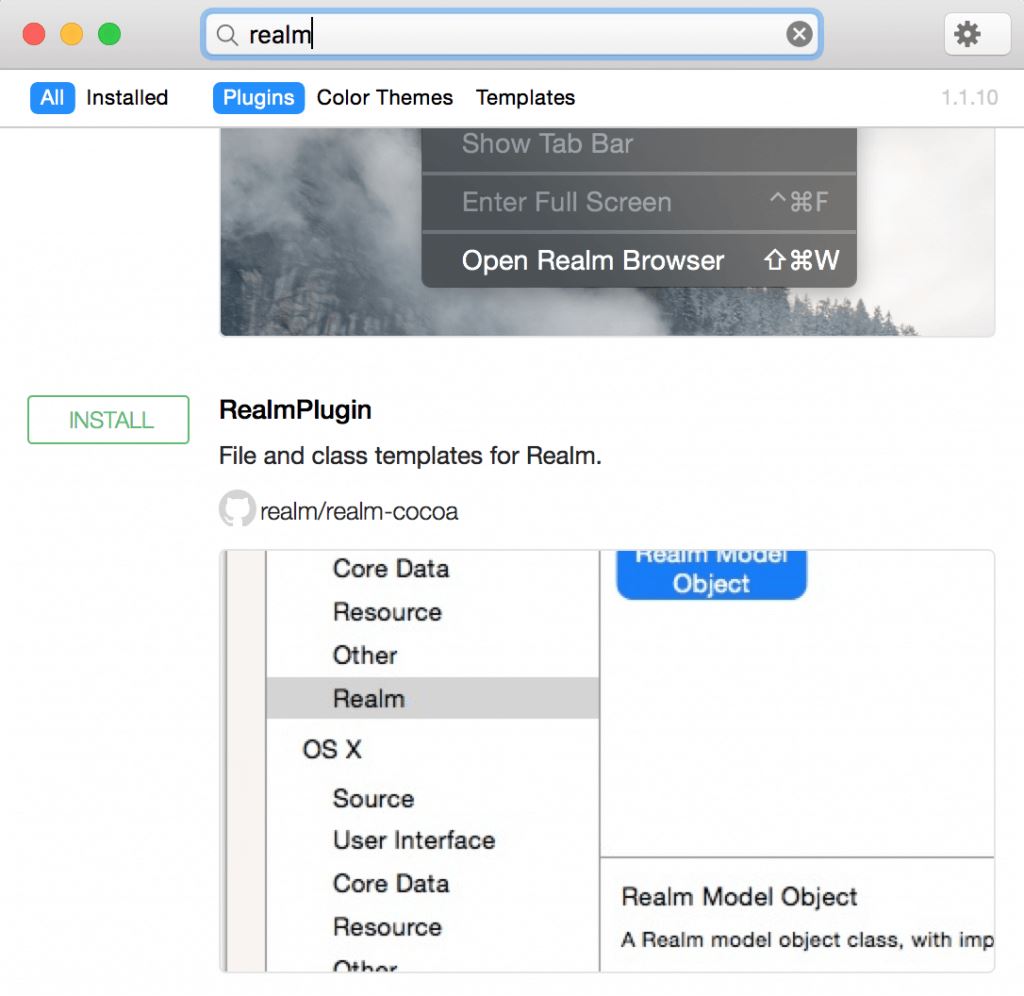
在搜尋框輸入 "Realm",找到 RealmPlugin 後點 INSTALL:
Realm Browser
最後一個工具是 Realm 瀏覽器,可讀寫 .realm 檔。這些檔案由 App 建立,裡面保存了所有 entity、attribute 與 record,且能跨平台共享。可從 Mac App Store 下載,開啟後選 Tools → Generate demo database 就能產生測試資料。
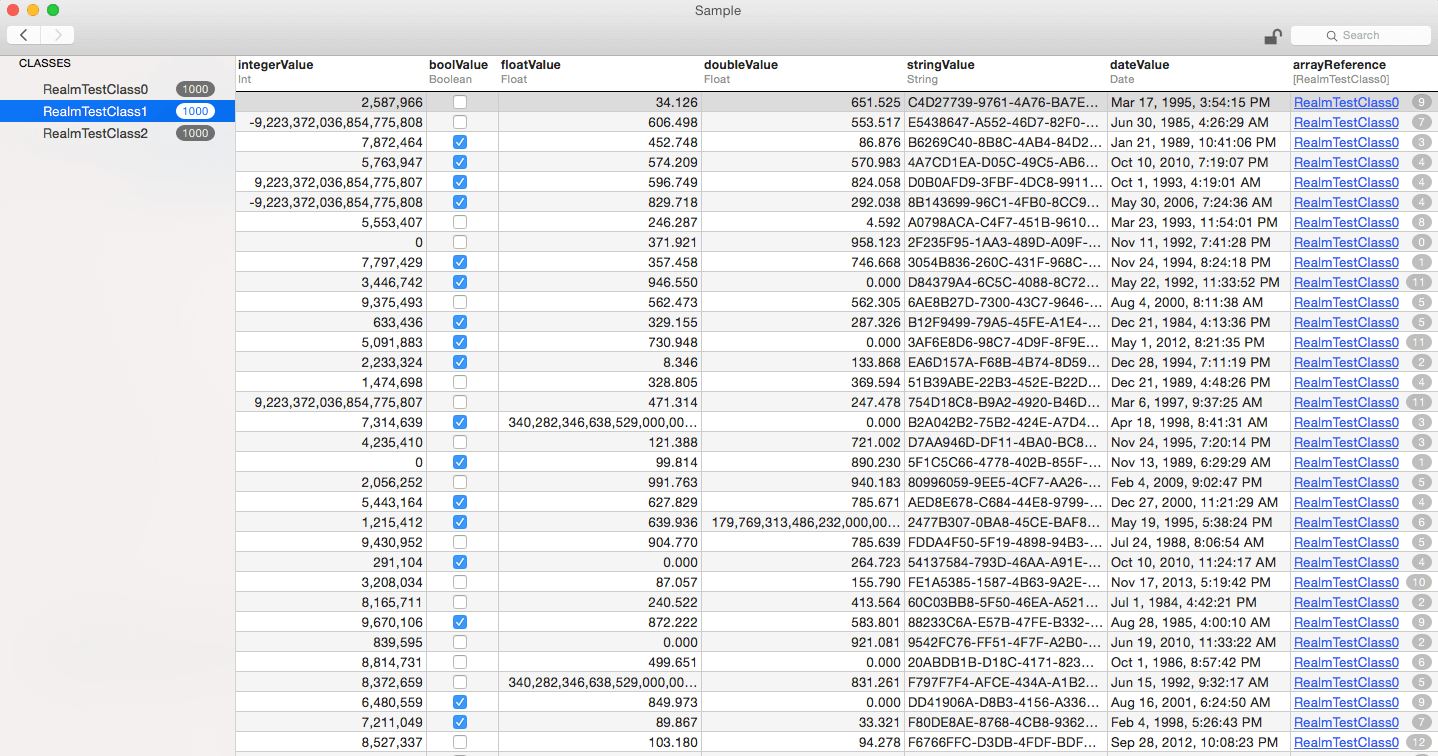
範例中的 RealmTestClass1 有 1000 筆記錄,展示了多種屬性型別。
建立資料模型
建立 Realm 模型類別非常簡單:寫一個普通的 Swift 類別並繼承 Object 即可。Realm 支援的型別如下:
- Int、Int8、Int16、Int32、Int64
- Boolean、Float、Double
- String、NSDate、NSData
- 繼承自 Object 的子類別(用於一對一關系)
- List(用於一對多關系)
用 Xcode 的外掛新增檔案,選擇 Realm:
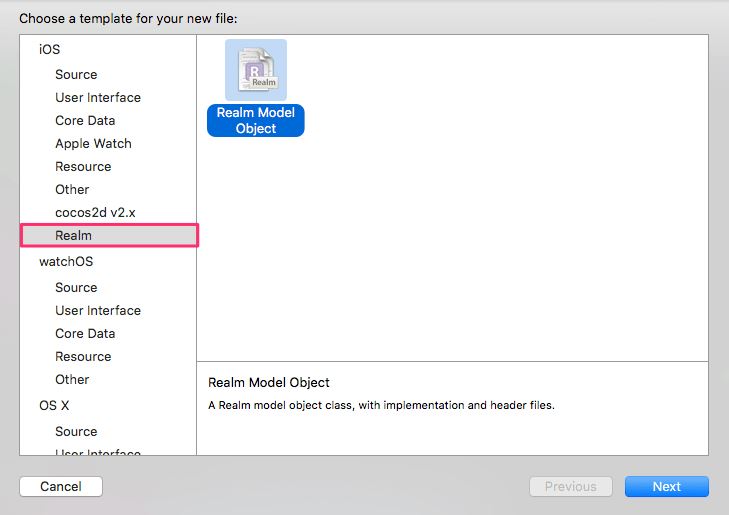
語言選 Swift,類名輸入 Task:
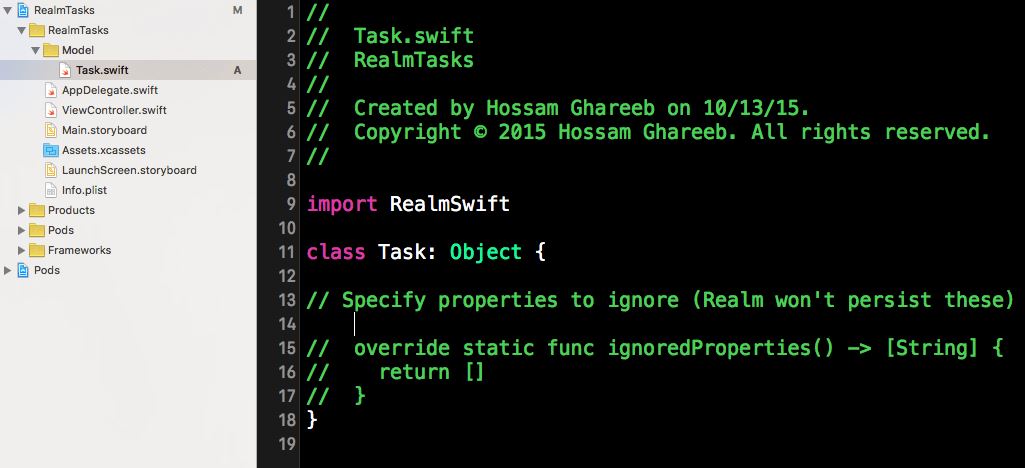
屬性宣告
class Task: Object {
    dynamic var name = ""
    dynamic var createdAt = NSDate()
    dynamic var notes = ""
    dynamic var isCompleted = false

    // 指定不持久化的屬性
    // override static func ignoredProperties() -> [String] { return [] }
}
所有屬性前面都要加 dynamic var,Realm 才能攔截讀寫。
再建立 TaskList 用來裝 Task:
class TaskList: Object {
    dynamic var name = ""
    dynamic var createdAt = NSDate()
    let tasks = List<Task>()

    // override static func ignoredProperties() -> [String] { return [] }
}
關於 List 有三點要知道:
1. List 表達一對多關系:一個 TaskList 可含多個 Task
2. List 使用方式與 Array 幾乎相同,取值、走訪、下標都一樣
3. List 具型別約束,裡頭只能放同一類型的物件
4. List 是泛型,因此宣告時不加 dynamic——Objective-C runtime 無法表達泛型屬性
一對一關系則直接用 Object 型別:
class Person: Object {
    dynamic var name = ""
}

class Car: Object {
    dynamic var owner: Person?
}
這裡的 owner 就表達了 Car 與 Person 之間的一對一關系。
建立與寫入物件
先看看 demo 的結構:
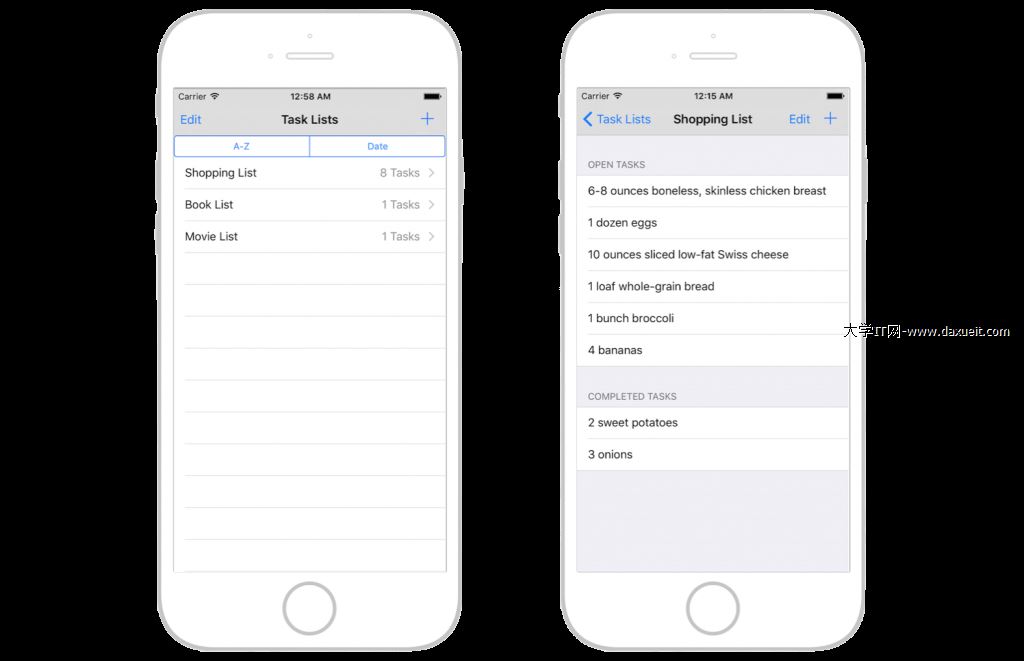
專案裡有兩個視圖控制器:TasksViewController 顯示單一清單內的任務,TaskListViewController 顯示所有清單。在清單頁按 + 新增清單,點進去就能加任務。
新增一筆清單資料需要兩步:建立 TaskList 物件並寫入資料庫,然後查詢資料以更新 UI。
let taskListA = TaskList()
taskListA.name = "Wishlist"

let wish1 = Task()
wish1.name = "iPhone6s"
wish1.notes = "64 GB, Gold"

let wish2 = Task(value: ["name": "Game Console", "notes": "Playstation 4, 1 TB"])
let wish3 = Task(value: ["Car", NSDate(), "Auto R8", false])

taskListA.tasks.appendContentsOf([wish1, wish2, wish3])
這段示範了建立 Realm 物件的三種途徑:
wish1:先 instance 再逐一設定屬性
wish2:傳入字典,key 為屬性名
wish3:傳入陣列,值的順序必須與模型宣告順序一致
巢狀物件
Realm 也支援一次建立巢狀結構,做法是搭配字典或陣列:
let taskListB = TaskList(value: ["MoviesList", NSDate(), [
    ["The Martian", NSDate(), "", false],
    ["The Maze Runner", NSDate(), "", true]
]])
這裡建立了一個電影清單,清單內含多個 task,每個 task 用陣列表示,依序對應名稱、建立時間、備註與完成狀態。
持久化
物件建立後,必須透過寫事務(write transaction)存進資料庫,才能在 App 重啟後讀回。Realm 實例可以這樣取得:
let uiRealm = try! Realm()
常見作法是把這行寫在 AppDelegate.swift 頂端(類別之外的全域位置),讓整個專案都能取用。而後就能讀寫:
uiRealm.write { () -> Void in
    uiRealm.add([taskListA, taskListB])
}
命名為 uiRealm 是有原因的:Realm 物件不是執行緒安全的,每個執行緒都應該各自建立自己的實例,不可跨執行緒共享。這個實例只在 UI 執行緒使用;若要在背景執行緒寫入,就必須另建一個 Realm 物件。
回到 App。在 TasksViewController 的 displayAlertToAddTask 裡有這樣一段:
let createAction = UIAlertAction(title: doneTitle, style: UIAlertActionStyle.Default) {
    (action) -> Void in
    let taskName = alertController.textFields?.first?.text
    if updatedTask != nil {
        // 編輯模式
        uiRealm.write({ () -> Void in
            updatedTask.name = taskName!
            self.readTasksAndUpateUI()
        })
    } else {
        // 新增模式
        let newTask = Task()
        newTask.name = taskName!
        uiRealm.write({ () -> Void in
            self.selectedList.tasks.append(newTask)
            self.readTasksAndUpateUI()
        })
    }
}
注意:多個寫事務會互相阻塞,並阻塞其所在的執行緒,因此應考慮把寫入放到 UI 執行緒之外。反過來說,寫事務進行中並不會阻塞讀取,這在背景寫入時特別有用——使用者仍可切換畫面讀資料。
查詢資料
Realm 的查詢很直觀,結果會回傳一個 Results 物件,介面近似 Swift 的 Array。取得 Results 時資料已從磁碟載入,任何變更(在事務內)都會直接反映到磁碟。
在 TasksListsViewController 中宣告屬性:
var lists: Results<TaskList>!
func readTasksAndUpdateUI() {
    lists = uiRealm.objects(TaskList)
    self.taskListsTableView.setEditing(false, animated: true)
    self.taskListsTableView.reloadData()
}
func tableView(tableView: UITableView, cellForRowAtIndexPath indexPath: NSIndexPath) -> UITableViewCell {
    let cell = tableView.dequeueReusableCellWithIdentifier("listCell")
    let list = lists[indexPath.row]
    cell?.textLabel?.text = list.name
    cell?.detailTextLabel?.text = "\(list.tasks.count) Tasks"
    return cell!
}
最後在 viewWillAppear 呼叫一次,確保畫面總是顯示最新資料:
override func viewWillAppear(animated: Bool) {
    readTasksAndUpdateUI()
}
刪除與更新
專案裡用一個布林值標記目前是否處於編輯模式:
var isEditingMode = false

@IBAction func didClickOnEditButton(sender: UIBarButtonItem) {
    isEditingMode = !isEditingMode
    self.taskListsTableView.setEditing(isEditingMode, animated: true)
}
從 iOS 8 開始,實作 editActionsForRowAtIndexPath 可以自訂滑動 cell 時出現的操作:
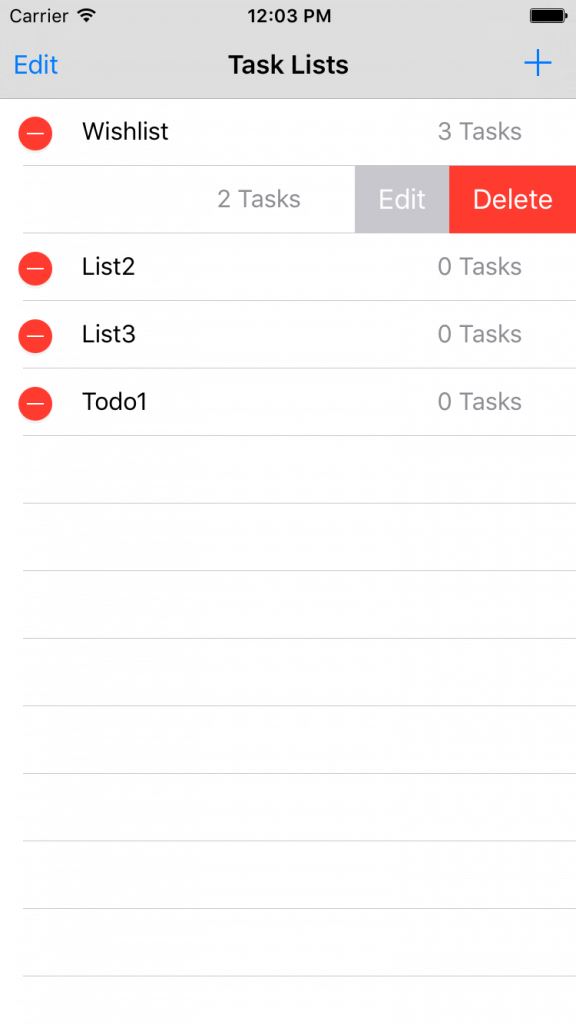
func tableView(tableView: UITableView, editActionsForRowAtIndexPath indexPath: NSIndexPath) -> [UITableViewRowAction]? {

    let deleteAction = UITableViewRowAction(style: UITableViewRowActionStyle.Destructive, title: "Delete") {
        (deleteAction, indexPath) -> Void in
        let listToBeDeleted = self.lists[indexPath.row]
        uiRealm.write({ () -> Void in
            uiRealm.delete(listToBeDeleted)
            self.readTasksAndUpdateUI()
        })
    }

    let editAction = UITableViewRowAction(style: UITableViewRowActionStyle.Normal, title: "Edit") {
        (editAction, indexPath) -> Void in
        let listToBeUpdated = self.lists[indexPath.row]
        self.displayAlertToAddTaskList(listToBeUpdated)
    }

    return [deleteAction, editAction]
}
刪除物件
刪除只要在寫事務中呼叫 delete 並傳入物件:
let listToBeDeleted = self.lists[indexPath.row]
uiRealm.write({ () -> Void in
    uiRealm.delete(listToBeDeleted)
    self.readTasksAndUpdateUI()
})
若想清空整個資料庫,用 deleteAll。這在「使用者登出時抹除所有相關資料」的情境很好用:
uiRealm.write({ () -> Void in
    uiRealm.deleteAll()
})
更新物件的三種方式
直接改屬性——最直白的做法:
uiRealm.write({ () -> Void in
    task.isCompleted = true
})
使用主鍵——Realm 支援把某個 String 或 Int 屬性設為主鍵,呼叫 add() 時若已有相同主鍵的物件就會改為更新:
let user = User()
user.firstName = "John"
user.lastName = "Smith"
user.email = "example@example.com"
user.id = 1

realm.write {
    realm.add(user, update: true)
}
使用 KVC——Object、Results、List 都支援 Key-Value Coding,最大的好處是能批次更新而不必逐一走訪:
let tasks = uiRealm.objects(Task)
uiRealm.write { () -> Void in
    tasks.setValue(true, forKeyPath: "isCompleted")
}
一行就把所有任務標記為完成。在 demo 中,修改清單名稱也是同一套路:
uiRealm.write({ () -> Void in
    updatedList.name = listName!
    self.readTasksAndUpdateUI()
})
用 filter 切分完成狀態
TasksViewController 的表格有兩個 section:已完成與未完成。相關屬性:
var selectedList: TaskList!
var openTasks: Results<Task>!
var completedTasks: Results<Task>!
func readTasksAndUpateUI() {
    completedTasks = self.selectedList.tasks.filter("isCompleted = true")
    openTasks = self.selectedList.tasks.filter("isCompleted = false")
    self.tasksTableView.reloadData()
}
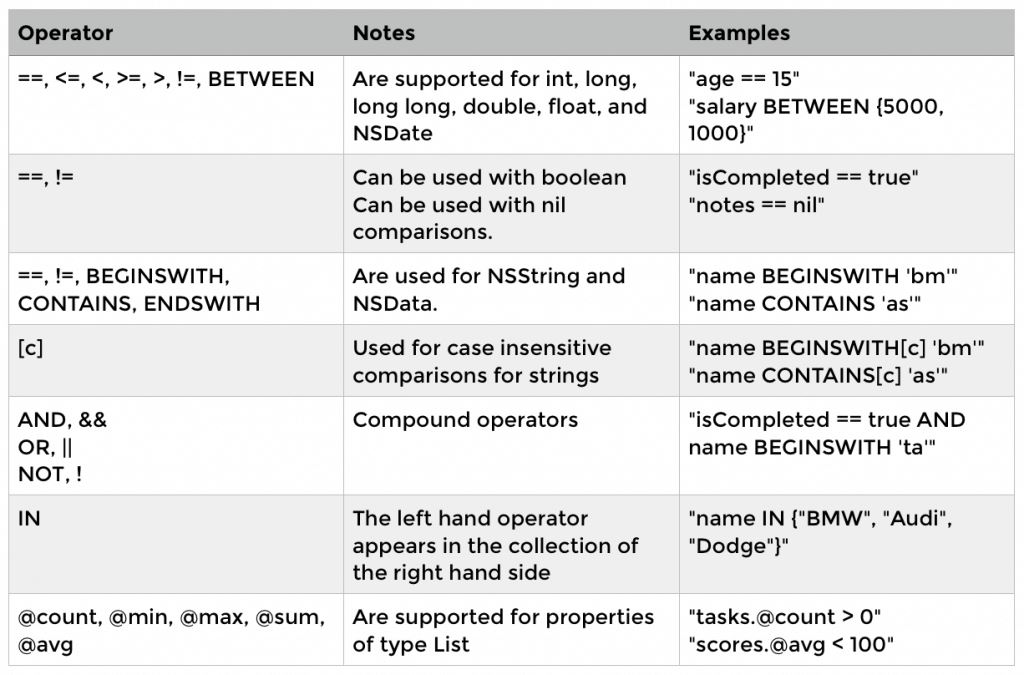
filter() 可被 List、Results 與 Object 呼叫,概念上等同 NSPredicate,兩種寫法可以互換:
// 以字串條件
var redCars = realm.objects(Car).filter("color = 'red' AND name BEGINSWITH 'BMW'")

// 以 NSPredicate
let aPredicate = NSPredicate(format: "color = %@ AND name BEGINSWITH %@", "red", "BMW")
redCars = realm.objects(Car).filter(aPredicate)
排序
List 與 Results 都支援 sorted()。demo 裡加了一個 segmented control 讓使用者切換排序依據:
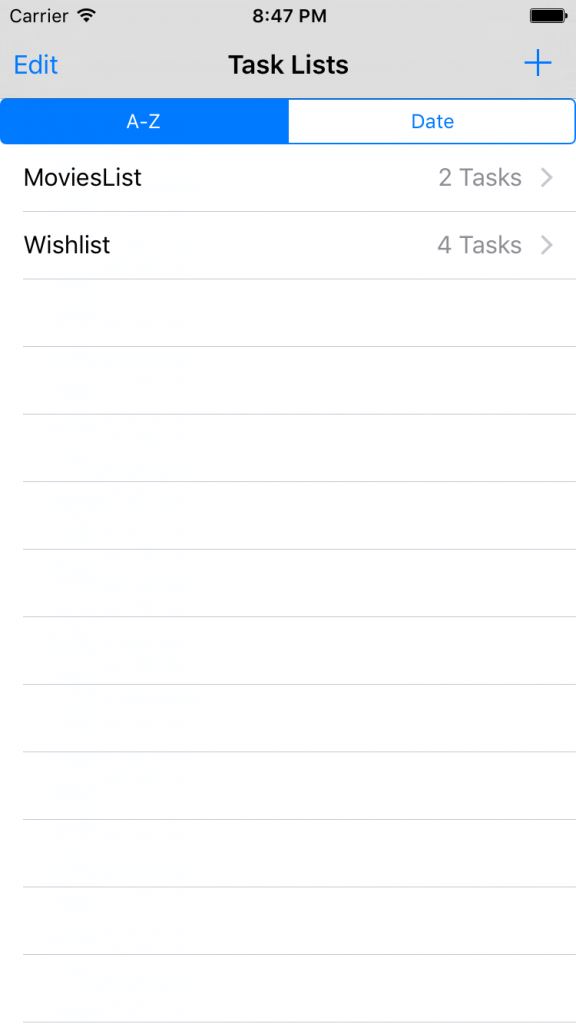
@IBAction func didSelectSortCriteria(sender: UISegmentedControl) {
    if sender.selectedSegmentIndex == 0 {
        // A → Z
        self.lists = self.lists.sorted("name")
    } else {
        // 建立時間,新到舊
        self.lists = self.lists.sorted("createdAt", ascending: false)
    }
    self.taskListsTableView.reloadData()
}
總結
Realm 的 API 設計相當直觀,可擴展性也好,多數操作幾行就能完成。對大部分應用甚至遊戲來說,如果需要資料庫,值得一試。
下一步
讀完這篇,你應該已經能在專案裡做增刪改查。Realm 還有通知訂閱、遷移、加密等高階特性,最好的參考資料是官方文件,寫得非常紮實。
完整的 ToDo 範例程式碼可從原文取得。有任何問題歡迎留言。QQ 技術交流群 290551701。
- 上一篇文章: iOS 推送通知實作:那些一定要避開的坑
- 下一篇文章: Quartz2D 實作:用 UIColor 直接生成純色與漸層圖片