
iOS 8.4 怎麼升級?iOS 8.3 透過 OTA 升級 iOS 8.4 圖文步驟
7 月 1 日凌晨,蘋果正式向 iOS 裝置推送 iOS 8.4 正式版。這個版本最大的看點是加入了 Apple Music 這項音樂服務,同時也針對 iBooks 做了各項改進與修正。目前使用者可以選擇 OTA 或刷機兩種方式升級,以下示範 OTA 的完整流程。
iOS8.4怎麼升級 iOS8.3升級iOS8.4方法教程
相關連結:iOS 8.4 正式版更新了什麼?新特性功能整理
身為果粉,每次有 iOS 更新我都會第一時間讓自己的 iPhone 升上去,這次也不例外。以下以 iOS 8.3 升到 iOS 8.4 為例,其他 iOS 8.x 版本走 OTA 的路徑其實一模一樣。
iOS 8.4 升級注意事項:
●OTA 需要下載的更新檔不小,請務必在 Wi-Fi 環境下進行。若使用 3G/4G 網路,會消耗大量行動數據,並不建議。
●本教學走的是 OTA 線上升級,適用於未越獄的裝置。若你的裝置已越獄,請改走刷機升級。
●升級前請確認電量高於 50%。電量偏低的話,請先接上電源再開始。
iOS 8.4 升級步驟:
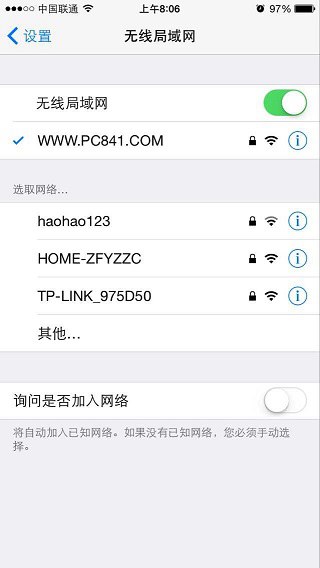
一、先把裝置連上 Wi-Fi。開啟「設定 > Wi-Fi」,選好可用的網路,如下圖。
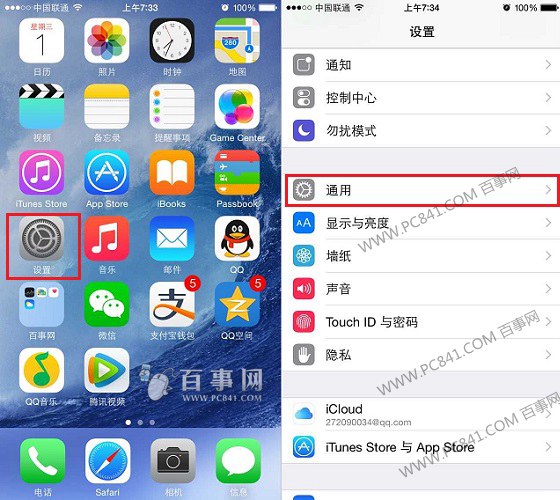
接著回到 iPhone/iPad 桌面,點進「設定」,再進入「一般」,如下圖。
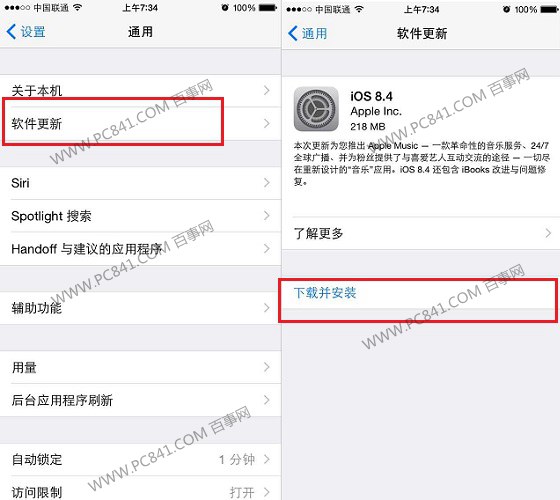
二、在「一般」裡點開「軟體更新」,有網路的情況下系統會自動偵測到 iOS 8.4,點擊下方「下載並安裝」,如下圖。
三、為了確認是本人操作,接著會要求輸入一次四碼解鎖密碼。輸入後會跳出 iOS 8.4 的升級條款,點右下角「同意」,並在確認框中再點一次「同意」,如下圖。
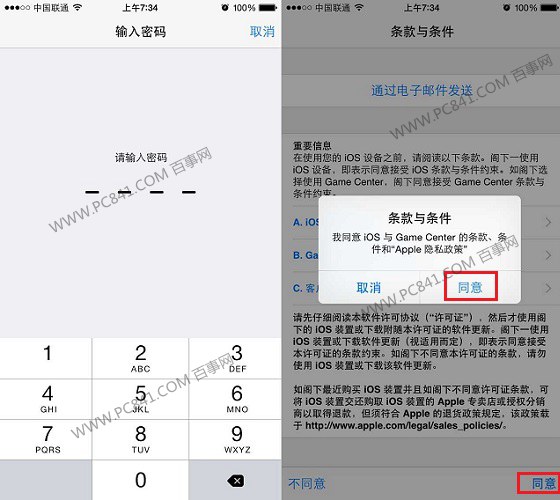
四、裝置開始自動下載更新檔,這段過程大約需要十分鐘。下載完成後直接點安裝,如下圖。
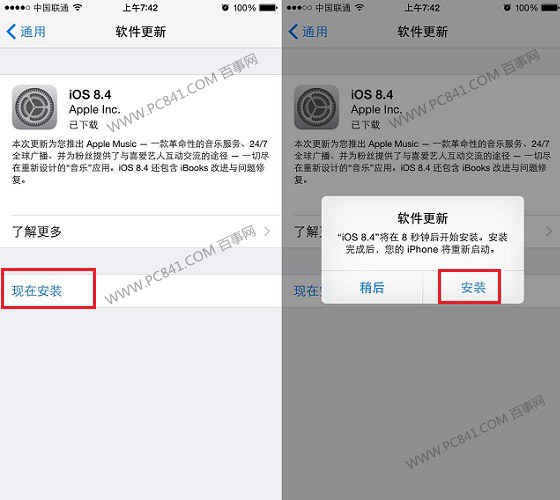
之後會進入升級驗證並重啟裝置,如下圖。
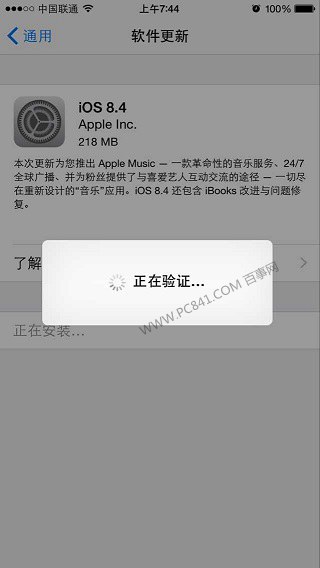
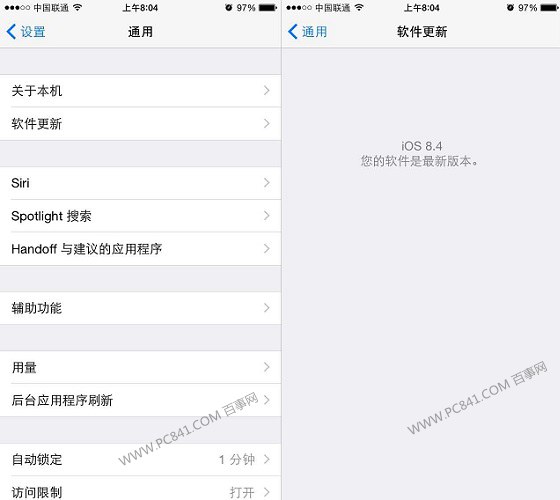
接下來只需等待升級自動跑完,完成後會直接進入 iOS 8.4 桌面。想確認結果的話,可再進「設定 > 一般 > 軟體更新」看版本號是否已到位,如下圖。
以上就是 iOS 8.4 正式版的 OTA 升級圖文教學。整體流程近乎全自動,只要有網路、照著步驟走,升級難度並不高。
iOS 8.4 的升級途徑有兩種:一種是上述的 OTA 線上升級,操作最省事,但只建議未越獄的裝置使用;另一種是下載 iOS 8.4 固件後透過 iTunes 等工具刷機,等同重裝系統,步驟較繁瑣,適合已越獄的裝置。
【註】:已越獄的裝置若要升級 iOS 8.4,請參考:iOS 8.4 刷機升級圖文教學。
延伸閱讀:
iOS 8.4 怎麼越獄?PP 助手越獄 iOS 8.4 完美越獄圖文教學