
iOS 5 搶先升級全攻略:從風險評估到激活步驟
編輯:iOS 技巧大全
WWDC 2011 落幕之後,iOS 5 的發表已成定局,但正式推送要等到當年秋季。對不想等的人來說,網路上開始流傳升級測試版的作法。問題是,多數人卡在「需要開發者帳號才能激活」這道門檻上。本文把整個流程與風險一次講清楚。
先評估:你真的該升嗎
如果你是狂熱的蘋果愛好者或科技發燒友,這套系統確實值得搶先體驗。但這裡必須把話說在前面——升級測試版風險不低。
不建議 iPhone 3GS 用戶嘗試。iPhone 4 用戶可以升,但升級前請務必記下機器的 UDID 序號,因為激活環節需要開發者帳戶,一般人手上沒有這個資源,記下 UDID 至少能保留一條退路。查看方式很簡單:在 iTunes 中點擊 iPhone 的序號欄位即可看到並複製。
iOS 5 的十項重點更新
- 通知中心——把簡訊、郵件、通話等原生應用的通知整合在一處,同時支援第三方程式。
- iBook 內建雜誌購買。
- Twitter 深度整合,可隨手把照片等內容直接上傳(這功能在當時的國內環境相對雞肋)。
- Safari 強化——書籤中加入閱讀列表與分頁功能,多標籤切換更自由。
- Reminders 提醒事項,可跨裝置同步。
- 相機提升——不解鎖即可叫出相機、音量鍵當快門,並能直接在機內裁切、去紅眼。
- Mail 改版,新增字典功能、分類更清楚,iPad 上的鍵盤配置也更貼合拇指操作。
- PC Free——擺脫資料線,透過 Wi-Fi 與 iTunes 同步。
- Game Center 更新。
- iMessage——可用 3G 或 Wi-Fi 免費傳訊。
升級與恢復流程
第一步,在電腦下載 iOS 5 的 IPSW 固件檔。再次強調:更新前務必備份資料並記下 UDID,以防萬一。
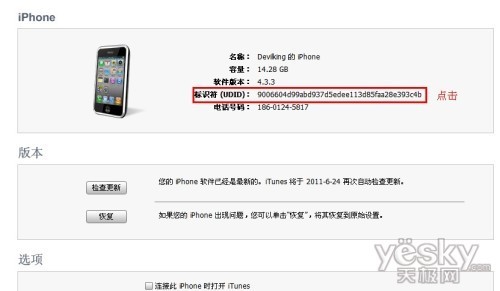
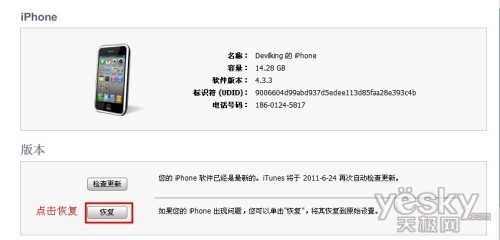
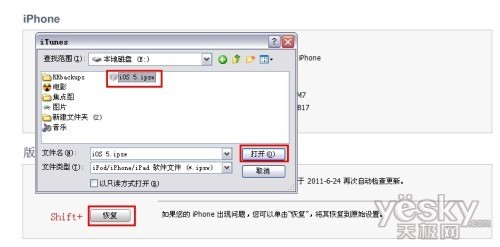
接著用資料線把 iPhone 連上電腦,開啟 iTunes,按下「恢復」。這裡有個關鍵細節:請按「恢復」而不是「更新」——選更新可能會跳出 3002 錯誤而中斷。Windows 使用者在按恢復的同時按住鍵盤 Shift 鍵,Mac 使用者則按住 Option 鍵。
在跳出的視窗中選取剛下載好的 iOS 5 IPSW 檔,之後的流程與平時升級無異。同樣提醒:升級前一定要備份,這樣若不喜歡新系統,隨時能退回 iOS 4.3.3。接下來就是等待,完成後螢幕上會出現新的激活畫面。
- 上一篇文章: 新手入門:Apple ID 註冊完整流程圖解
- 下一篇文章: 你的解鎖密碼安全嗎?最常被使用的幾組數字曝光