
iPhone 6s 的 15 個隱藏功能,你可能一個都不知道
iPhone 6s 裡藏著不少低調好用的功能,比如能記錄你去過哪些地方的隱藏地圖,還有靠偏頭就能操作屏幕的輔助能力。下面整理了 15 個值得試試的用法。
1. 文字快捷鍵
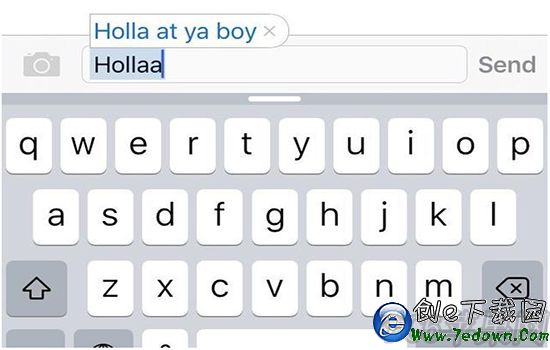
沒人想一遍遍手打郵箱地址。iOS 內建了文本替換功能,設定之後輸入一串簡寫就會自動展開成完整短語。路徑:設置 > 通用 > 鍵盤 > 文本替換。
2. 添加第三方輸入法
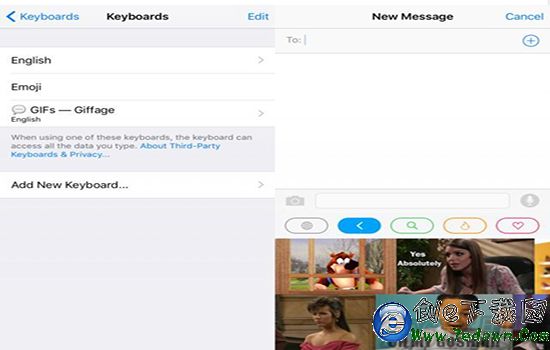
只用系統自帶輸入法,其實沒發揮出它的全部潛力。蘋果開放輸入法接口後,第三方開發者帶來了功能更豐富的選擇,可以內嵌翻譯、發送 GIF 表情等。路徑:設置 > 通用 > 鍵盤 > 鍵盤。
3. 為勿擾模式設定計劃
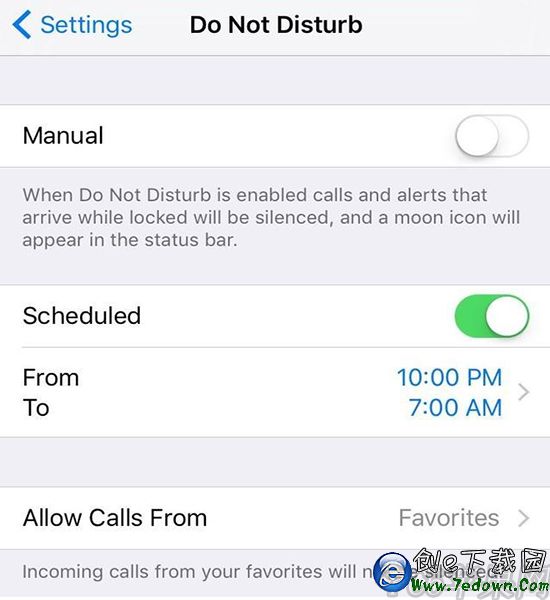
勿擾模式能屏蔽通知和來電,而它其實支持自動開關。設定好時間段,就不用每天手動切換了。
4. 用偏頭控制 iPhone
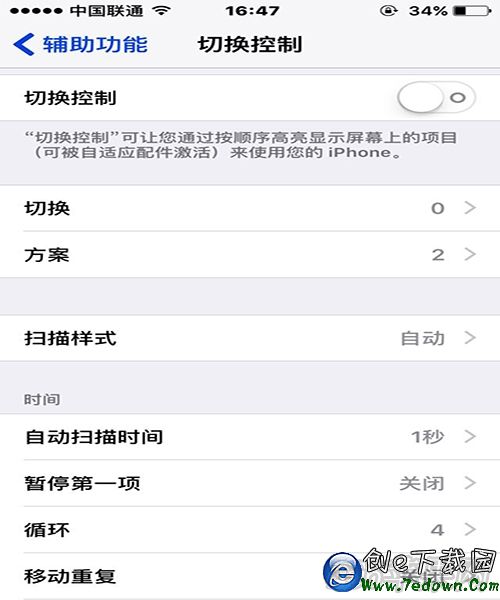
路徑:設置 > 通用 > 輔助功能 > 切換控制。在這裡可以把偏頭動作關聯到某個操作,比如打開相機或模擬 Home 鍵。開啟後屏幕會出現藍色方框,前置攝像頭識別到你的臉並在頭部位於取景範圍內時鎖定方框,接著偏頭即可觸發對應動作。
5. 把刪不掉的官方應用藏起來
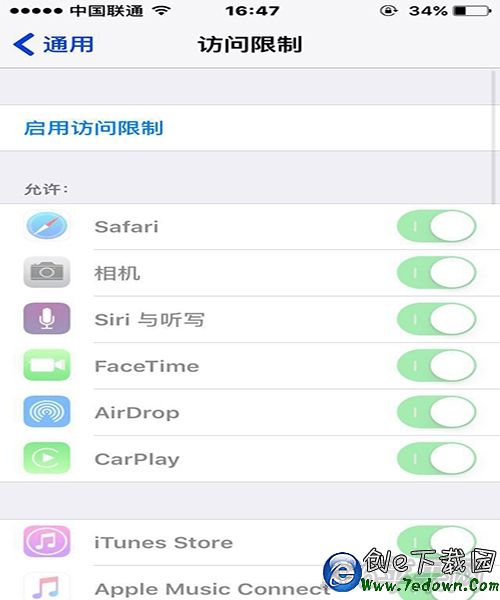
iPhone 預裝了大約 30 款無法刪除的自帶應用,但真正天天用的沒幾個。想讓它們從主屏消失,可以去 設置 > 通用 > 訪問限制,輸入密碼後取消勾選不想再看到的應用。
6. 把閃光燈當通知燈
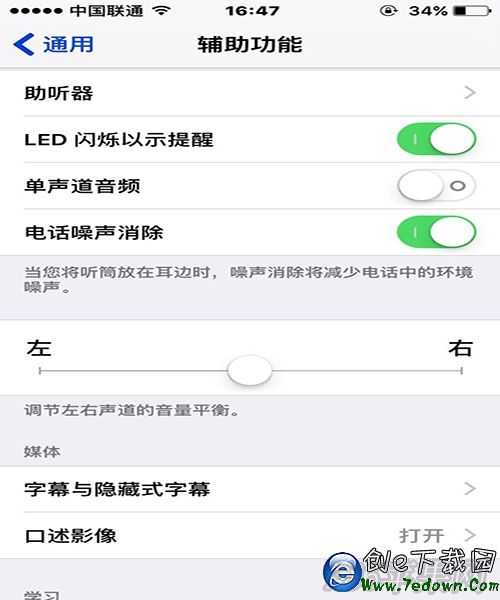
懷念以前那些帶通知燈的手機?iPhone 也能做到類似效果。路徑:設置 > 通用 > 輔助功能,打開「LED 閃爍以示提醒」。
7. 自製個性化振動模式
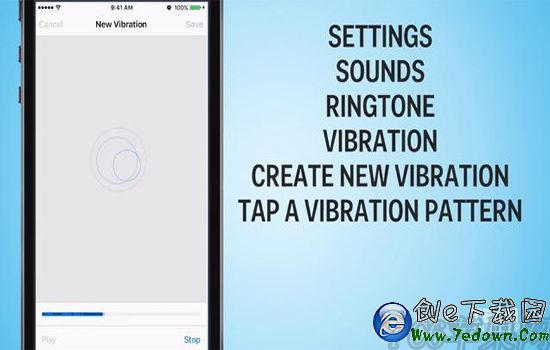
路徑:設置 > 聲音 > 鈴聲 > 震動 > 創建新振動模式。做好之後可以指派給通訊錄裡的特定聯繫人,下次他們打電話或發消息,你不用看屏幕就能分辨出來。
8. 鎖屏狀態下直接回信息
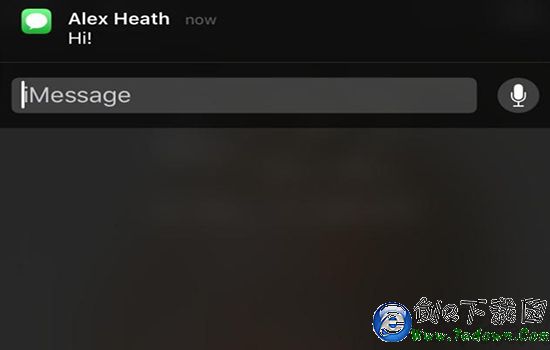
在鎖屏界面對信息向左滑動,會出現「回復」選項,不解鎖手機就能快速回覆。
9. 查看各應用的耗電排行
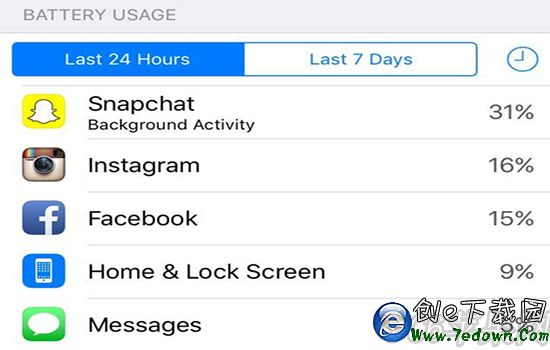
路徑:通用 > 用量 > 電池 > 電池用量。這裡會列出各應用和功能的有電量佔比,誰在偷電一目了然。
10. 查看常去地點
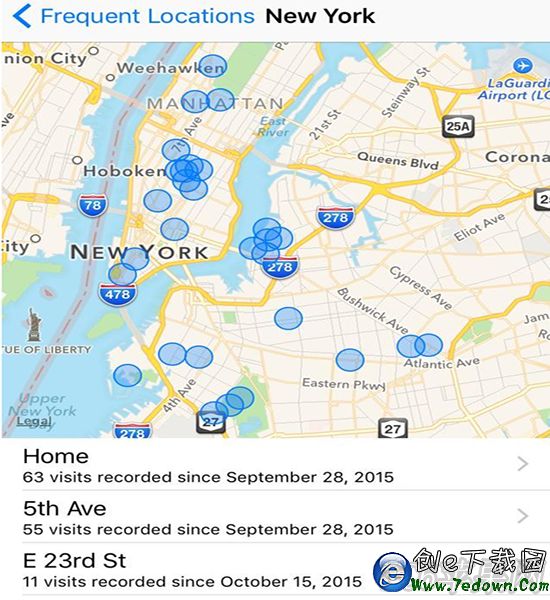
iPhone 會默默記錄你去過的地方。路徑:隱私 > 位置服務 > 系統服務 > 常去地點。點開某條記錄,會用地圖展示更詳細的信息。
11. 隨時開啟低電量模式
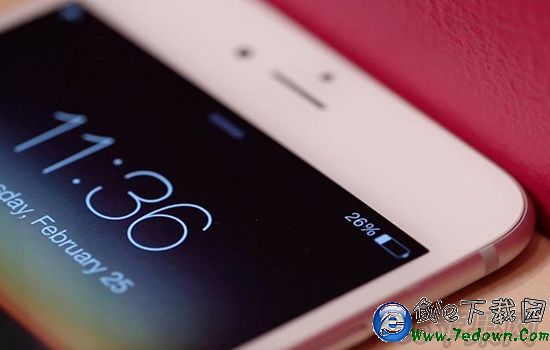
電量低於 20% 時系統會主動詢問是否開啟低電量模式,但你也可以隨時在電池菜單裡手動打開。開啟後,iPhone 會關掉後台刷新、Siri 的常聽等耗電行為,並降低部分視覺效果,以此延長續航。
12. 自拍的截圖自動歸檔
照片應用會自動把使用前置攝像頭拍的自拍和屏幕截圖分到獨立相冊裡,讓主相冊不至于太雜亂。
13. 一處查看信息裡發送過的所有圖片和視頻
想在漫長的聊天記錄裡翻出一張圖?點擊屏幕右上角的「詳細信息」按鈕,就能看到這條線程裡發送過的全部附件。
14. 臨時分享所在位置
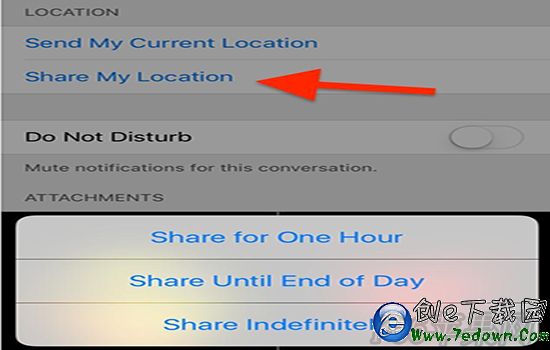
同樣在「詳細信息」頁面,可以把當前位置分享給對方,還能設定有效期:一小時內有效、當天有效或永久有效。
15. 把亮度調到比最低還暗
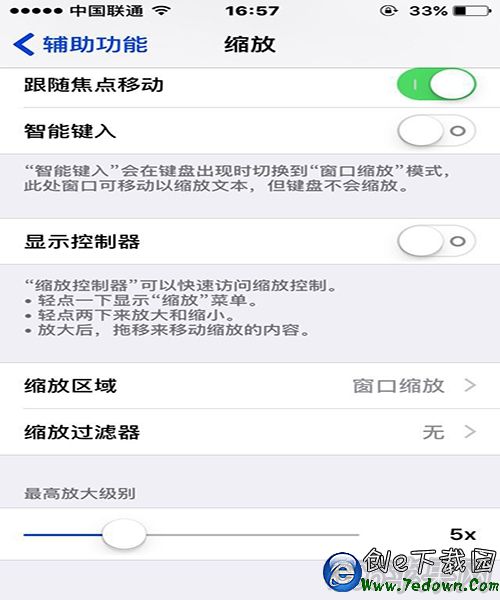
這是一個比較隱蔽的組合技。先到 設置 > 通用 > 輔助功能 > 縮放 > 縮放區域,選擇「全屏幕縮放」;然後用三指點擊屏幕,選「選取濾鏡 > 弱光」;再回到輔助功能設置拉到最底部,點「輔助功能快捷鍵」並勾選縮放。之後只要三指點擊屏幕,就能把亮度壓到比系統允許的下限更低。