
iPhone/iPad/iPod 手動升級 iOS 7.1 正式版圖文教學
編輯:蘋果手機教程
支援設備:iPhone 5s / 5c / 5 / 4 / 4S、iPad 2 / 3 / 4 / Air / mini / mini 2、iPod 5。
準備工作
1. 下載並安裝最新版 iTunes(11.5)。
2. 下載對應機型的 iOS 7.1 正式版固件。
3. 為避免數據遺失,先用 iTunes 備份設備(新版 iTunes 可按 Shift + S 叫出側邊欄)。
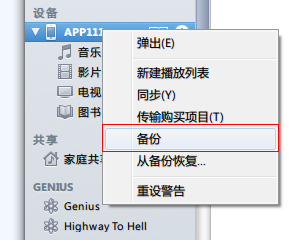
在列表中找到設備名稱,按滑鼠右鍵選擇「備份」。
升級步驟(以下以 iPod 為例,iPhone 與 iPad 通用)
1. 打開 iTunes,用數據線把設備接入電腦(新版請按 Shift + S 開啟側邊欄)。
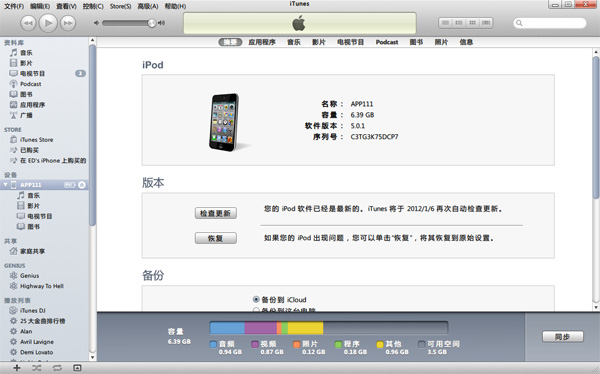
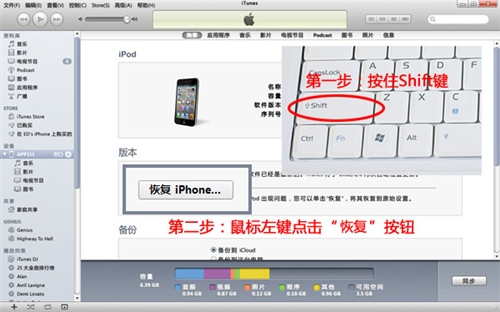
2. 按住鍵盤 Shift 鍵(Mac 請按 Option 鍵),用滑鼠左鍵點擊「恢復」。若你是正版系統,直接選「更新」即可。
3. 在跳出的視窗中,找到並選取先前下載好的 iOS 7.1 固件(.ipsw 檔)。
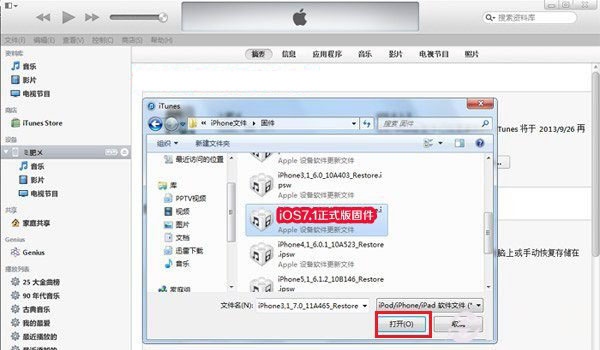
圖片僅供參考,實際檔名請依設備與系統版本選擇。
4. 點擊「恢復」,iTunes 便開始寫入固件。
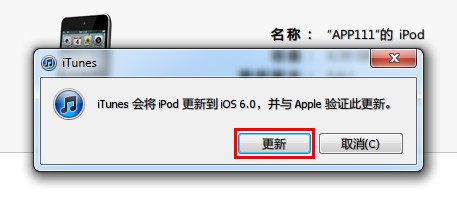
圖片僅供參考,實際應顯示 7.1。
5. 約三分鐘左右,設備即完成 iOS 7.1 安裝。最後一步是把備份的數據還回去:右鍵點擊設備名稱,選擇「從備份中恢復……」。若你剛才選的是「更新」,則不需再還原備份,激活後即可看到原有內容。
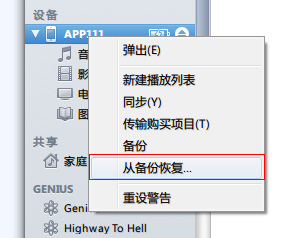
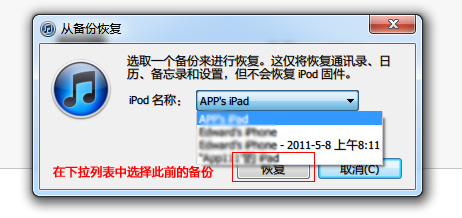
請選擇對應時間的備份檔進行恢復。
6. 等恢復完成,你就在保留全部數據的前提下升上了 iOS 7.1。