iPhone 3GS 的 iBEC 與 iBSS 證書檔製作(Windows)
本文說明如何取得 Dev-Team 提醒使用者備份的兩個關鍵檔案:iBEC 與 iiBSS。這兩份簽名檔是每台 3GS 獨一無二的憑證,後續越獄流程會用到,建議及早存好。
步驟一:打開 AND 整理臨時資料夾
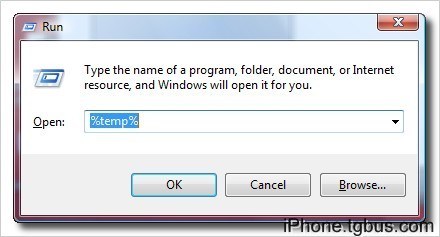
在桌面按「開始-執行」,輸入 %temp% 後確定。
開啟的資料夾存放著系統臨時檔。
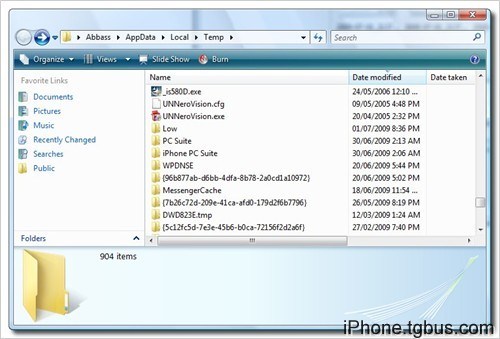
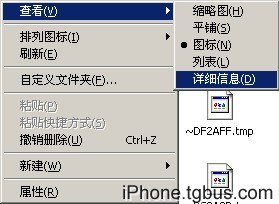
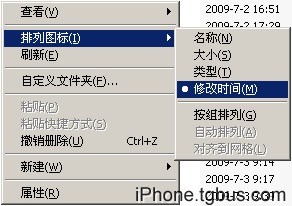
在空白处按右鍵,依序選擇「查看-詳細資料」,再用「排列圖示-修改時間」排序,這樣新產生的檔案會自動排到最上方,方便盯著看。
接著要顯示隱藏檔:在上方「工具-資料夾選項」中勾選「顯示所有檔案和資料夾」並確定。
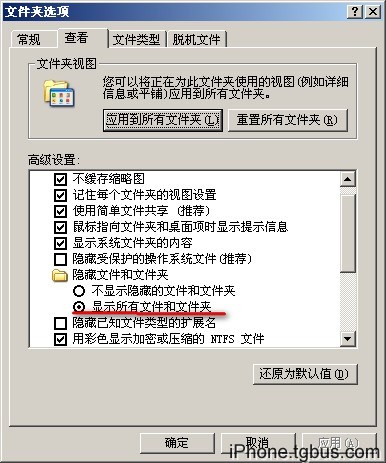
提示:這個視窗開著別關,後面兩次都要靠它。
步驟二:準備固件
在桌面建立 Pwnage 資料夾,把 iPhone 3GS 的 3.0 固件放進去。
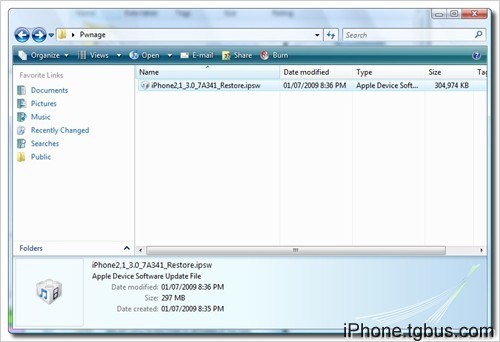
步驟三:啟動 iTunes

步驟四:第一次恢復,抓 iBEC
確認 iPhone 3GS 已用數據線連上電腦,按住鍵盤 Shift 並點擊 iTunes 的「恢復」。
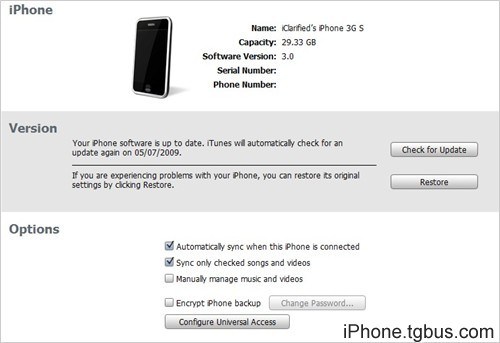
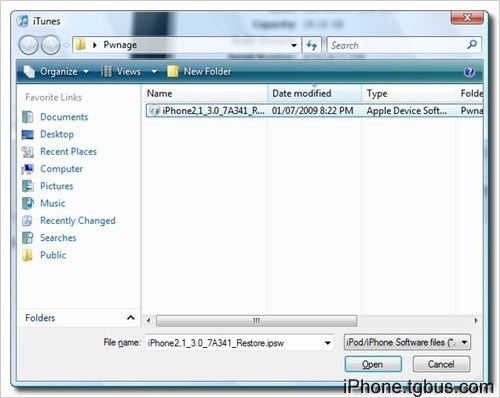
選出 Pwnage 裡的 iPhone2,1_3.0_7A341_Restore.ipsw 並打開。
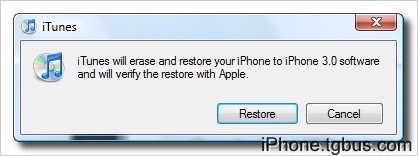
程式會重新灌入 3.0 固件,並提示將清除全部資料、回復出廠設定,按確定。
步驟五:立刻搶救那個 tmp 資料夾
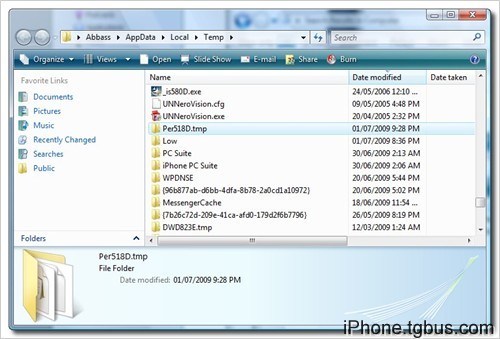
回到剛才開著的 %TEMP% 視窗,你會看到一個類似 Per518D.tmp 的資料夾冒出來,一出現就馬上複製到桌面。
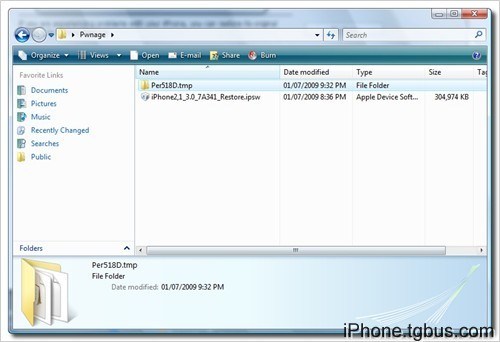
複製到 Pwnage 裡也可以。
這個資料夾存活的時間非常短,隨後會被系統清掉,動作一定要快。
步驟六:處理備份提示
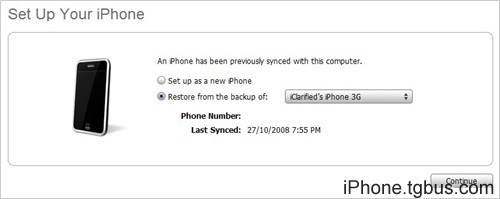
恢復結束後 iTunes 會問是否還原備份,依需要選擇後按繼續。
步驟七:改用 DFU 模式再恢復一次,抓 iBSS
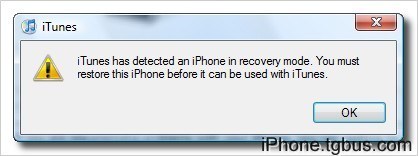
DFU 模式(黑屏)進入方式:用 USB 線連接 iPhone 與電腦,同時按住電源鍵與 Home 鍵,數到第 11 秒立刻放開電源鍵,Home 鍵繼續按住。此時 iTunes 會提示進入恢復模式,iPhone 螢幕則維持全黑。
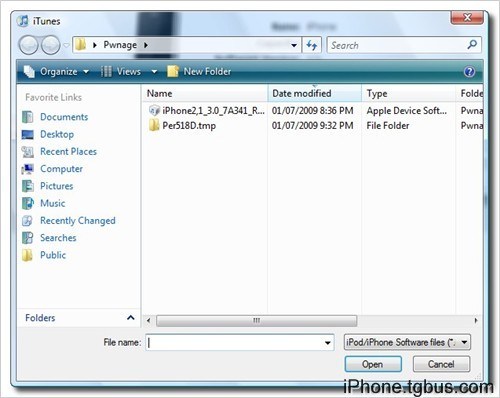
一樣選出 Pwnage 裡的 3.0 固件並打開。
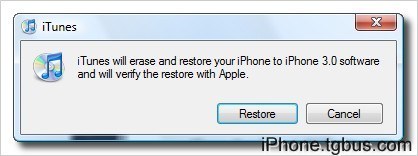
同樣會提示清除資料、回復出廠設定,按確定。
步驟八:再搶一次臨時資料夾
這次 %TEMP% 裡會出現另一個類似 PerD112.tmp 的資料夾,出現後立刻複製到桌面。
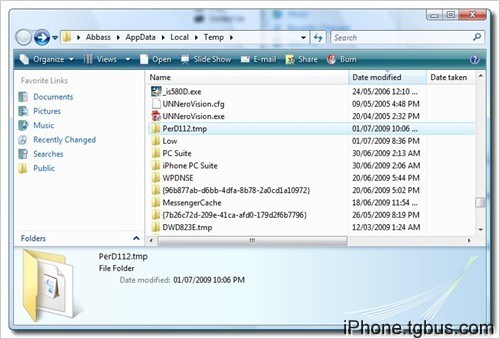
複製到 Pwnage 內同樣可行。
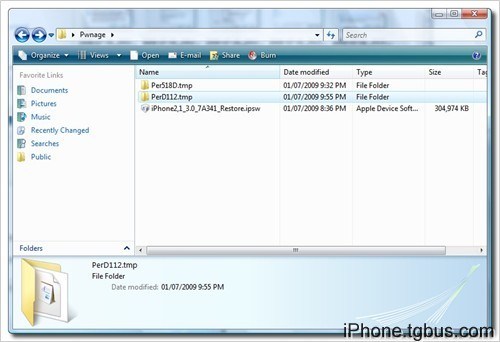
同樣地,這個資料夾稍後會被系統刪除,請手快一點。
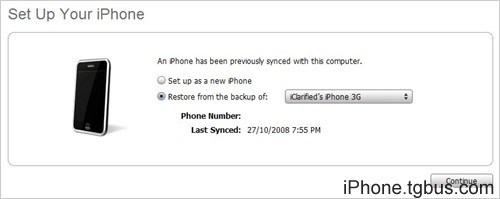
步驟九:處理備份提示
恢復完成後 iTunes 一樣會詢問是否還原備份,依需求選擇後按繼續。
步驟十:確認成果
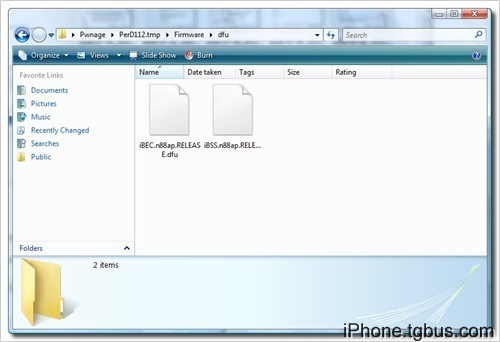
兩個 tmp 資料夾裡就是我們要的 iBEC 與 iBSS。請把它們移到安全的長期存放位置,等之後越獄 3GS 時再用。
最後請再確認一次,你手上真的有 iBEC.n88ap.RELEASE.dfu 與 iBSS.n88ap.RELEASE.dfu 這兩個檔案。若沒有,就重跑一次流程。