
手機相簿清空怎麼辦?刪除照片的完整還原教學
編輯:iOS 相關教學
手機相簿被清空怎麼救?沒有備份還有機會嗎?我們對手機的依賴越深,裡頭的功能被放大得越明顯,各種疑難狀況也就接連出現。其中「照片誤刪」大概是最讓人心慌的一種——拍照變成日常之後,誤刪的頻率也跟著水漲船高。

本文會說明 iPhone 的照片還原方式,同時附上安卓的對應做法,方便你依自己的手機挑選。

iPhone 照片還原
準備
强力蘋果恢復精靈、iTunes、電腦、數據線、iPhone。
備份
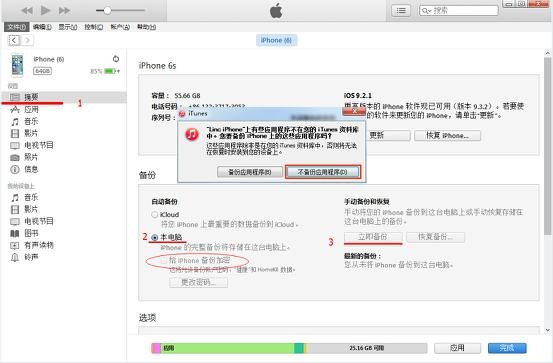
用數據線把 iPhone 接到電腦,iTunes 會自動辨識。點頂端的裝置圖示,在備份區選擇將 iPhone 全部資料備份至本電腦,按「立即備份」,並在彈出的視窗中選「不備份應用程式」,等備份跑完。
還原
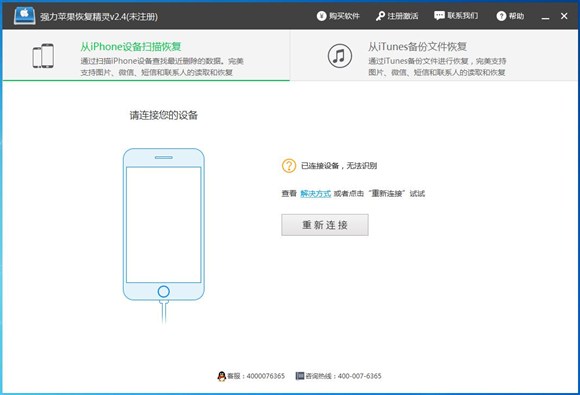
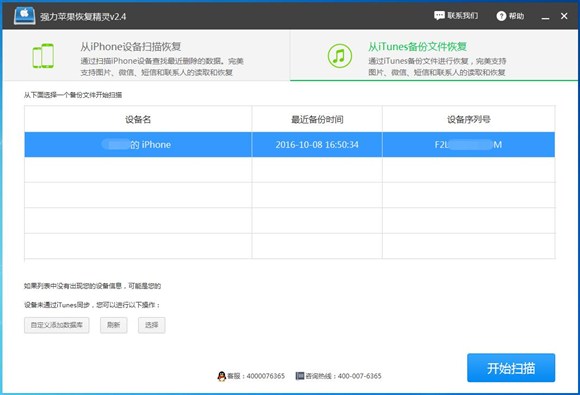
開啟强力蘋果恢復精靈,選「從iTunes備份檔案恢復」,軟體會自動偵測備份裝置,按「開始掃描」。
小提示:若軟體沒偵測到裝置,可按左下角的「刷新」重試;或點「選擇」/「自訂資料庫」,在彈出的視窗中手動加入備份裝置。
等掃描結束,在左側選「圖片」,勾選要救的照片後按「導出選中記錄」;若想一次全數留檔,按「導出全部記錄」。

安卓照片還原
準備
强力安卓恢復精靈、root 工具、電腦、數據線、安卓手機。

取得 Root
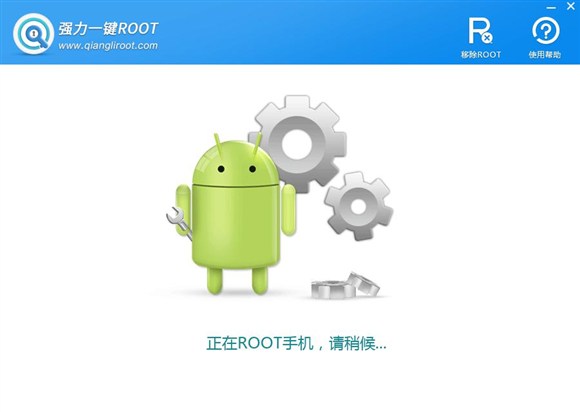
以數據線連上手機,等電腦辨識成功後開啟 root 工具,軟體認到裝置後執行一鍵 root,等待完成並重啟,即取得最高權限。
掃描與還原
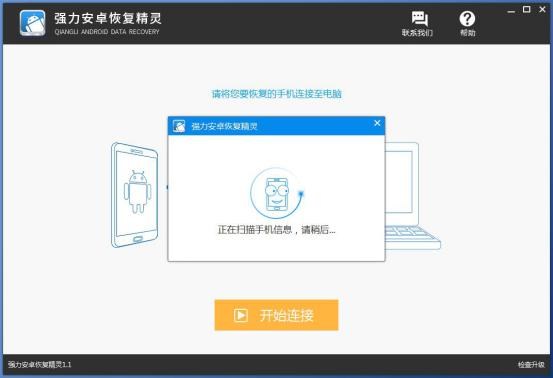
開啟强力安卓恢復精靈,軟體會自動連線。介面出現「已連接」提示後按「下一步」,選擇照片所在的儲存磁碟,再按「下一步」掃描該磁碟。
掃描結束後在左側選「照片」,勾選要救的照片按「恢復選中檔案」;要全部還原或備份則按「恢復全部檔案」。

與其清理照片,不如清快取
我們刪照片多半是為了撐出空間,但真正吃掉儲存的大戶往往是快取。手機每次操作都會產生快取檔,用得越兇、堆得越多。與其冒著誤刪風險去清相簿,不如定期清快取,一次就能釋放出可觀的空間。
- 上一篇文章: 手機照片刪掉怎麼救?還能傳回電腦嗎
- 下一篇文章: 別急!iPhone 通訊錄消失這樣救回來