
用 Storyboard 預覽 UI 在不同螢幕尺寸下的呈現效果
在公司做專案時我一直使用 Storyboard,雖然偶爾會遇到團隊協作的 Storyboard 衝突問題,但整體而言,它帶來的開發效率提升還是相當划算的。此前的文章也提過,團隊協作時避免衝突的有效做法是:負責 UI 的同事最好各自維護一個 Storyboard,共用元件則用輕量級的 xib 或純程式碼實作。這樣既能提升效率,又能有效避免衝突;一旦每個人各自維護,真的發生衝突時以自己的版本為準即可。
回到正題,接下來介紹如何透過 Storyboard 預覽 UI 在不同解析度螢幕上的呈現效果,如此一來就不必每次調整約束都要 Run 一次才能看到不同尺寸下的樣子。下面一步步來看如何預覽。
一、建立專案並加入測試用的 UIImageView
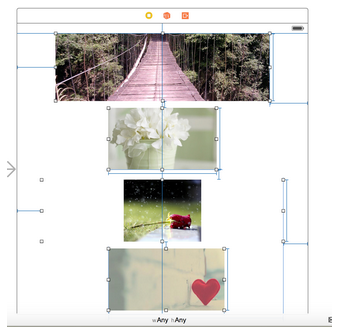
先建立一個測試專案,在 ViewController 上加入 4 個不同尺寸的 UIImageView,分別加上各自的約束,最後放進幾張文藝清新的圖片。最終 Storyboard 上的元件與約束如下圖。
二、開啟預覽介面
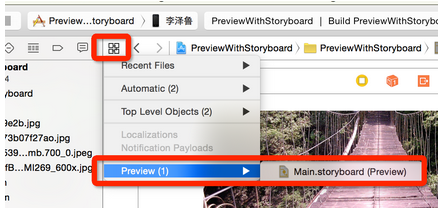
1. 點擊 Storyboard 左上角的按鈕 → 選擇 Preview → 按住 option + shift 鍵並點擊對應的 Storyboard,具體操作如下圖:
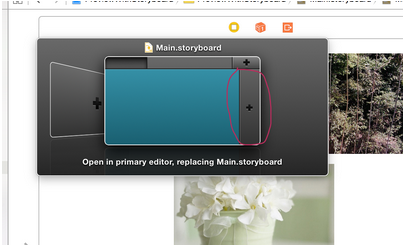
2. 完成上述操作後,你會看到如下介面,此時可以點擊右側的加號按鈕來新增預覽視窗,如下圖:
三、新增預覽裝置
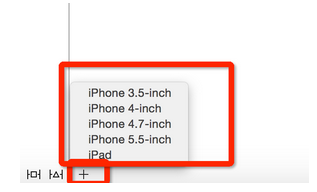
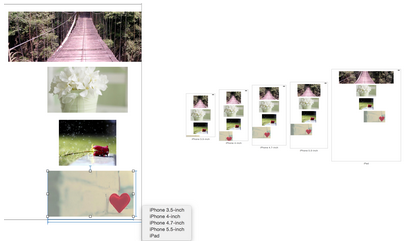
1. 雙擊上面的加號按鈕會出現預覽視窗,視窗左下方有一個加號,透過它可以加入不同尺寸的螢幕進行預覽,從 3.5 吋到 iPad 應有盡有,新增時的截圖如下。
2. 把所有裝置都加上後,預覽效果如下圖。這種預覽僅適用於以 Storyboard 實作的元件,純程式碼寫的 UI 就沒這麼幸運了。預覽效果如下:
Storyboard 的能力確實強大,這類小技巧還有很多,此處不逐一贅述,日後有機會再慢慢分享。最後順便給大家看看我萌萌的桌面~不過這對你的技術提升並沒什麼幫助啦,祝大家天天開心、工作順利!
作者:青玉伏案
出處:https://www.cnblogs.com/ludashi/
本文版權歸作者與部落格園共有,歡迎轉載,但未經作者同意必須保留此段聲明,並在文章頁面明顯位置給出原文連結,否則保留追究法律責任的權利。
若文中有何錯誤,歡迎指正,以免更多人被誤導。