
iPhone 6 網路慢有救了:從飛行模式到 DNS 的完整排查
編輯:iOS 相關教學
網路慢的討厭之處在於它會連帶引發一連串問題:網頁開不開、影片一直轉、遊戲狂掉線。問題可能出在訊號、系統設定或路由器,以下由簡到繁逐步排查,多數情況在第三步之前就能解決。
第一步:切一下飛行模式
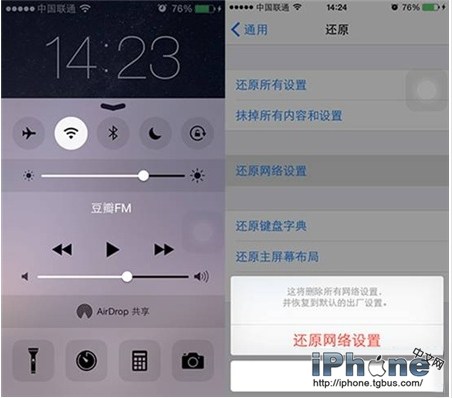
開啟「飛行模式」,等十秒左右再關掉。這會讓基帶重新搜尋訊號與基站,很多「莫名其妙變慢」的狀況其實是訊號黏死在較差的基站上,重連之後就恢復了。
第二步:還原網路設定
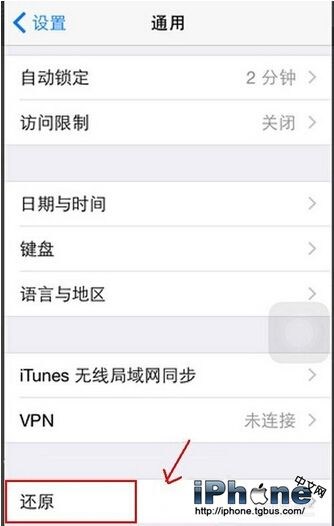
進入「設定 → 一般 → 還原 → 還原網路設定」。注意只選這一項,不要按「還原所有設定」。這會清除已儲存的 Wi-Fi 密碼與 VPN 配置,所以執行前請確認你知道常用 Wi-Fi 的密碼。
第三步:先確認是「只有我慢」還是「大家都慢」
Wi-Fi 慢的第一步是判斷責任歸屬。若同一個網路下其他人也慢,或你連的是咖啡廳、學校等公用熱點,那基本上就是頻寬被分薄,屬正常現象,換dns 也救不了。反之,若電腦連同一個 Wi-Fi 速度正常,只有手機慢,問題就出在裝置端或 DNS。
要檢查與修改 DNS,步驟如下:
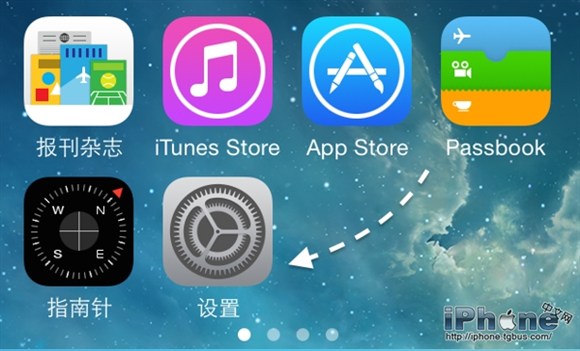
1. 打開「設定」。
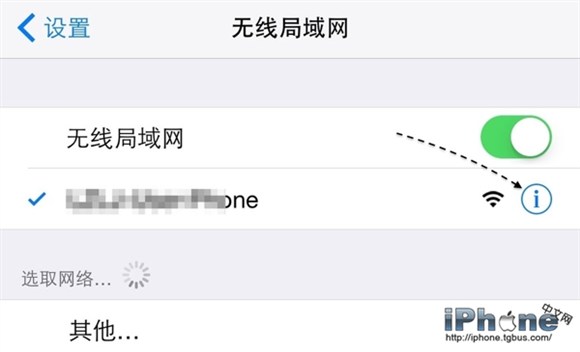
2. 點進「無線局域網路」。
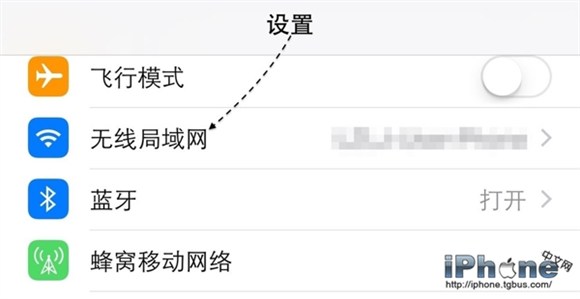
3. 點擊目前已連線網路右側的「ⓘ」資訊圖示。
4. 在 IP 位址下方可以看到 DNS 欄位,這組位址通常由路由器自動分配。
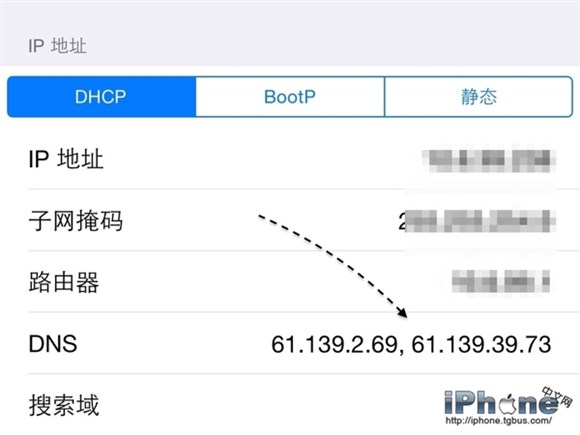
5. 把 DNS 改為 114.114.114.114 這類通用 DNS 位址,或 8.8.8.8、1.1.1.1 等公共 DNS,通常能改善域名解析造成的延遲。
若還是慢,檢查這幾件事
路由器長時間未重啟會導致效能下降,拔電源等 30 秒再插回往往有奇效; iPhone 若離路由器太遠或隔了承重牆,訊號衰減明顯,靠近一點再測; iOS 版本過舊也可能有網路相關的問題,更新到最新版本值得一試;最後,若你的網路方案本身頻寬偏低,任何設定調整都有上限。
以上順序由簡至繁,建議逐項測試並在每次調整後重新測速,這樣才知道究竟是哪一步起了作用。
- 上一篇文章: iPhone 6 怎麼顯示電量百分比?三個步驟開啟數字電量
- 下一篇文章: iPhone 6 搜不到 Wi-Fi、訊號老是掉?五個排查方向