
iPhone 6 怎麼顯示電量百分比?三個步驟開啟數字電量
編輯:iOS 相關教學
iPhone 6 出廠時電量是以電池圖示呈現的,剩下的量只能憑圖形長度猜。若你想看到精確的百分比數字,其實只要一個開關。以下說明設定方式,順便介紹一個能看出「電到底被誰用掉」的功能。
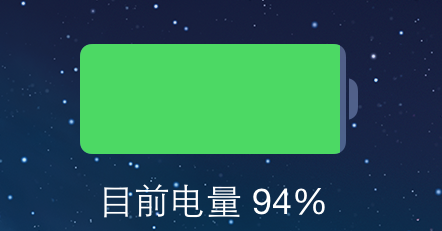
iOS 的電量顯示有兩種形式:純圖示,以及圖示加百分比數字。後者顯然更一目了然,尤其在電量低落時能立刻判斷還剩多少時間。
設定步驟
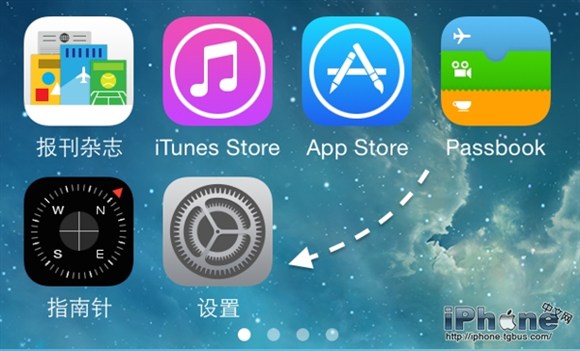
1. 在主畫面打開「設定」。
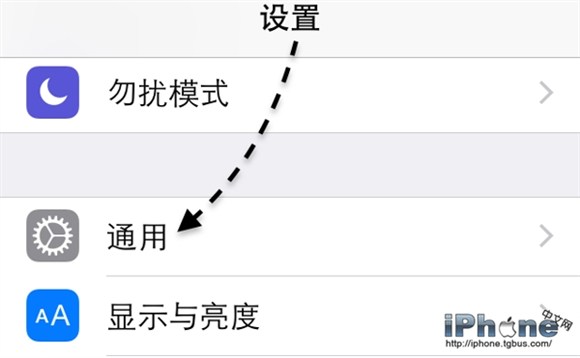
2. 在清單中找到並點進「一般」。
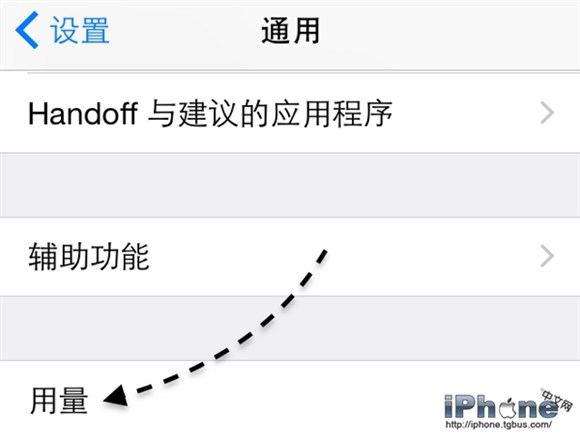
3. 選擇「用量」。
4. 在用量頁面找到「電池百分比」。
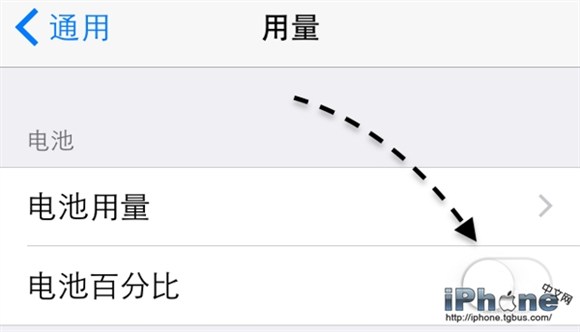
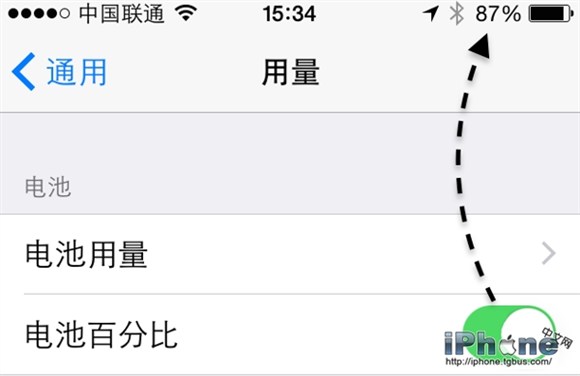
5. 把開關打開,回到主畫面後,電池圖示左側就會出現百分比數字。
順手學一招:看電量被誰吃掉了
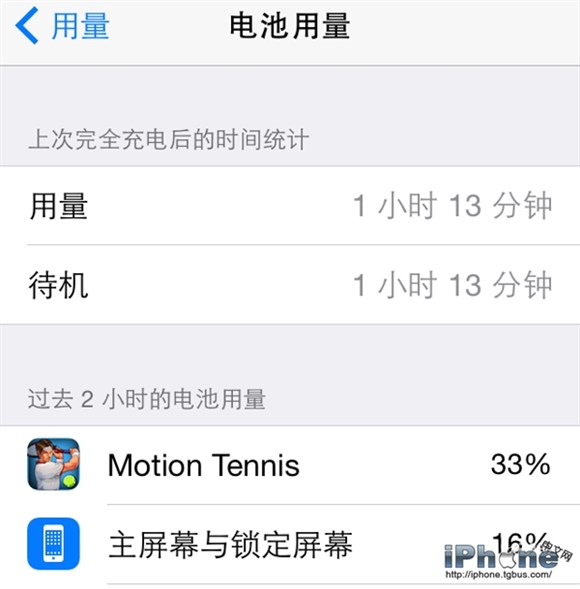
同樣在這個頁面,點進「電池用量」,你會看到各 App 的耗電排行,可分「最近 24 小時」與「最近 7 天」兩種區間檢視。這頁資訊相當實用——若某個 App 佔比高得不合理,通常代表它在背景持續運作,你可以到「設定」中關閉它的背景 App 重新整理或定位權限,往往能明顯改善續航。
這兩個設定都在同一頁,開啟之後就能隨時掌握電量狀況,也能快速找出偷跑電的元兇。