
16GB iPhone 6 Plus 改 128GB 實錄:換 NAND 閃存的完整過程
16GB 版本的 iPhone 常被戲稱「乞丐版」,因為裝幾個 App、幾款遊戲,再聽點音樂拍幾張照,系統就會很貼心地提醒你「儲存空間已滿」。此時才後悔當初沒加錢買大容量。
現今 App 與遊戲的体积一路膨胀,雖然蘋果推出了 App Thinning 應用瘦身,實際效果有限;而 iOS 本身的系統映像也從 5.1.1 時代的數百 MB 漲到 iOS 9 的將近 2GB。16GB 的窘境因此更加明顯。
在全民 DIY 的年代,網路上出現了把 16GB 的 iPhone 6 Plus 改成 128GB 的做法。以下記錄整個流程,純供技術參考。
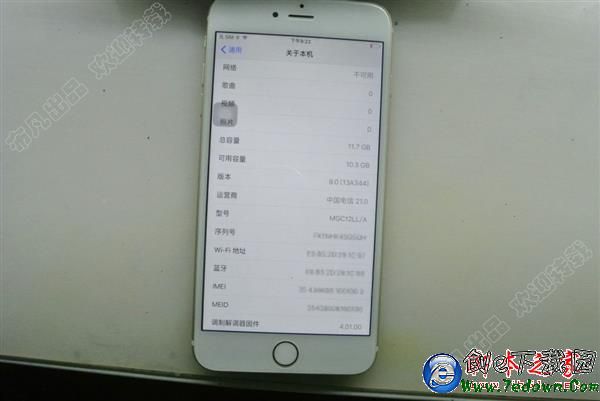
這是一台 16GB 的 iPhone 6 Plus。
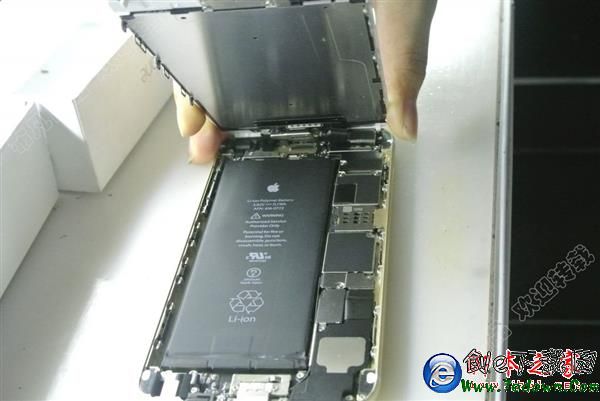
第一步當然是拆機,拆機教學網路上很多,這裡不再贅述。
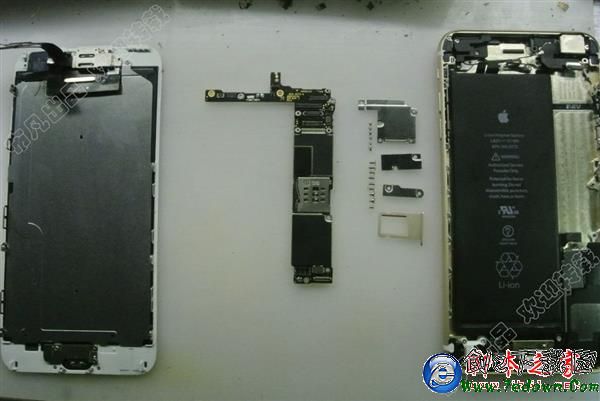
全家福。
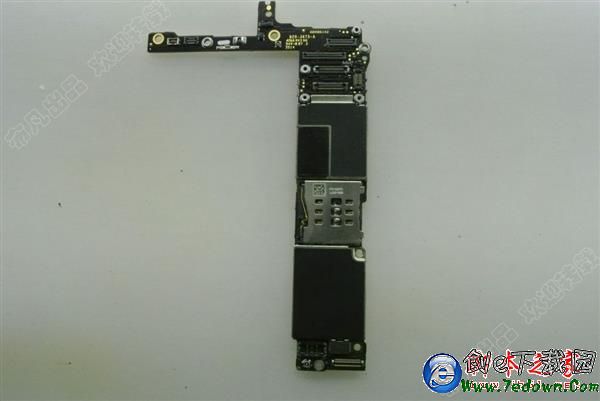
主機板。
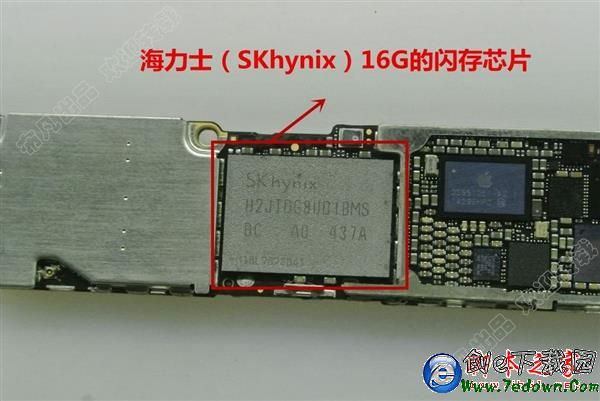
iPhone 6 Plus 的主板比 iPhone 5S 更薄,圖中即是 16GB 的 NAND 閃存晶片,供應商為海力士。
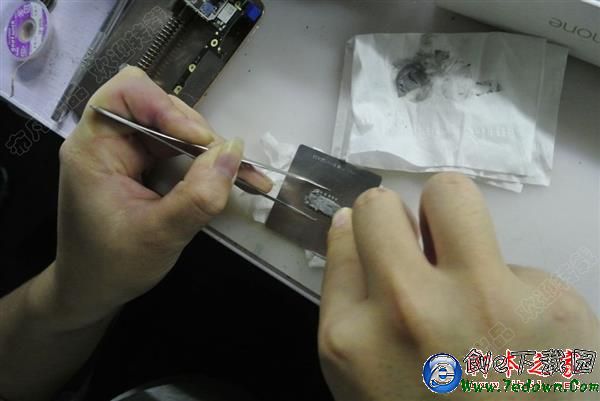
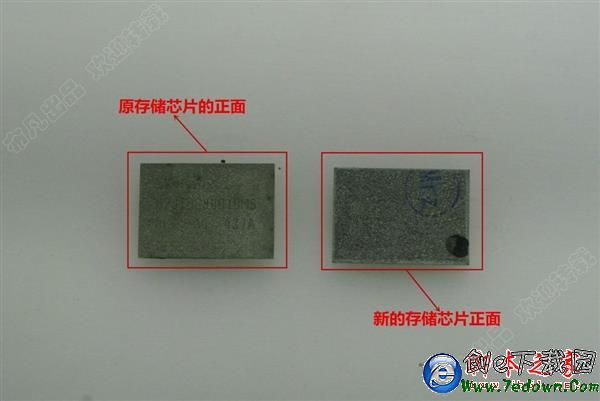
所謂升級容量,說穿了就是把這顆閃存晶片換掉。
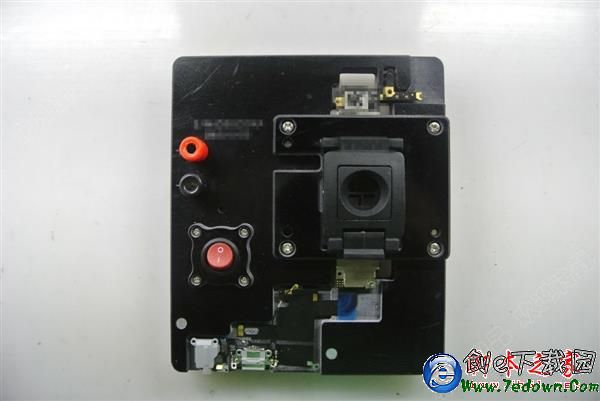
不過 iPhone 的零件都有加密綁定,所以需要借助專用工具改寫硬碟序號。
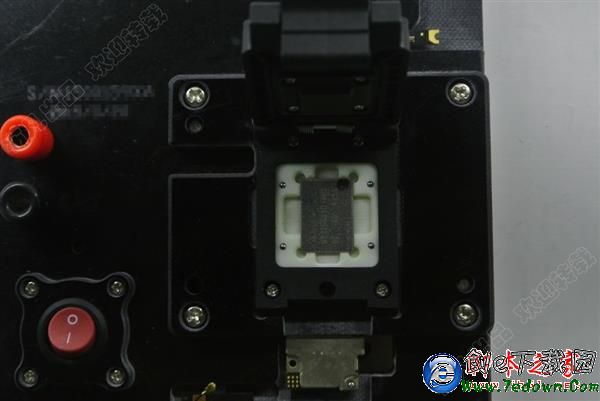
把要更換的 128GB 晶片放進去,就能進行序號寫入。
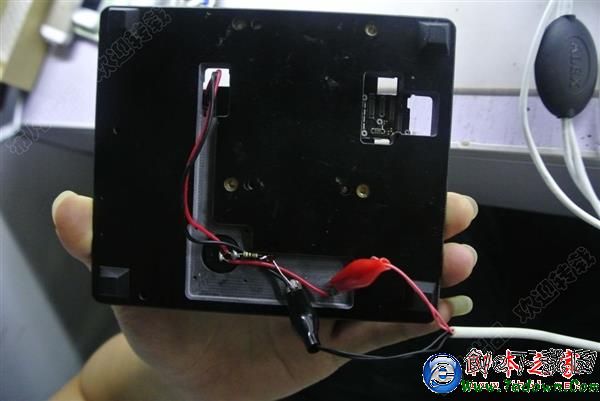
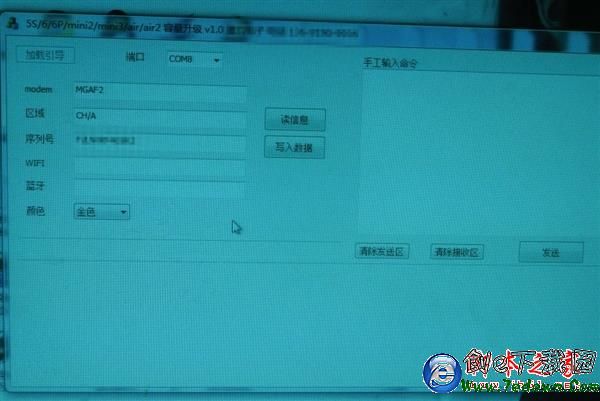
借助這台工具,把原 16GB 晶片的序號寫入新的 128GB 晶片,就完成了一半。接下來要拆下原晶片,這也是整個過程最需要小心的環節。
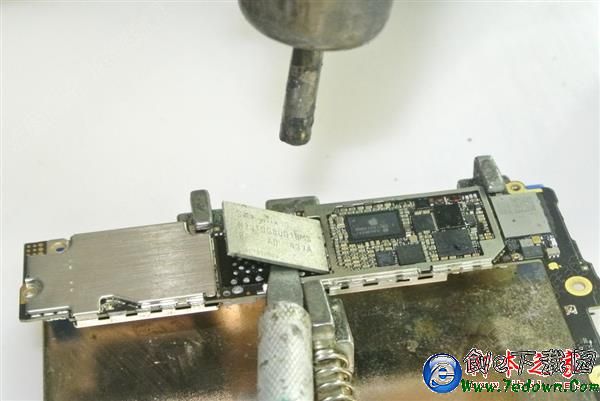
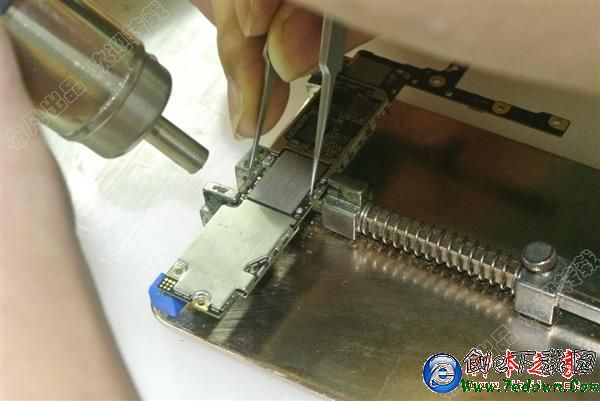
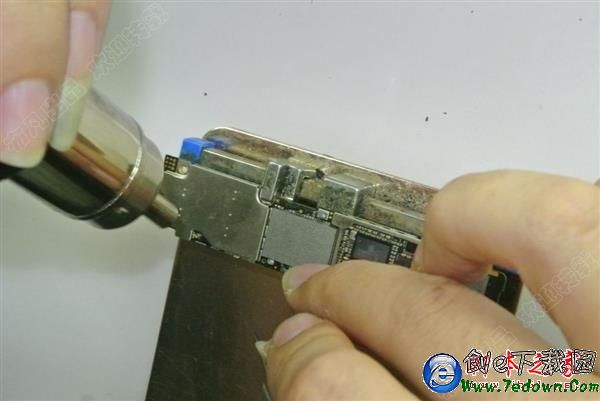
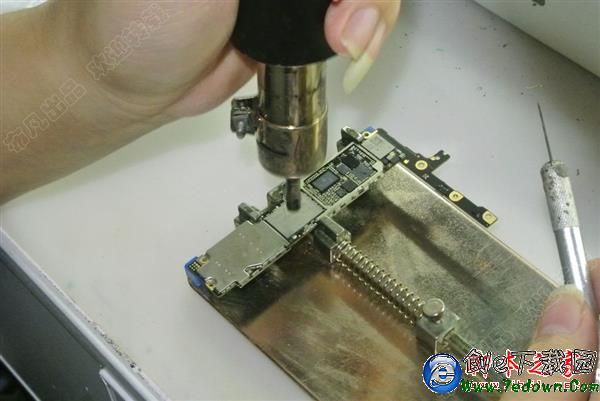
拆除 16GB 晶片後,即可裝上新的 128GB 閃存。
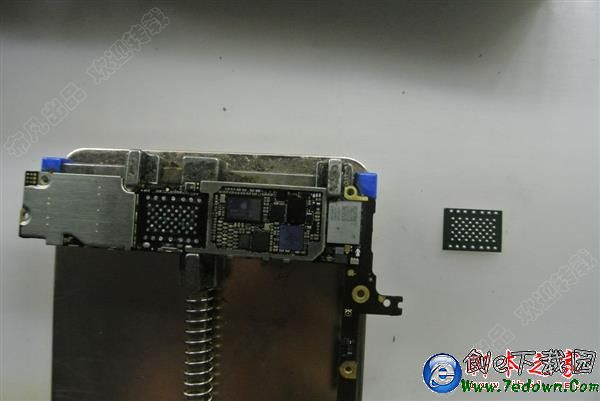
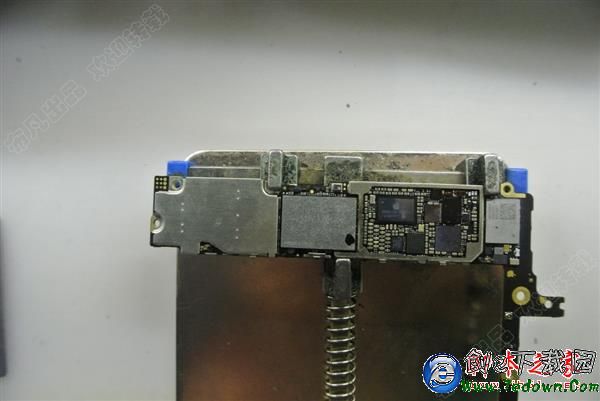
接著安裝新晶片,把植好錫的 128GB 閃存取來焊上。
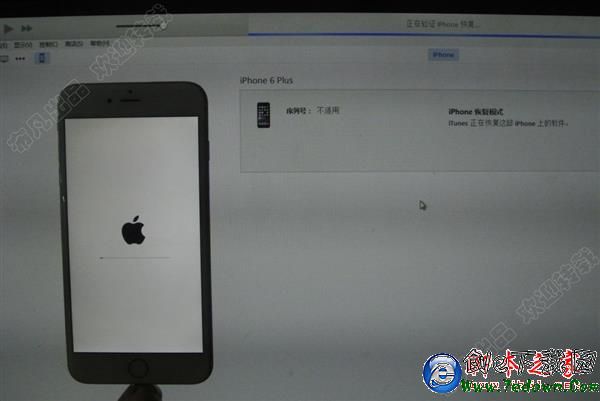
由於換過硬碟,底層資料已改變,必須刷機才能開機。此時連上電腦會處於 DFU 模式,裝回機器後刷入固件,就能開機激活使用。
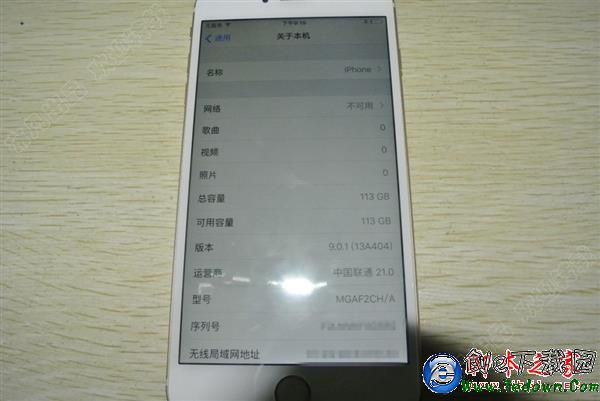
刷機成功後,128GB 的容量更換即完成。
請務必評估風險
以上內容純屬技術交流。這套操作需要拆除並重新植球 NAND 晶片,屬於高難度的 BGA 焊接工程,失敗率不低,且一旦失敗主機板即報廢。此外,改寫序號的行為會導致蘋果官方無法正常提供維保,後續系統更新也可能出現相容問題。非專業人士請勿輕易嘗試——容量不足的困擾,用 iCloud 或外接儲存方案解決,成本與風險都低得多。