
iOS 7控制中心怎麼開?從設定到鎖屏權限的完整說明
編輯:iOS 技巧大全
iOS 7新增了控制中心,把常用開關集中到一個從底部上滑就能叫出的面板。但剛接觸新系統的人常找不到入口,甚至以為功能沒有開。以下說明如何設定與使用。
步驟一:開啟「設定」
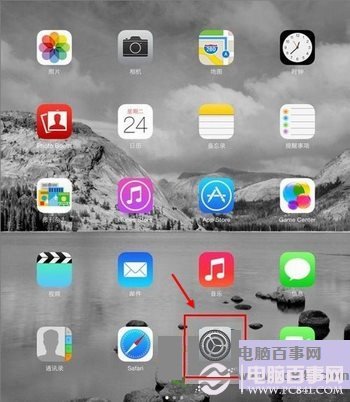
iOS 7控制中心怎麼打開
步驟二:進入「控制中心」頁面
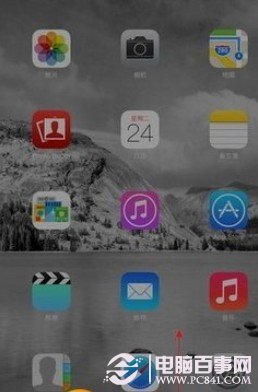
在設定中點擊「控制中心」。這個面板是透過從螢幕底部向上滑動叫出的,因此需要先確認相關開關已開啟。
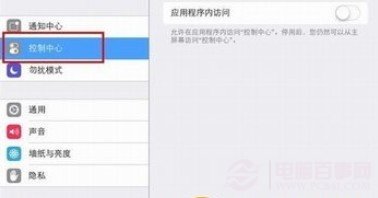
iOS 7控制中心設定
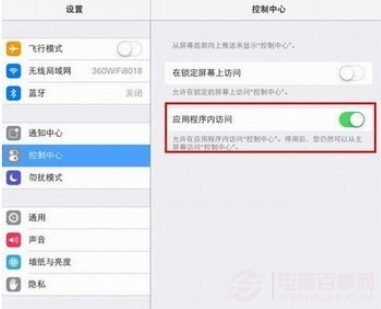
步驟三:理解兩個開關的差異
iOS 7控制中心設定
即使關閉「在鎖定畫面上使用」與「App內使用」,你仍然可以在主螢幕叫出控制中心。這兩個開關控制的只是特定情境下的存取權限。
iOS 7控制中心設定
步驟四:若想在App中使用
開啟「App內使用」後,在任何前景運行的App(包含「設定」本身)都能上滑叫出面板。打遊戲或看影片時想快速調亮度,就靠這項。
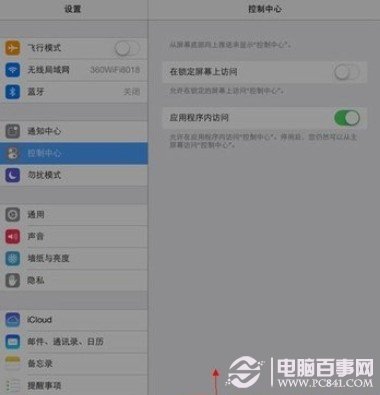
iOS 7控制中心設定
步驟五:建議關閉鎖屏存取
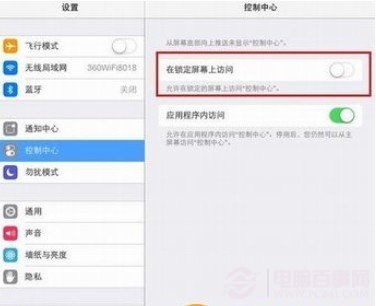
iOS 7控制中心設定
我們建議關閉「在鎖定畫面上使用」。理由很實際:若開著,任何人都可以在鎖屏狀態下叫出控制中心,把你的Wi-Fi關掉或切換飛航模式,讓「尋找我的iPhone」失去網路連線。這正是手機被順走後常見的第一個動作。
面板裡有哪些東西
控制中心包含飛航模式、Wi-Fi、藍牙、勿擾模式、螢幕方向鎖定、亮度滑桿、音樂控制、AirDrop、AirPlay,以及底部的四個快捷App(手電筒、計時器、計算機、相機)。這些都是 iOS 7 從通知中心獨立出來的高頻操作,熟悉位置後能省下不少翻設定的時間。