
iPhone 怎麼鎖定網路模式?固定 2G 或 3G 的做法
編輯:iOS 技巧大全
iPhone 如何鎖定網路模式?目前有 2G、3G、4G 等多種網路制式。4G 速度最快,但也最耗流量——稍不注意,套餐就可能爆掉。多數時候我們只需要較慢的網路,這時若能鎖定模式,就不必打電話請電信關閉。以下說明做法。
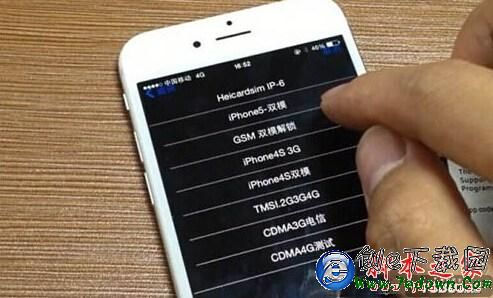
前提:需要越獄
步驟一:iOS 原生的網路設定只提供「語音與數據」或「僅數據」這類粗粒度選項,無法指定 2G/3G。要實現模式鎖定,必須先越獄,並在 Cydia 中搜尋安裝 iFile 檔案管理工具。
步驟二:用 iFile 進入 /var/wireless/Library/Preferences/ 目錄,以文字編輯器打開 csidata 檔案,找到「Max Data Rate Manager :: Enable 3G=0x1」這一行,修改後面的參數值即可:
0x0 —— 僅 2G
0x1 —— 自動切換(預設)
0x2 —— 僅 3G
步驟三:存檔後重啟網路服務或重開機讓設定生效,iPhone 就會被固定在該模式下。
風險與替代方案
修改系統檔案存在風險:參數填錯可能導致完全無訊號,且越獄本身會失去保固、影響部分銀行與支付 App 的運作。若你只是想把流量控制住,未越獄也能做到——關閉「設定 → 行動網路」中不需要的 App 數據權限、關閉 Wi-Fi 助理與背景 App 重新整理,通常就足以解決偷跑問題。
另外提醒,電信端也可能依你的資費限制網路制式,鎖定 3G 後若當地已退服 3G,手機就會只剩語音而無法上網,操作前請先確認所在地區的網路環境。