
剛買 Mac 別慌!十個快速上手的必要設定
現在用 Mac 的人愈來愈多,多半是從 Windows 轉過來的。由於是兩套截然不同的系統,設定與操作邏輯都不同,以下整理幾個必備的設定與操作,幫你更快上手。
近期蘋果推出新款 Retina 螢幕 MacBook Pro 引起不少討論。這次升級的重頭戲是 15 吋版本,入門與高階款雖同樣搭載四核心 Intel Core i7,但主頻較前代提升 200MHz(分別為 2.2GHz 與 2.5GHz),記憶體也都加大到 16GB。根據 GeekBench 3 跑分,新款 Retina MacBook Pro 的 CPU 表現明顯優於前一版(2013 年底款為 10730 分)。Primate Labs 表示,消費者如今能用較低的價格享受中階效能。
若你打算入手新 MacBook,可參考相關選購文章;而剛轉到 Mac 的新手,則可從以下十個技巧開始。
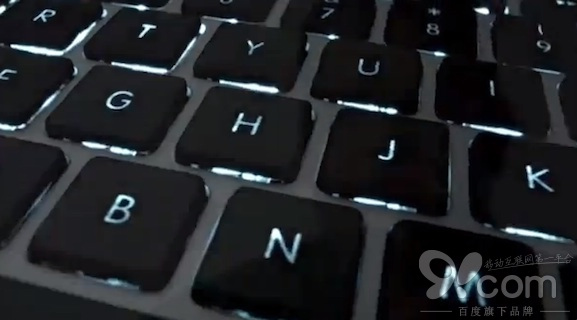
TIPS 1:最常用的快捷鍵
複製:Windows Ctrl + C/Mac Command + C
貼上:Windows Ctrl + V/Mac Command + V
剪下:Windows Ctrl + X/Mac Command + X(注意只能剪文字與圖片,檔案夾不適用)
重新整理:Windows F5 或 Ctrl + R/Mac Command + R
TIPS 2:怎麼按右鍵
用慣 Windows 滑鼠的人,要發揮 OS X 的實用功能,得先熟悉多點觸控的觸控板。由於整塊觸控板都是按鍵,新手常不知道怎麼按右鍵。
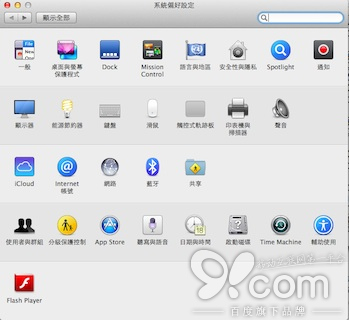
先開啟「系統偏好設定」,選「觸控式軌跡板」。
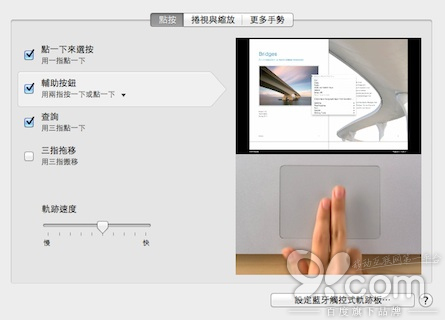
再到「點按」,選「輔助按鈕」。
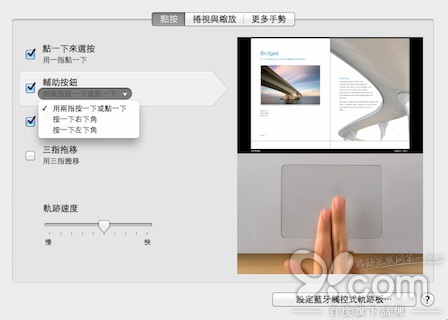
設定你喜歡的方式即可。
TIPS 3:螢幕截圖
全螢幕截圖:Command + Shift + 3
自訂區域截圖:Command + Shift + 4
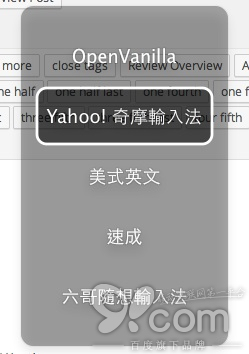
TIPS 4:切換輸入法
Command + 空白鍵(長按 Command 會顯示輸入法清單,每按一下空白鍵切換一次)
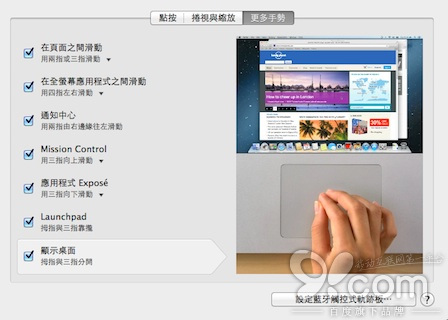
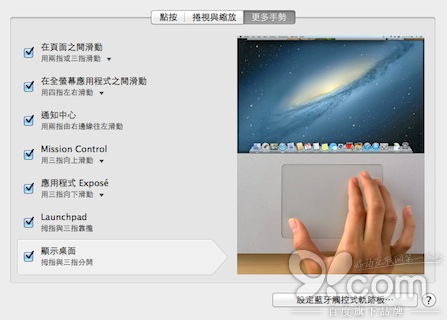
TIPS 5:快速回到桌面
拇指加三指往外分開
- 上一篇文章: iPad 別只拿來看劇!11 個你可能沒試過的用法
- 下一篇文章: iOS 8 的 iMessage 也能傳語音了,操作像微信一樣直覺