
iPad 別只拿來看劇!11 個你可能沒試過的用法
不少人買 iPad 回來,多半只用來看影片、玩遊戲,但其實它還能做更多事。
iPad 功能強大,但多數人只拿來上網、收信、偶爾玩遊戲,實在有點可惜。國外媒體 Business Insider 就整理了一批能讓 iPad 發揮潛能的技巧與應用,讓它完成一些新任務,也讓你對用膩的 iPad 重新找回新鮮感。
當桌遊盤
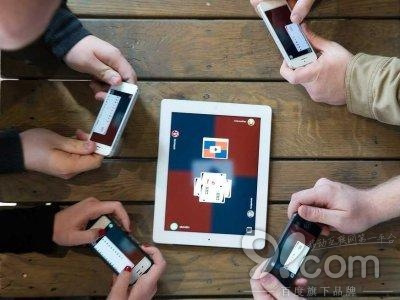
下次和朋友玩牌或桌遊,可以試試 Card Table。它把 iPad 變成牌桌,其他人則用自己的 iPhone 當撲克牌,既方便,每局結束也不必再為洗牌起爭執。
用 Siri 直達應用設定
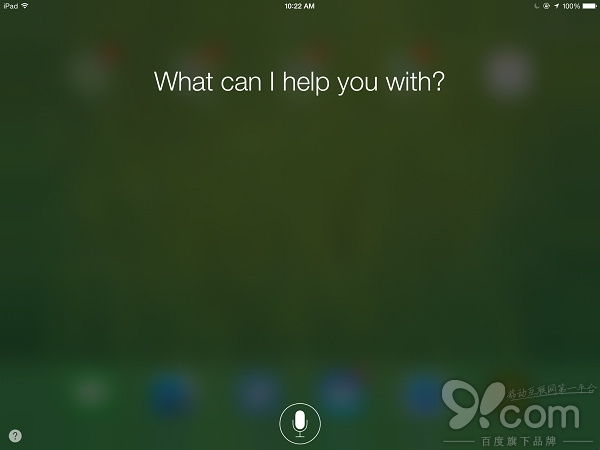
只要按住 Home 鍵叫出 Siri,說一句「設定」,它就會直接開啟該應用的設定頁,不必一層層點進去。
用 Crackle 免費看片
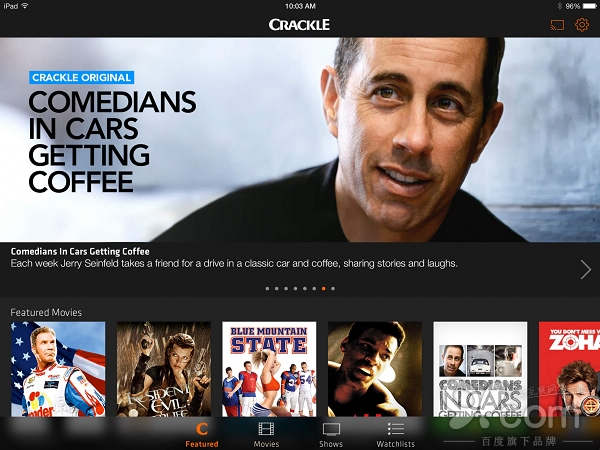
Crackle 不用登入也不用付費,雖然不保證看得到最新內容,但經典片與大量原創節目已相當夠看。
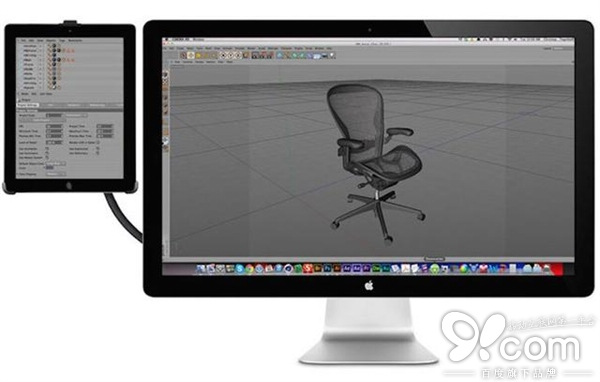
當第二螢幕
Air Display 2 能把你的 iPad 或 iPad Mini 變成電腦的第二個螢幕,工作時很有幫助。
Home 鍵或電源鍵壞了?用虛擬鍵代替
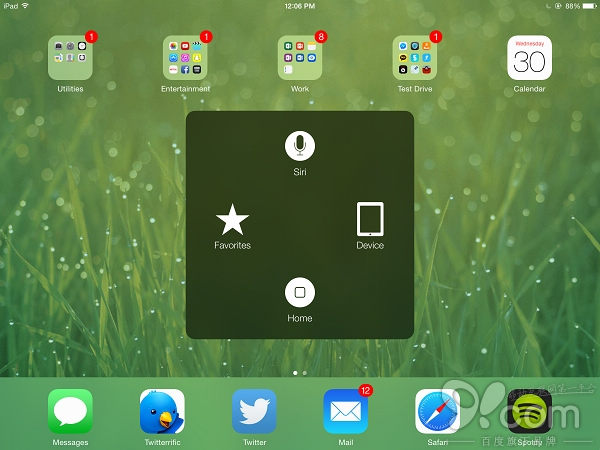
Assistive Touch 能在螢幕上建立虛擬按鈕,完整複製 Home 鍵、電源鍵、音量鍵與鎖屏鍵等功能。開啟路徑是「設定」、「一般」、「輔助功能」,找到 Assistive Touch 打開即可。
用手勢快速切換應用
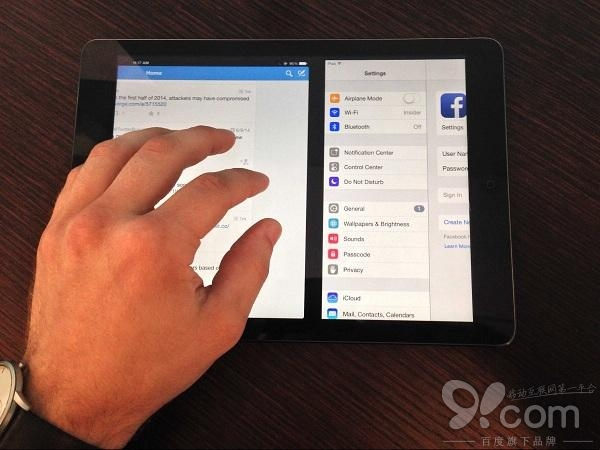
蘋果讓你用四或五指在 iPad 大螢幕上滑動切換應用,全部手指向中心收攏則可快速關閉應用。啟用路徑是「設定」、「多工手勢控制」。
把 iPad 與 iPhone 變成遊戲機
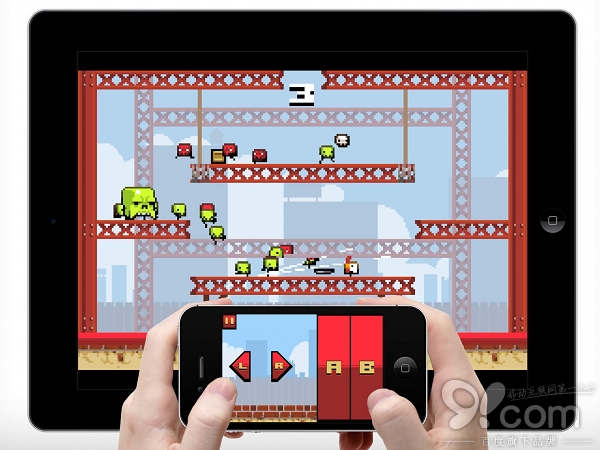
用 Joypad,你能在 iPad 上玩超過 50 款經典街機遊戲,並把 iPhone 當成獨立手把。無論 iPad 或 iPhone,Joypad 都是免費的。
用 GoodReader 4 讀與標註 PDF
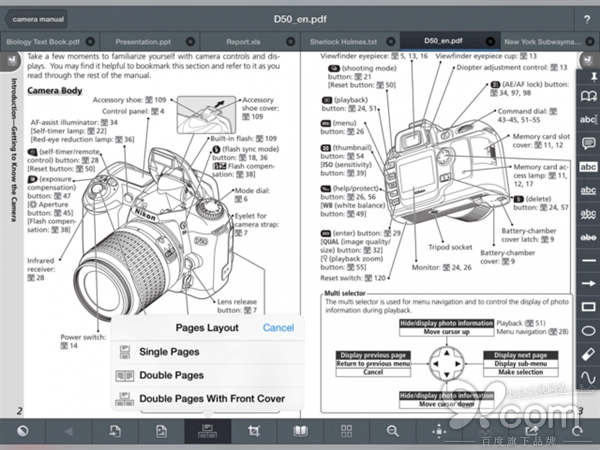
GoodReader 4 是在 iPad 上讀 PDF 並加註最簡單的方法,還支援雲端同步,你在 iPad 上的進度與註解在 iPhone 也能接著用。
開啟夜間模式
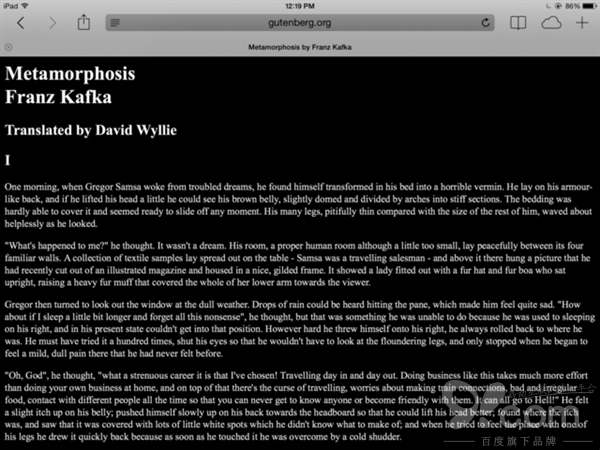
太亮的白底黑字在夜裡容易造成眼睛負擔。到「設定」、「一般」、「輔助功能快捷鍵」選「反轉顏色」,之後連按三下 Home 鍵即可切換。
降低對比度與透明度
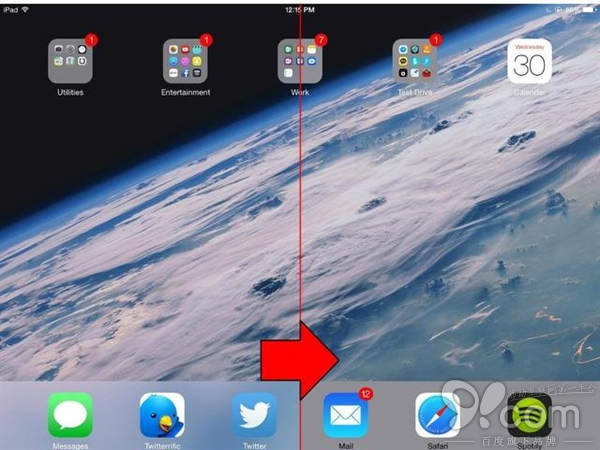
從 iOS 7 開始系統「處處透明」,若不喜歡,可到「設定」、「一般」、「輔助功能」、「增強對比度」,選擇「降低透明度」與「減少白點」讓畫面變暗。
不用手機也能講電話
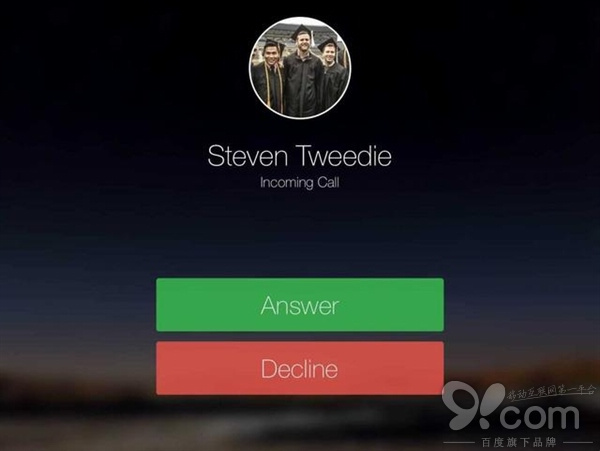
Facebook Messenger 能讓你透過 Wi-Fi 或行動網路與好友語音通話,即使手機不在身邊也能暢聊。
- 上一篇文章: 兩張壁紙疊在一起玩!FrontWall 雙層壁紙教學
- 下一篇文章: 剛買 Mac 別慌!十個快速上手的必要設定