
iPhone 6 Plus 有鎖機改自由?卡貼激活流程與常見失敗原因
有鎖機要換電信公司使用,早期多半得靠越獄,後來則普遍改用卡貼搭配「免越獄」的运营商檔案替換方式。整個流程和越獄時期相比簡短許多,但細節錯一步就可能卡在激活畫面,甚至把檔案刷成有鎖版本。以下整理電信與聯通/移動兩種卡貼模式的作法與排查思路。
免責提醒:卡貼屬於非官方解鎖手段,會影響訊號穩定度與系統更新,動手前請自行評估風險,並先備份資料。
電信:CDMA 4G 卡貼模式
1. 先忽略所有已連線的 Wi-Fi,單獨插入裸卡(不套卡貼)。
2. 通過激活畫面後,看左上角是否出現 4G 標示。
3. 重新開機,在關機狀態下拔卡,改為「裸卡+卡貼」一起插入。
4. 拔掉傳輸線後開機,左上角應顯示電信 4G。
5. 重點:不要滑動去選 Wi-Fi。先在電腦開啟 iTunes,用傳輸線接上手機,幾秒後手機會自動進入主畫面。(若機器有 Apple ID 鎖,需在電腦端輸入帳號密碼。)
中國移動、中國聯通:TMSI 2G/3G/4G 模式
1. 先安裝一套 2 轉 3 的 profile 工具(聯通可透過 Safari 開啟 10011.cn 下載安裝)。
2. 在「卡貼+卡」的狀態下選擇 2G,此時左上角會顯示無服務,屬正常現象。
3. 忽略所有已連線 Wi-Fi,改插裸卡。
4. 通過激活畫面後,左上角會出現 E 標示。
5. 關機後改插「卡貼+卡」開機,左上角應顯示 4G。
6. 同樣不要滑去選 Wi-Fi,改用 iTunes 連線,幾秒後自動進桌面。
常見失敗與對應解法
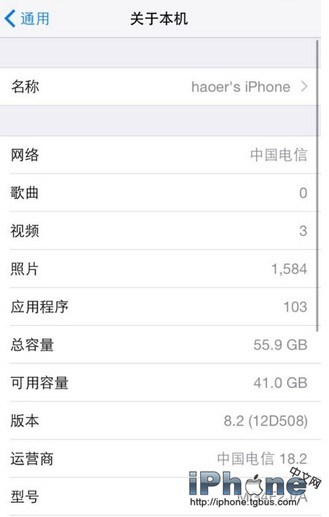
第 2 步只看到 3G:可能是你用的是 3G 卡、當地還沒有 4G 基站,或运营商檔案卡住了。可先進「關於本機」點一次运营商設定升級,等它變成有鎖版本的檔案(如 KDDI、Sprint 18.0 之後),再插卡確認是否出現 4G,最後刷回電信檔案。
第 4 步出現電信 3G:通常是第 3 步的時間沒抓好,滑到了 Wi-Fi 選擇畫面。請在開機畫面就拔下卡貼,先單插裸卡確認 4G 標示,再重複流程。
檔案被強制升級:若寫入的运营商檔案被系統覆蓋成有鎖版本,需先刷回電信 18.2 之後再繼續操作。
依目前技術水準,移動、聯通、電信的 4G 卡貼方案都還不穩定,TMSI 4G 更偏向體驗性質。日版 SB/AU 常見組合為電信 3G 搭配 TMSI 4G 或雙模卡;docomo 則多用雙模卡走聯通 3G、移動 3G;美版 Sprint 建議只用電信 3G,別去嘗試移動聯通。