
iPhone 通訊錄導入全攻略:SIM 卡、Google 帳號與 QQ 同步助手
iPhone 已經逐漸走向「街機」的階段。我一位同事每天搭地鐵最愛做的事,就是清點自己車廂裡有幾個人在用蘋果。而換機時最惱人的往往不是資料轉移,而是通訊錄——存在 SIM 卡裡的聯絡人還好處理,那些存在舊手機本體裡的號碼該怎麼搬?下面整理幾種最省事的做法。
方法一:從 SIM 卡導入
這個做法網上講過很多次,但圖文常常不夠完整。插入 SIM 卡後,進入 iPhone 的「設定」,找到「郵件、聯絡人、日曆」。
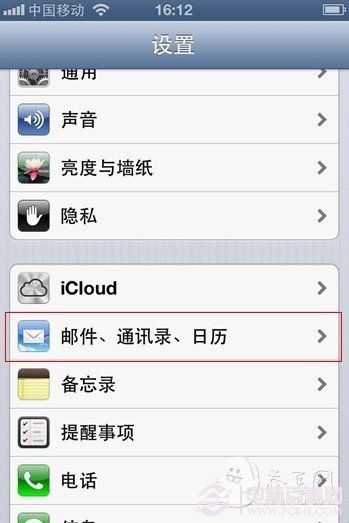
進去之後,在聯絡人區塊點「匯入 SIM 通訊錄」即可。
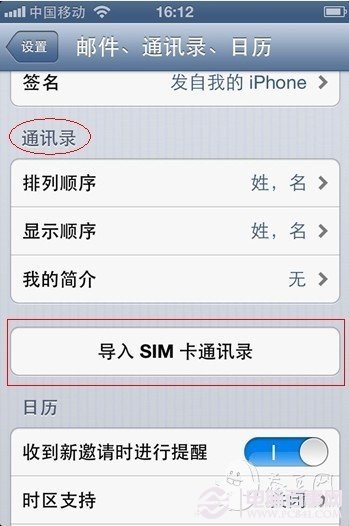
要注意的是 SIM 卡容量有限,通常只能存 250 筆左右的聯絡人,號碼一多就不夠用。
方法二:透過 PC 套件匯出後用 Gmail 中轉
先確認舊手機的型號,下載對應的官方 PC 套件。以我先前用的 OPPO E21w 為例,裝好 OPPO 官方套件後,把本體裡的聯絡人全部匯出,格式能選 csv 或 vCard 最好。

OPPO PC 套件
匯出後檔案後綴應該會像這樣:

接著登入自己的 Gmail(沒有就申請一個),點右上角紅色 Gmail 標誌旁的小箭頭,展開選單後選擇「聯絡人」。
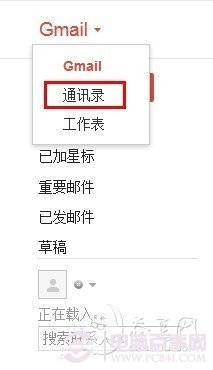
通訊錄導入 iPhone 方法
進入聯絡人頁面後,點「更多」→「匯入」,把剛剛匯出的檔案上傳。
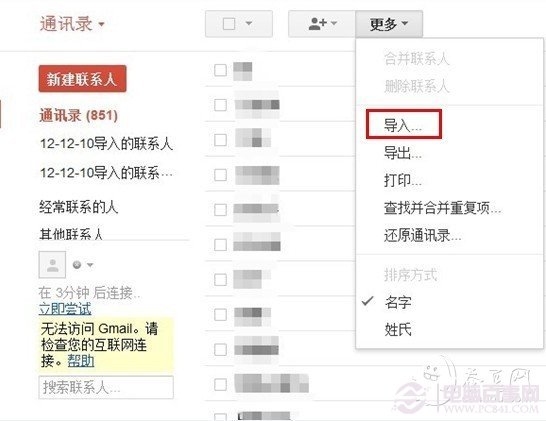
最後把手機連上電腦開啟 iTunes,在同步聯絡人的選項中改成與 Google 帳號同步,跑完一次就大功告成。
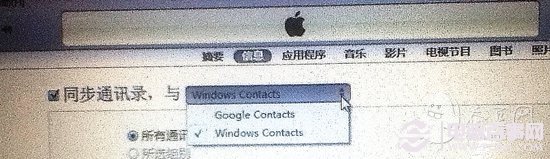
通訊錄導入 iPhone 方法
方法三:用 QQ 同步助手(最通用)
現實中不少舊手機根本導不出 csv 或 vCard,這時最省事的方案是 QQ 同步助手。
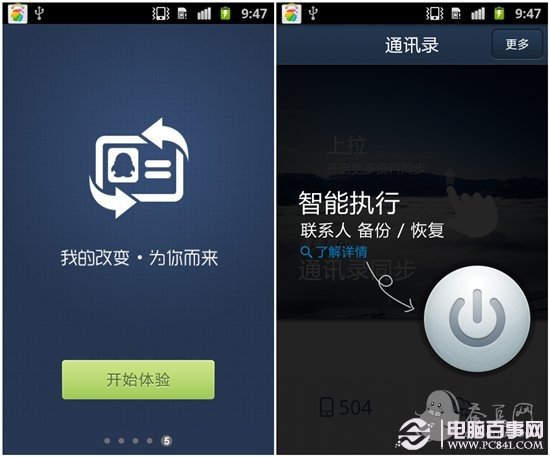
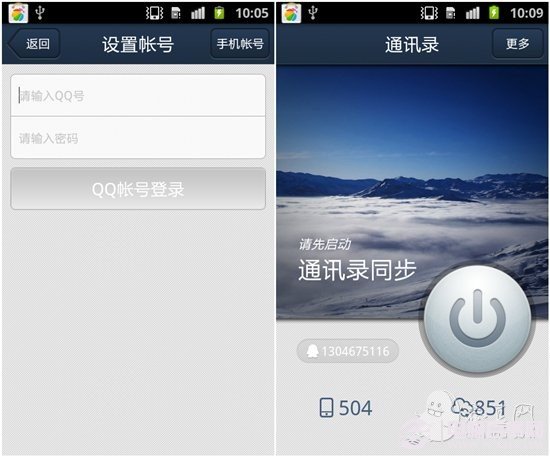
在舊手機(我用的是三星)上安裝 QQ 同步助手,登入自己的 QQ 帳號,點「同步」把通訊錄上傳到雲端。
然後在 iPhone 上安裝同一個 App、登入同一個 QQ 帳號,你會發現雲端已經躺著一份備份的通訊錄,點匯入就好。
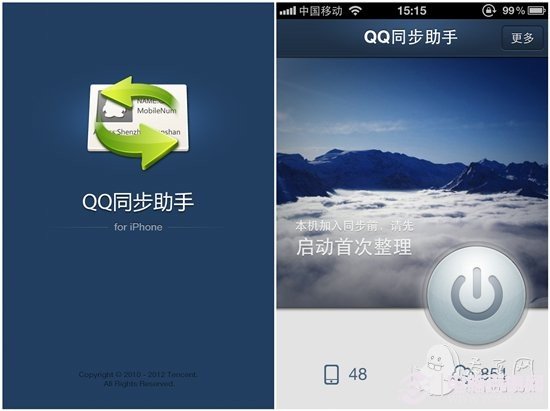
通訊錄導入 iPhone 方法
三種方法各有適用場景:號碼少就用 SIM 卡,舊機有官方套件就走 Gmail 中轉,什麼都導不出來時 QQ 同步助手最穩。實在懶得折騰,也可以直接把 SIM 卡裡的號碼先補齊再匯入,雖然費工但零依賴。
- 上一篇文章: iPhone 5 如何不再被陌生號碼的 iMessage 提醒打擾
- 下一篇文章: iPhone 5 越獄後白蘋果?免刷機的五步修復法