
StoryBoard 與代碼結合的按比例兼容方案,謹慎使用
編者注:根據網友評論,文章中的方法有很大局限性,請謹慎使用。
自從 iPhone 6 和 iPhone 6 Plus 出現後,屏幕適配成為不少開發者的痛點。StoryBoard 方便直觀,但後期做多尺寸兼容時,往往需要大量手動調整。Auto Layout 能自動布局,但依舊有很多細節需要處理,而且不便通過代碼直接修改 StoryBoard 控件的尺寸和位置。純代碼布局可控性高,卻又犧牲了一部分直觀性。
因此,有人會嘗試 StoryBoard 與代碼結合的方式,通過比例縮放快速兼容 iPhone 6 與 iPhone 6 Plus。這種方法有一定效率,但并不適用所有項目。
基本思路
首先,項目在 iPhone 5 上必須已經完整兼容。接著觀察 iPhone 5、iPhone 6、iPhone 6 Plus 的屏幕比例,發現它們的寬高比接近,因此可以嘗試以 iPhone 5 為基準,按比例放大。
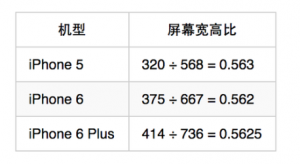
在 AppDelegate 中定義兩個比例值,例如 autoSizeScaleX 和 autoSizeScaleY。應用啟動時,根據屏幕寬高計算當前設備相對 iPhone 5 的比例。
對於代碼布局,可以封裝一個類似 CGRectMake 的方法,在生成 frame 時把 x、y、width、height 都乘以對應比例。這樣,代碼創建的控件在不同屏幕上就能保持相似比例。
StoryBoard 控件如何處理
如果項目中大量使用 StoryBoard,可以寫一個方法遍歷當前視圖的子視圖,把 UIView 類型控件的 frame 取出來,再按比例重新賦值。這個方法可以覆蓋常見的兩層或三層視圖結構。
在每個 UIViewController 的 viewDidLoad 中調用這個方法,就能讓 StoryBoard 中的控件也按同一比例縮放。
效果對比
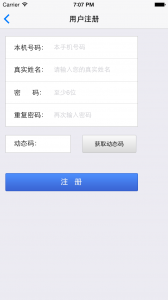
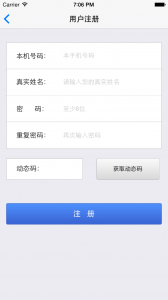
iPhone 6 兼容前:
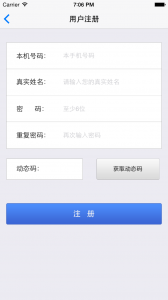
iPhone 6 兼容後:
iPhone 6 Plus 兼容前:
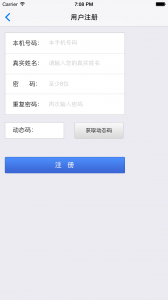
iPhone 6 Plus 兼容後:
局限性與建議
這種方法的最大優勢,是在項目後期快速處理大量已有界面。但缺點也很明顯:它依賴固定比例,對特殊控件、列表、異步布局、動態內容並不友好。一旦界面嵌套較深,或控件需要自適應內容,僅靠比例縮放可能會出現錯位。
因此,更推薦的做法仍然是代碼與 StoryBoard 結合,並在關鍵位置使用 Auto Layout 或動態計算。比例縮放可以作為過渡方案,但不建議作為長期主方案。遇到 UITableView、UICollectionView 或複雜自定義視圖時,仍需手動微調。
- 上一篇文章: JSONModel 源碼解析:它如何把字典自動變成模型
- 下一篇文章: 給移動 App 創業者的實用工具集