
iPhone 5 自訂鈴聲完整教學:從 M4R 製作到同步設定一次搞懂
國行 iPhone 5 於 12 月 14 日正式在國內開賣,短短不到一週,光是保守估計就有三百萬部的銷售量,可見果粉的熱情有多驚人。不過新機到手之後,客服與論壇裡最常被丟出來的一個問題卻是:「我的 iPhone 5 到底怎麼換鈴聲?」本文就把製作與設定流程完整走一遍。
如果你還沒入手,不妨先參考這篇:iPhone 5 國行購買攻略:六種 iPhone 5 購買方式
先說結論:iPhone 5 換鈴聲的做法和 iPhone 4S 幾乎一模一樣,手機本身無法直接指定,必須透過電腦上的 iTunes 完成,而且完全不需要越獄。
iPhone 5 怎麼換鈴聲 iPhone 5 鈴聲製作與設定教學
為什麼不能直接把 MP3 設成鈴聲?
關鍵在於格式與長度這兩道門檻。iPhone 的鈴聲只吃 M4R 格式,不支援 MP3;同時單一鈴聲的播放長度不得超過 40 秒。正是這兩個限制,讓不少人卡關。
所以流程其實很清楚:把喜歡的歌轉成 M4R、剪到 40 秒以內,再放進鈴聲庫。以下以最常用的 iTunes 為例(91 助手也能完成類似工作)。
步驟一:開啟 iTunes 並連上手機
電腦若尚未安裝 iTunes,先到官網下載安裝。打開後用數據線把 iPhone 5 接上電腦,稍等片刻就會被辨識出來。
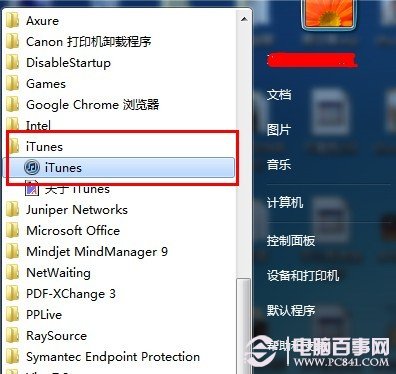
打開 iTunes
步驟二:把音樂匯入資料庫
在 iTunes 上方選單點「檔案」→「將檔案加入資料庫」。
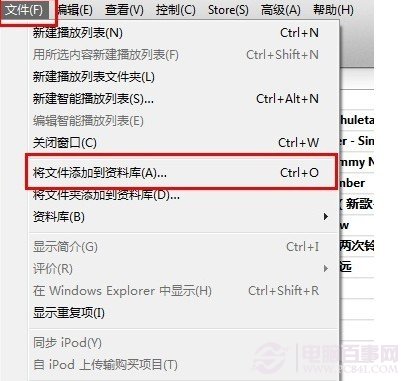
往 iTunes 選單裡選擇加入資料庫
接著會跳出檔案選擇視窗,挑選要製作鈴聲的歌曲。這裡以〈滴答〉為例,把它加進 iTunes 資料庫。
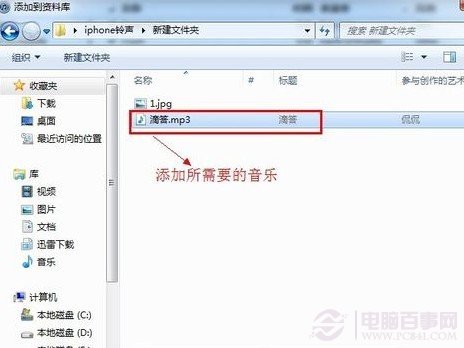
將需要製作鈴聲的音樂加入 iTunes
步驟三:剪出 40 秒內的片段
回到左側音樂庫,找到剛匯入的〈滴答〉,按右鍵選擇「顯示簡介」。
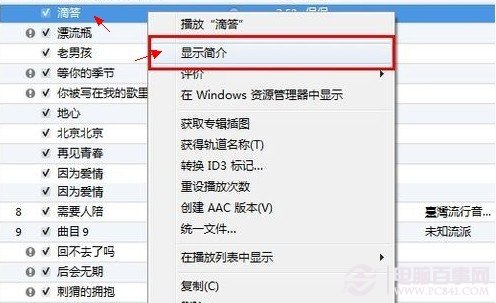
選擇「顯示簡介」(等同屬性)
在彈出的視窗上方切到「選項」頁籤,下方就是長度修剪的介面。
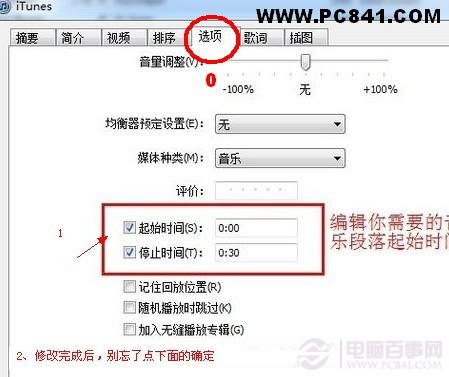
音樂選項設定
這裡要動的就是起始時間與結束時間。示範中抓的是前 30 秒,你也可以挑副歌或任何一段自己最喜歡的高潮。設定好之後按「確定」。
步驟四:轉存為 AAC 版本
回到音樂庫,一樣對〈滴答〉按右鍵,這次選擇「建立 AAC 版本」。
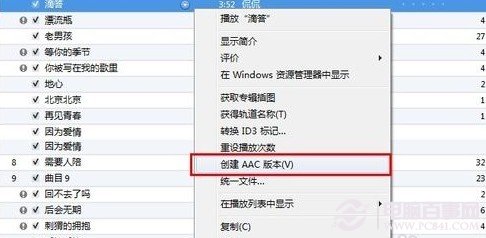
選擇「建立 AAC 版本」
完成後,音樂庫會多出一份長度正好等於剛才修剪範圍的〈滴答〉副本,這就是我們要的鈴聲素材。
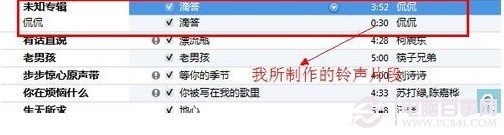
40 秒內的鈴聲片段製作完成
步驟五:找出檔案並改副檔名
選取這個片段,右鍵選擇「在 Windows 檔案總管中顯示」。
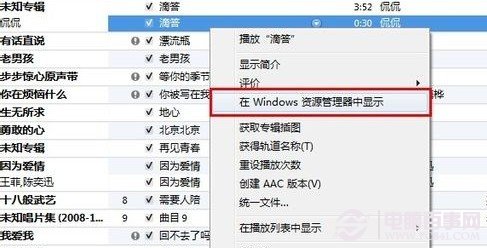
選擇「在檔案總管中顯示」
接著會跳出檔案所在資料夾,建議記下路徑。
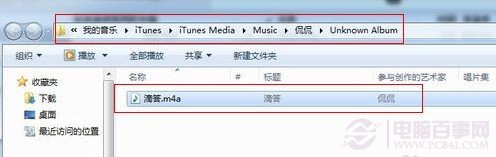
檔案總管中的鈴聲片段
如果只顯示檔名而看不到 .m4a 的副檔名,需要先讓系統顯示它:進入「我的電腦」→「工具」→「資料夾選項」→「檢視」,取消勾選「隱藏已知檔案類型的副檔名」,再按確定。
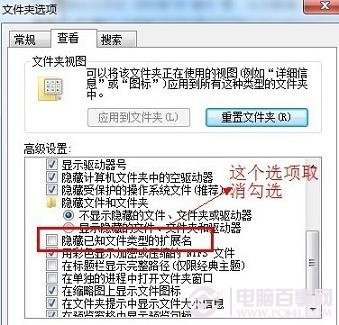
取消勾選「隱藏已知檔案類型的副檔名」
AAC 版本產出的是 m4a,而 iPhone 鈴聲要的是 m4r。做法很簡單——直接重新命名,把「滴答.m4a」改成「滴答.m4r」。
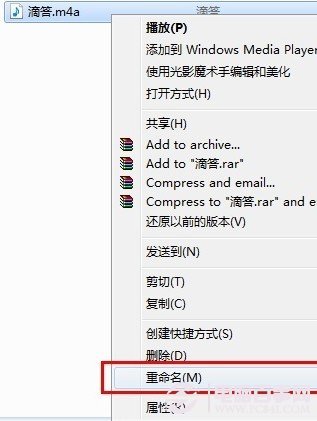
重新命名鈴聲片段
系統會跳出警告,詢問是否確定要變更副檔名,選擇「是」。
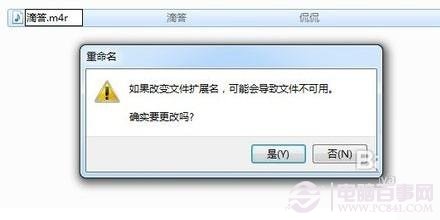
確認變更副檔名
到這裡,鈴聲檔案就完成了,同時滿足 m4r 格式與 40 秒內這兩個必要條件。如果覺得自己動手太麻煩,網路上也有大量現成的 m4r 鈴聲可以下載,找不到喜歡的再回頭自己剪。
步驟六:讓 iTunes 顯示鈴聲分類
素材有了,接下來要把它送進手機。開啟 iTunes 上方的「編輯」選單,選擇「偏好設定」。
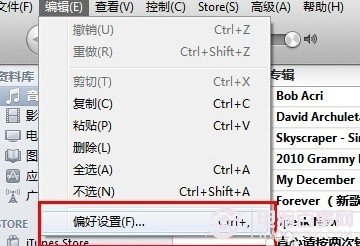
iTunes 偏好設定
在「一般」頁籤中勾選「鈴聲」,按「確定」。
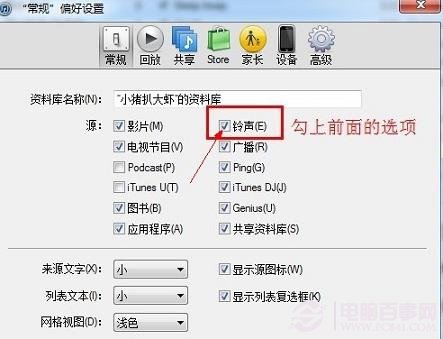
在偏好設定中勾選「鈴聲」
這一步做完,iTunes 左側就會多出「鈴聲」入口——預設是隱藏不顯示的。
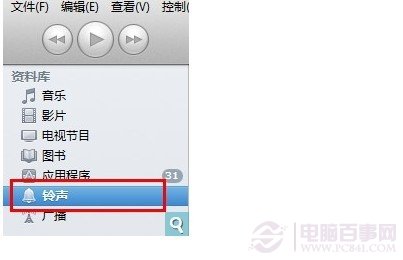
步驟七:把鈴聲匯入鈴聲庫
點選左側的「鈴聲」,再用「檔案」→「將檔案加入資料庫」,把我們做好的片段匯進去。
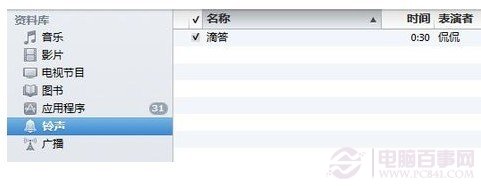
將鈴聲加入 iTunes 鈴聲庫
步驟八:同步到手機
確認 iPhone 5 已連上電腦並被 iTunes 辨識(若無法連線,可參考:iPhone 連不上 iTunes 怎麼辦),點進裝置、切到「鈴聲」頁籤,選擇「所有鈴聲」,按「同步」。
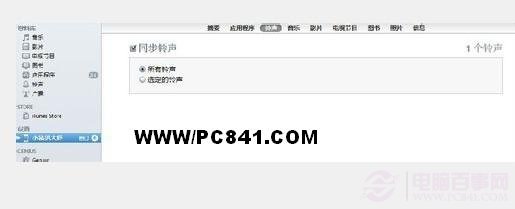
將鈴聲同步到 iPhone 5
同步結束,鈴聲已經躺在你的手機裡了。
步驟九:在手機上指定鈴聲
打開 iPhone 5 的「設定」→「聲音」→「電話鈴音」。
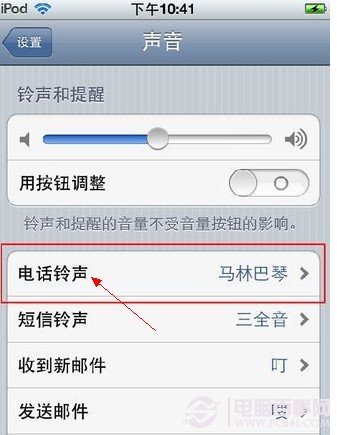
iPhone 5 鈴聲設定
在清單裡就能看到剛才同步進去的〈滴答〉,點一下即完成設定。
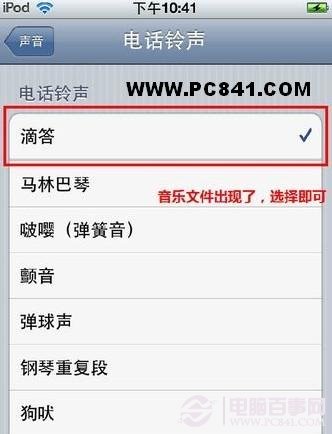
選中自製鈴聲
整套流程寫成文字看起來很長,真正動手其實十來分鐘的事。核心只有一句話:做出符合 iPhone 規格的 m4r 檔,同步進去,再在手機裡選它。嫌麻煩的話,直接下載現成鈴聲也完全可行。
值得一提的是,這套做法和早年 iPhone 4S 換鈴聲的邏輯完全相同,並沒有因為機型更新而改變。
- 上一篇文章: iPhone 女生必看技巧:大頭貼、鈴聲、鍵盤與拍照
- 下一篇文章: 不用花錢也能在 iPhone 上看見 Google 共享日曆