
不用花錢也能在 iPhone 上看見 Google 共享日曆
Google 日曆是許多公司與團隊的日常工具,最實用的地方就在於「共享」:一個人把行程排好並開放權限,其他被授權的人打開就能看到。它幾乎涵蓋所有平台,不論手機、平板還是電腦都能同步檢視,稱它是工作生活必備一點也不誇張。
遺憾的是,在 iPhone 與 iPad 上加入 Gmail 帳號之後,系統只會顯示自己的日曆,別人共享給你的那些一概不出現。網上常見的「解法」是去 App Store 買一款 45 元的 Calendars——這算哪門子技巧?
其實完全不必花這筆錢。只要幾個步驟,iOS 設備就能正常顯示共享日曆,不用付費也不用盜版。省下的 45 元夠吃一週早餐了。
原理很樸素:iOS 預設把共享日曆這項功能關掉了,我們要做的只是把它打開。以下以 iPhone 示範,其他 iOS 設備步驟相同。
步驟一:透過 Microsoft Exchange 加入 Gmail
先在 iOS 設備中加入 Gmail 帳號,注意必須走 Microsoft Exchange 這條路,因為會用到微軟的專利服務(已經加過的人直接跳過)。進入「設定」,往下找到「郵件、聯絡人、日曆」,點「新增帳號」,選擇 Microsoft Exchange。
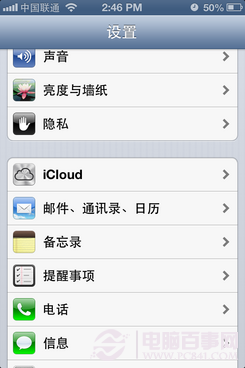
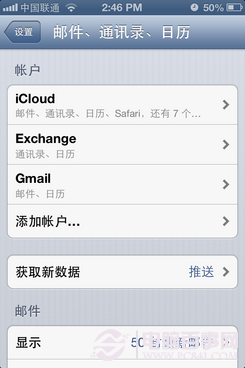
先填入 Gmail 帳號與密碼並按下一步,伺服器欄位填 m.google.com,使用者名稱填你的 Gmail 帳號,再按下一步,等它驗證完成。
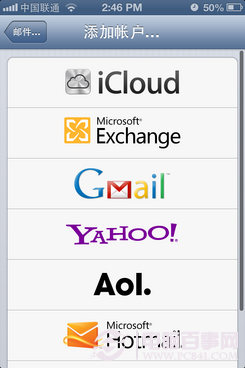
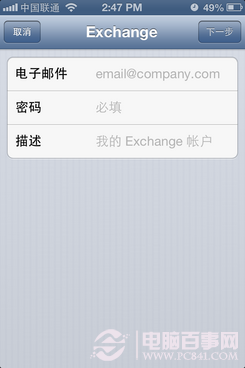
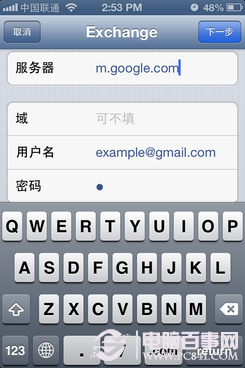
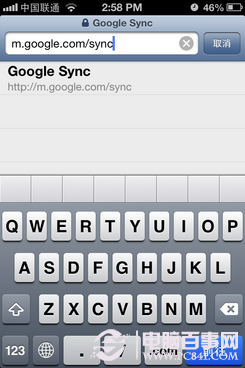
沒錯,我們是用蘋果的設備、透過微軟的 Exchange 服務,來讀取 Google 的日曆。技術圈偶爾就是這麼荒謬。
步驟二:登入 Google Sync 管理頁
帳號加完後打開日曆,你會發現還是只看得到自己的——這正是多數人卡住的地方。接著才是關鍵:開啟 Safari,前往 m.google.com/sync。
這裡通常會遇到兩種狀況。一是伺服器無回應、頁面打不開,只能耐心多刷幾次。二是順利進頁卻被通知「很抱歉,您的裝置不支援 Google Sync」,這時點頁面下方的「變更語言」,改選 English (US),就能進入下一步。
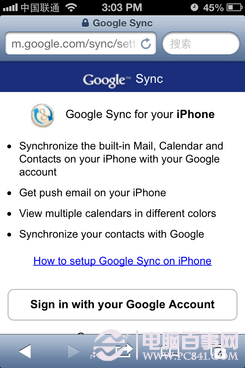
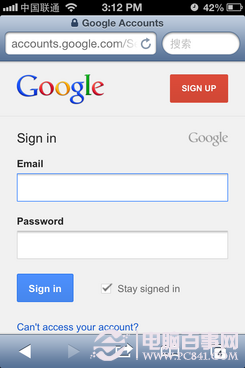
接著會看到登入畫面,點「Sign in with your Google Account」,輸入 Gmail 帳號密碼。
步驟三:勾選要顯示的共享日曆
登入後會列出曾登入這個帳號的所有裝置,選取你要設定的那一台,例如 iPhone。進入後會看到「My Calendar」與「Shared Calendar」兩欄:前者是自己的日曆,後者才是別人共享給你的。把想看的項目勾上,按右下角 Save。
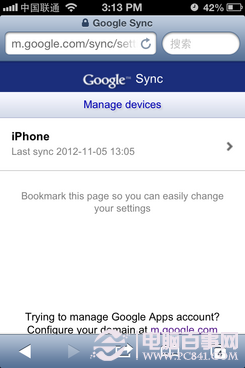
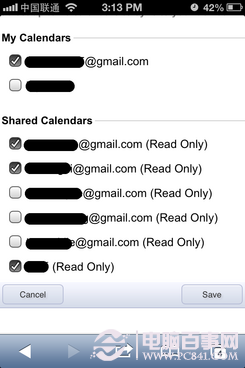
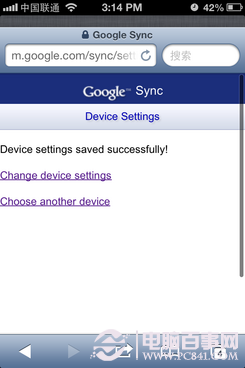
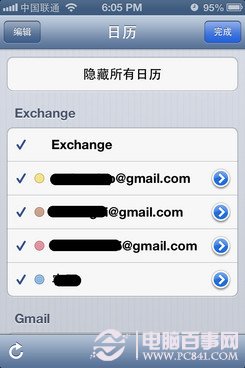
若還有其他 iOS 設備也想同步,點同一畫面的「choose other device」,重複步驟三即可。回到 iPhone 的日曆,你會看到多出了剛才勾選的那幾份日曆。
字數看起來不少,本質上就是把一個預設關閉的開關打開而已。希望對你有幫助。