
iPhone 5 怎麼顯示農曆日曆?iPhone 新增農曆方法
編輯:iOS 技巧大全
很多人希望日曆上能顯示農曆,尤其是在二三線以下城市以及鄉下,大家最關注的日曆往往都是農曆,或者說是中國傳統的節日算法。要讓 iPhone 顯示農曆日曆其實也很簡單,就算不越獄 iPhone 5 也能實現這個功能。今天就和大家分享 iPhone 5 怎麼在日曆上顯示農曆,希望對大家有幫助。
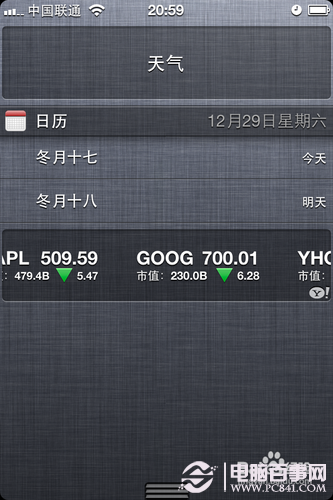
方法與步驟如下:
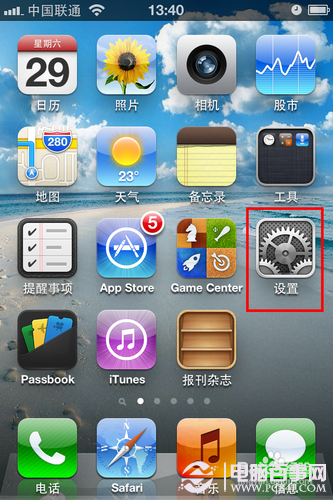
1. 在 iPhone 5 的桌面上,打開「設定」,如下圖。
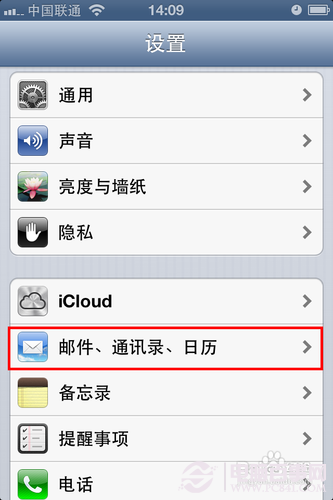
2. 然後在設定選項欄裡,選擇「郵件、通訊錄、日曆」選項,如下圖。
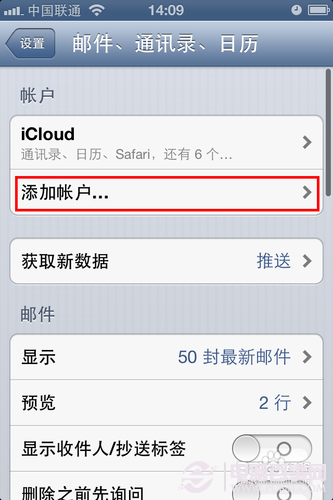
3. 接著在帳戶選項裡,選擇「新增帳戶」,如下圖。
4. 接著在帳戶資訊設定裡,拉到最下面有個「其他」,點擊進入,如下圖。

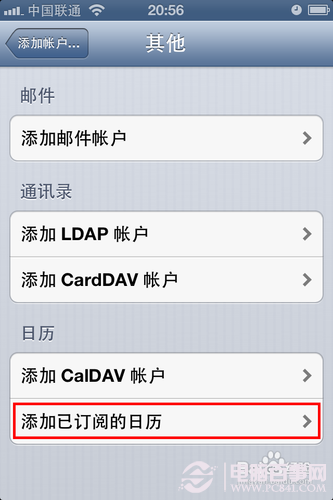
5. 在其他選項裡,找到日曆設定選項的「新增已訂閱的日曆」,如下圖。
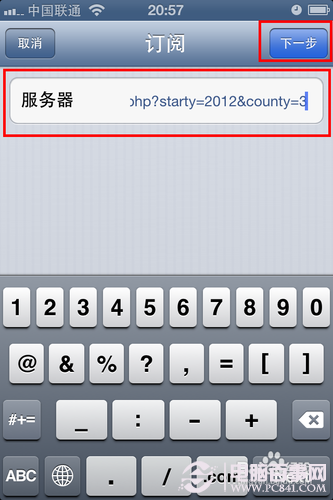
在選項的輸入伺服器位址裡輸入:iweek.me/m/ical/nong.php?starty=2012&county=3(代表訂閱 2012–2014 年的農曆)。
小提醒:「2012」是顯示農曆的開始年份,「3」是顯示幾年的農曆,這兩個數字可按需編輯。編輯後,點擊「下一步」,如下圖。
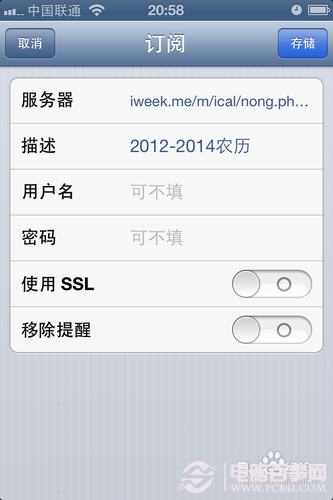
6. 之後需要驗證伺服器資訊(需網路支援),新增完成後,即可看到訂閱的帳戶資訊成功,如下圖。

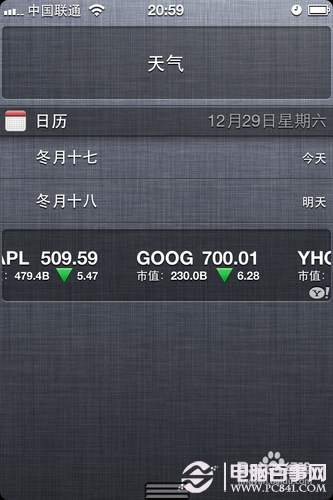
7. 最後我們到日曆或通知欄,即可看到顯示的是農曆的日曆資訊,如下圖。
如果日後要換回來,只要還原一下設定即可,也就是逆向操作一下,相信大家都會。關於 iPhone 5 怎麼顯示農曆日曆,就為大家介紹到這裡,在 iPhone 4、iPhone 4S 中同樣適用,大家不妨去試試吧。
- 上一篇文章: iPhone 5 怎麼安裝搜狗輸入法?
- 下一篇文章: iOS 6.0.1 升 iOS 6.1 出現 3194 錯誤?三招解決