
iOS 9 怎麼設定 6 位數字密碼
編輯:Apple 技巧與知識
再等一週,2015 年 9 月 16 日 iOS 9 就可以正式推送了,這也是本次秋季新品發表會提到的重點之一。那麼,在原本的 iOS 系統中,只有四位數字密碼與複雜密碼之分,而在 iOS 9 系統中卻多出了一個六位數字密碼。很多果粉還不知道在哪裡設置 6 位數字密碼,以下小編用圖文教學帶大家走一遍。
步驟一:首先請打開 iPhone 主屏上的「設定」應用。

iPhone 主屏設置
步驟二:在設置列表裡,請找到「Touch ID 與密碼」一欄,點擊進入。
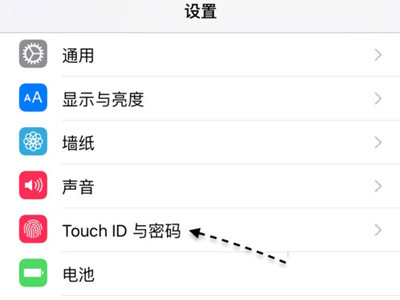
Touch ID 設置
步驟三:如果我們在此之前設置了 4 位數字密碼,此時需要輸入才可以繼續。

輸入舊密碼
步驟四:接下來在 Touch ID 與密碼的設置列表裡,點擊「更改密碼」一欄選項。
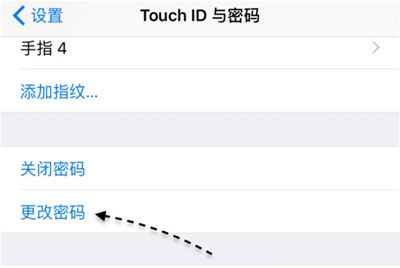
Touch ID 與密碼
步驟五:隨後系統會默認使用新的 6 位數字密碼,如果你想查看更多的密碼選項,請點擊下方的「密碼選項」。
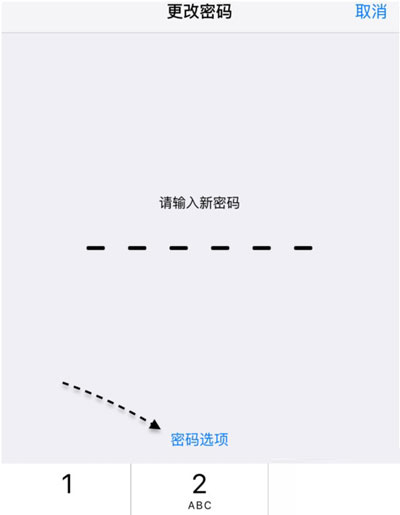
更改密碼
步驟六:在密碼選項中可以選擇以前舊的 4 位數字密碼,也可以是自己定義的數字與字母組合密碼。

密碼選項
步驟七:當設置好 6 位數字密碼以後,我們鎖定 iPhone 再解鎖就會看到密碼已經變成了 6 位。
小提醒:改動鎖屏密碼後,Touch ID 已錄入的指紋不會失效,但若密碼記不住導致多次輸入錯誤,可能被迫等待一段時間才能再試,建議換成自己有意義、他人猜不到的 6 位數字。
- 上一篇文章: iOS 9 升級/恢復完整教學(iTunes 與 DFU 兩法)
- 下一篇文章: iOS 9.1 公測版怎麼下載並安裝升級